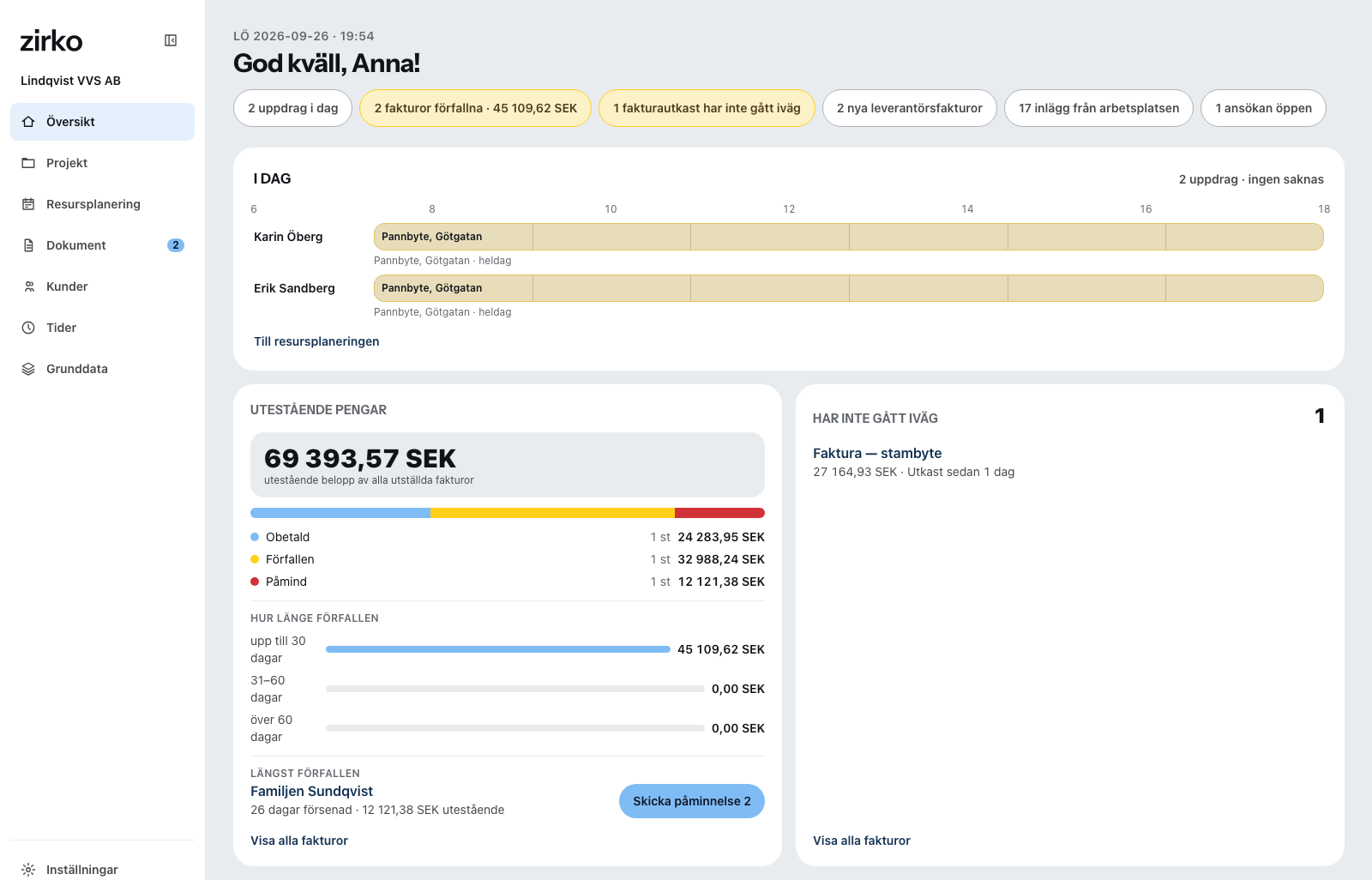
Den här sidan är den röda tråden. Den går en gång igenom ett helt uppdrag — kund, arbetsplats, offert, faktura, pengar — och hänvisar för varje steg till sidan som förklarar det i detalj. Den som går igenom den en gång har sedan sett varje skärm som behövs en vanlig dag.
Räkna med knappt en timme första gången, det mesta för steg 1. Vid det andra uppdraget tar det minuter.
1. Dina företagsuppgifter — en gång, före allt annat
Inställningar → Företag → Företagsuppgifter. Det som står här står på varje offert och varje faktura: adress, skattenummer, bankförbindelse. Saknas en uppgift som lagen i ditt land kräver på en faktura låter Zirko dig senare inte färdigställa fakturan och talar om vad som fattas — bättre att du fyller i det nu. Detaljer: Företagsuppgifter, logotyp och skattenummer.
Din logotyp lägger du till under Inställningar → Mallar och layout → Brevpapper. Det är frivilligt, inget måste.
2. Lägga upp kunden
Kunder → Ny kund, sedan Person eller Organisation, fyll i namnet, Skapa kund. Mer behövs inte. Adressen fyller du i efteråt på kortet Adress — den första är den som står på fakturan. Se Lägga upp en kund.
3. Lägga upp projektet
Projekt → Nytt projekt, fyll i namnet, sök fram kunden, Hämta kundens adress — och välj under Medarbetare de personer som åker ut till arbetsplatsen. Bara de ser projektet i telefonen. Se Lägga upp ett projekt.
Varje dokument hänger på ett projekt. Därför kommer projektet före offerten, inte efter.
4. Skriva offerten
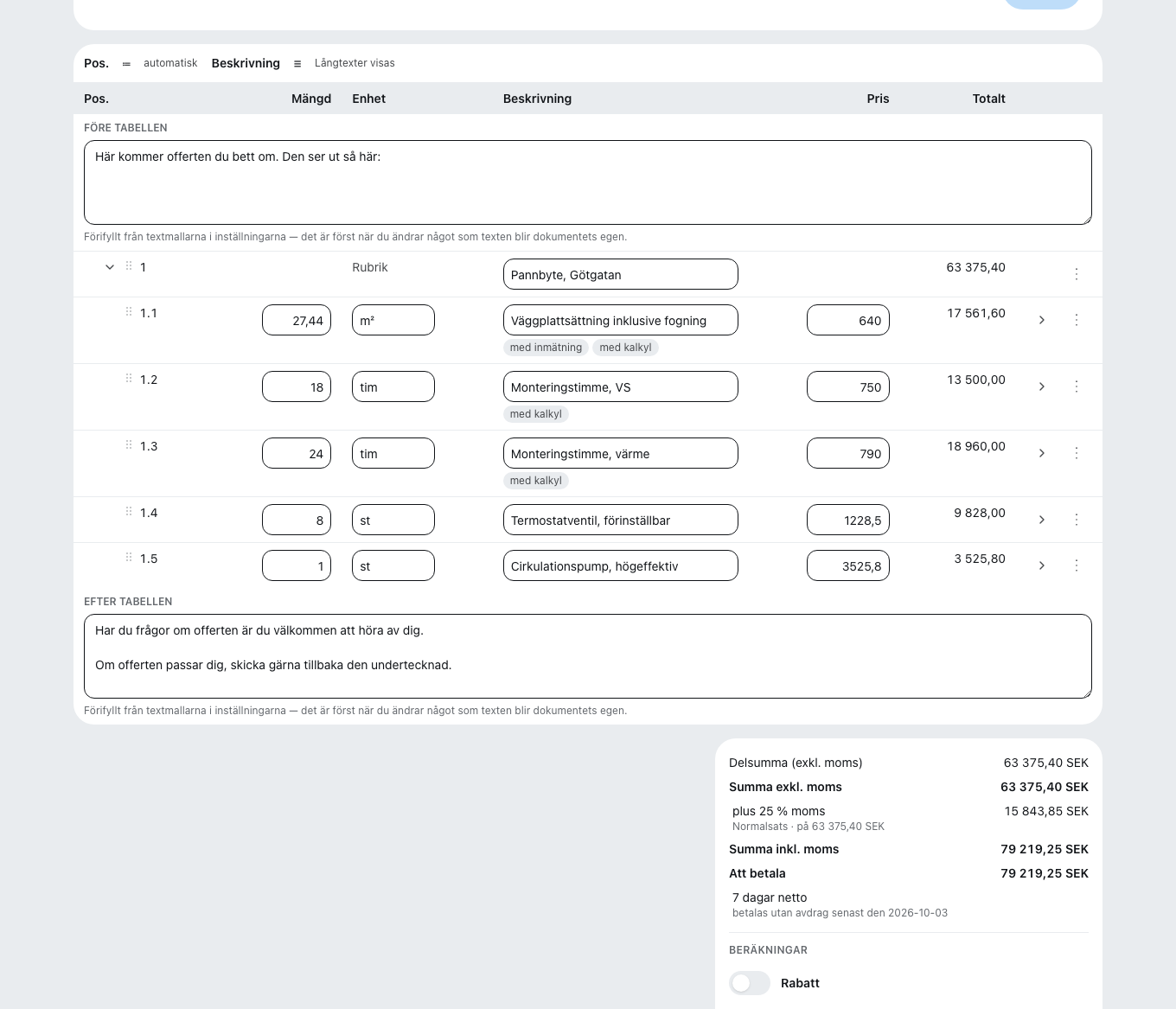
Dokument → Nytt dokument, välj projektet, sedan Offert. Mottagare och utförandeplats kommer från projektet. I verktygsfältet till höger drar du Rad in i dokumentet och skriver korttext, mängd, enhet och pris. Allt sparas av sig självt — överst står det ”Sparat”.
Har du redan lagt upp tjänster och material hämtar du dem via fliken Sök, i stället för att skriva in dem på nytt varje gång. Allt annat: Skriva en offert.
5. Skicka offerten
Färdigställ dokumentet nederst i avslutningsblocket, sedan brevsymbolen överst: Skicka via e-post. Ämne och text är förifyllda, PDF:en är bifogad. Se Skicka ett underlag.
6. Göra fakturan av offerten
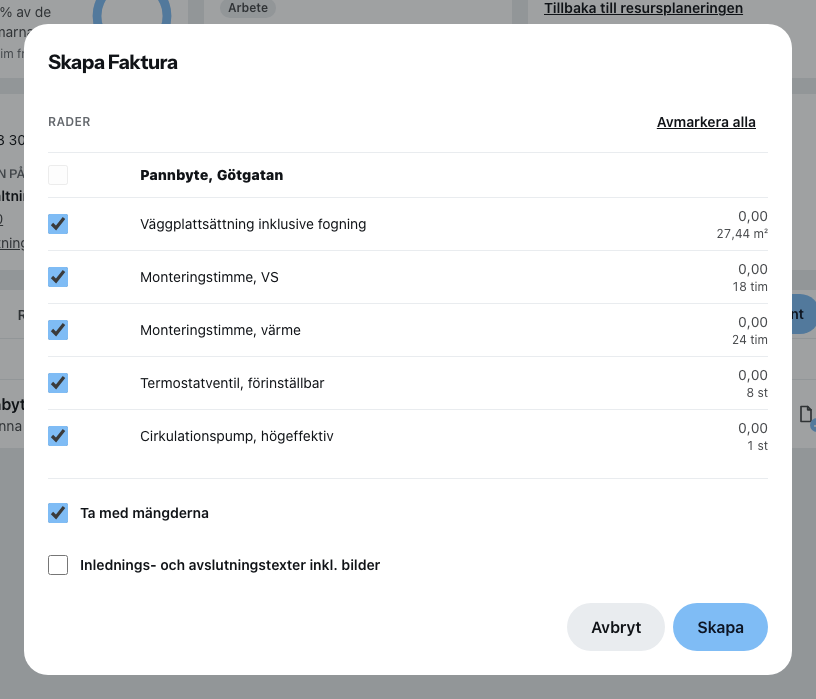
Arbetet är klart. Öppna projektet, fliken Dokument. På offertens rad står ett blad med ett litet plus — Skapa följddokument. Där väljer du Faktura, i dialogen raderna och Ta med mängderna, sedan Skapa. Ingenting skrivs in på nytt; bara det som har ändrats justerar du — mängder till exempel, om inmätningen blev en annan.
Sedan Färdigställ dokumentet och Skicka via e-post som vid offerten.
Från och med färdigställandet går en faktura inte att ändra. Det kräver lagen, inte Zirko. Granska den i lugn och ro i dialogen före — ett fel efteråt går bara att rätta med en kreditering. Se Skriva en faktura och färdigställa den.
7. Föra in inbetalningen
När pengarna finns på kontot öppnar du fakturan, klickar på Betalningar och bekräftar med Registrera betalning — det obetalda beloppet är redan ifyllt. Först då vet Zirko att ingenting längre är obetalt, och skickar inga påminnelser. Se Registrera en betalning.
Och sedan
Rutan Första stegen på översikten bockar av det du har gjort och försvinner så snart allt är klart. Rutan Hjälp och support står kvar och leder till korta Rundturer direkt i programmet.
Härnäst lönar sig:
- Bjuda in medarbetare och ge roller — så att ditt team skickar tider och rapporter från arbetsplatsen.
- Byta från ett annat program — om dina kunder och priser redan ligger någon annanstans.