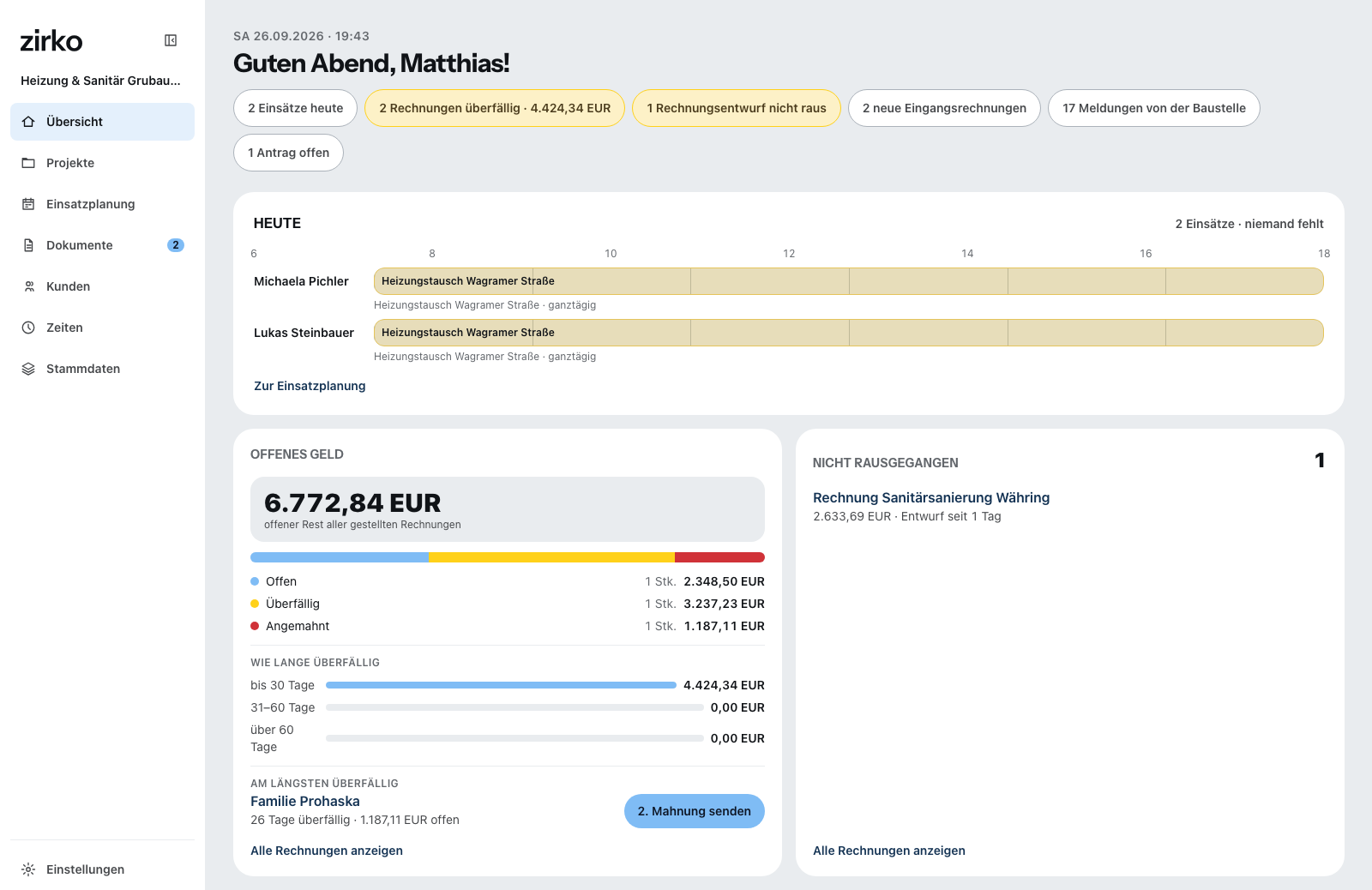
Diese Seite ist der rote Faden. Sie führt einmal durch einen ganzen Auftrag — Kunde, Baustelle, Angebot, Rechnung, Geld — und verweist für jeden Schritt auf die Seite, die ihn genau erklärt. Wer sie einmal durchgeht, hat danach jeden Bildschirm gesehen, den er an einem normalen Tag braucht.
Rechne mit einer knappen Stunde beim ersten Mal, das meiste davon für Schritt 1. Beim zweiten Auftrag sind es Minuten.
1. Deine Betriebsdaten — einmal, vor allem anderen
Einstellungen → Unternehmen → Betriebsdaten. Was hier steht, steht auf jedem Angebot und jeder Rechnung: Anschrift, Steuernummer, Bankverbindung. Fehlt eine Angabe, die das Recht deines Landes auf einer Rechnung verlangt, lässt Zirko die Rechnung später nicht fertigstellen und nennt dir die Lücke — besser, du füllst sie jetzt. Einzelheiten: Betriebsdaten, Logo und Steuernummern.
Dein Logo kommt unter Einstellungen → Vorlagen & Layout → Briefpapier dazu. Das ist Kür, kein Muss.
2. Den Kunden anlegen
Kunden → Neuer Kunde, dann Person oder Organisation, den Namen eintragen, Kunde erstellen. Mehr braucht es nicht. Die Adresse trägst du danach auf der Karte Adresse nach — die erste ist die, die auf der Rechnung steht. Siehe Einen Kunden anlegen.
3. Das Projekt anlegen
Projekte → Neues Projekt, Name eintragen, den Kunden suchen, Kundenadresse übernehmen — und unter Mitarbeiter die Leute wählen, die auf die Baustelle fahren. Nur sie sehen das Projekt auf dem Telefon. Siehe Ein Projekt anlegen.
Jedes Dokument hängt an einem Projekt. Deshalb kommt das Projekt vor dem Angebot, nicht danach.
4. Das Angebot schreiben
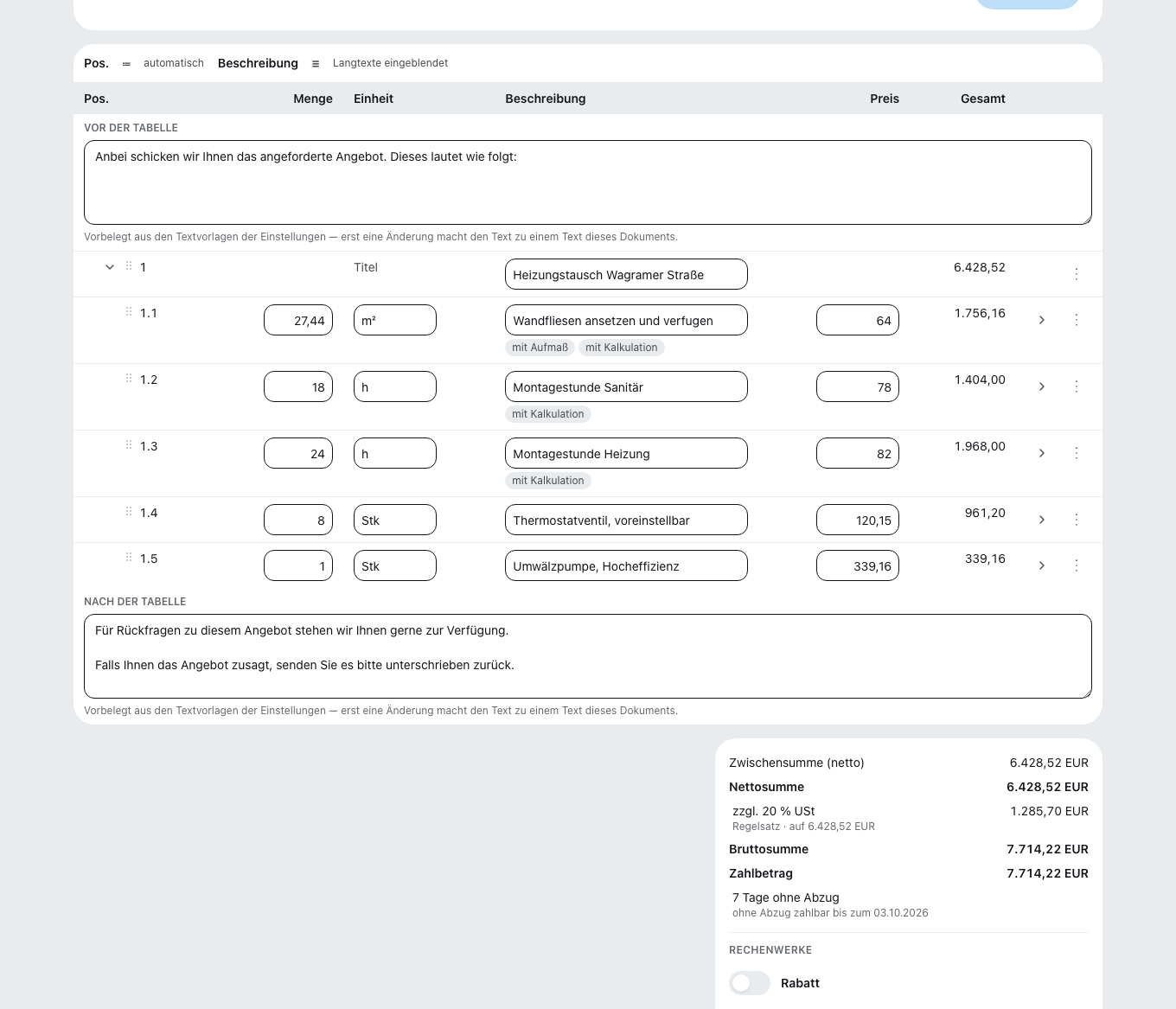
Dokumente → Neues Dokument, das Projekt wählen, dann Angebot. Empfänger und Leistungsort kommen aus dem Projekt. Rechts in der Werkzeugleiste ziehst du Position ins Dokument, schreibst den Kurztext, Menge, Einheit und Preis. Gespeichert wird von selbst — oben steht „Gespeichert".
Hast du schon Leistungen und Materialien angelegt, holst du sie über den Reiter Suche herein, statt sie jedes Mal neu zu tippen. Alles Weitere: Ein Angebot schreiben.
5. Das Angebot verschicken
Dokument fertigstellen unten im Abschlussblock, dann das Briefsymbol oben: Per E-Mail senden. Betreff und Text sind vorbelegt, das PDF hängt an. Siehe Einen Beleg versenden.
6. Aus dem Angebot die Rechnung machen
Die Arbeit ist getan. Öffne das Projekt, Reiter Dokumente. An der Zeile des Angebots steht ein Blatt mit einem kleinen Plus — Zusammenhängend erstellen. Darin wählst du Rechnung, im Dialog die Positionen und Mengen übernehmen, dann Erstellen. Nichts wird neu getippt; nur was sich geändert hat, passt du an — Mengen zum Beispiel, wenn das Aufmaß anders ausfiel.
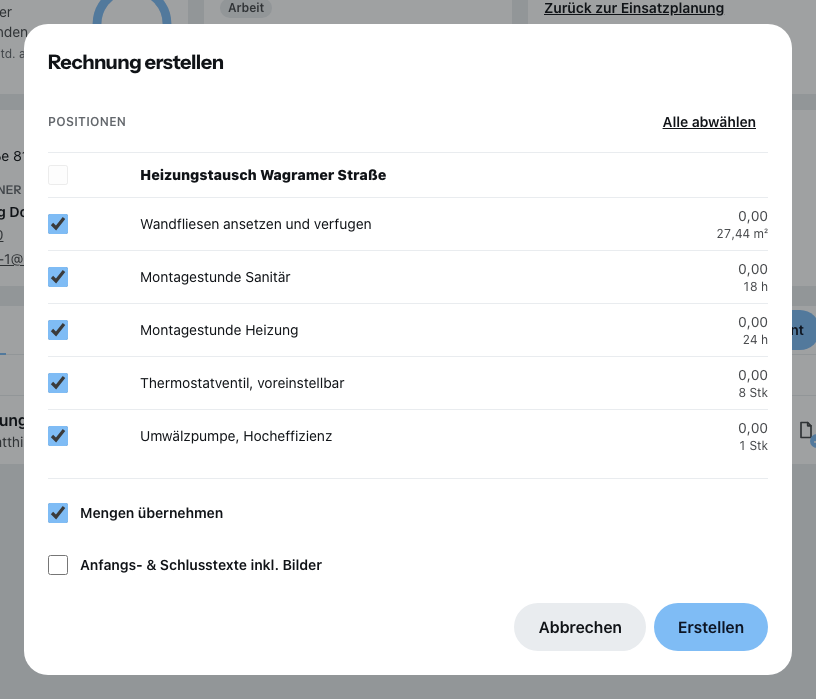
Dann Dokument fertigstellen und Per E-Mail senden wie beim Angebot.
Ab dem Fertigstellen ist eine Rechnung unveränderbar. Das verlangt das Recht, nicht Zirko. Prüf sie im Dialog davor in Ruhe — ein Fehler danach geht nur noch über ein Storno. Siehe Eine Rechnung schreiben.
7. Den Zahlungseingang eintragen
Ist das Geld auf dem Konto, öffnest du die Rechnung, klickst Zahlungen und bestätigst mit Zahlung erfassen — der offene Betrag ist schon eingetragen. Erst dann weiß Zirko, dass nichts mehr offen ist, und mahnt nicht. Siehe Eine Zahlung erfassen.
Und danach
Die Kachel Erste Schritte auf der Übersicht hakt ab, was du erledigt hast, und verschwindet, sobald alles steht. Die Kachel Hilfe und Support bleibt und führt zu kurzen Rundgängen direkt in der Anwendung.
Als Nächstes lohnen sich:
- Mitarbeiter einladen — damit dein Team Zeiten und Berichte von der Baustelle schickt.
- Von einer anderen Software wechseln — wenn deine Kunden und Preise schon woanders liegen.