Ta strona to nić przewodnia. Prowadzi raz przez całe zlecenie — klient, budowa, oferta, faktura, pieniądze — i przy każdym kroku odsyła do strony, która wyjaśnia go dokładnie. Kto przejdzie ją raz, zobaczy potem każdy ekran, którego potrzebuje w zwykły dzień.
Za pierwszym razem licz się z niecałą godziną, najwięcej z tego na krok 1. Przy drugim zleceniu to minuty.
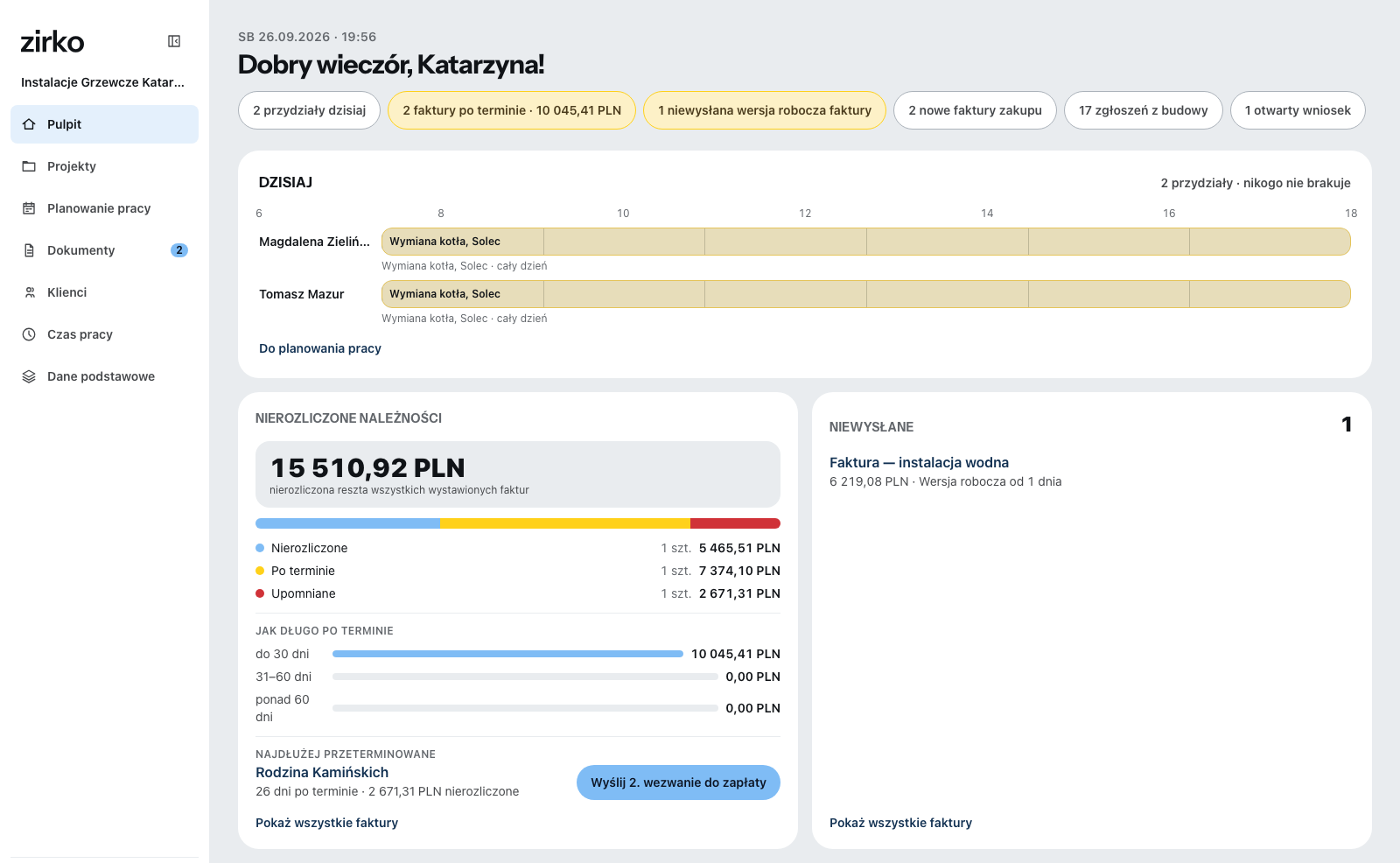
1. Dane Twojej firmy — raz, przed wszystkim innym
Ustawienia → Przedsiębiorstwo → Dane firmy. To, co tu stoi, stoi na każdej ofercie i każdej fakturze: adres, numer podatkowy, dane bankowe. Jeśli brakuje informacji, której prawo Twojego kraju wymaga na fakturze, Zirko nie pozwoli później ukończyć faktury i poda Ci tę lukę — lepiej uzupełnij ją teraz. Szczegóły: Dane firmy, logo i numery podatkowe.
Twoje logo dodajesz pod Ustawienia → Szablony i układ → Papier firmowy. To dodatek, nie obowiązek.
2. Załóż klienta
Klienci → Nowy klient, potem Osoba albo Organizacja, wpisz nazwę, Utwórz klienta. Więcej nie trzeba. Adres uzupełniasz potem na karcie Adres — pierwszy z nich to ten, który stoi na fakturze. Zobacz Zakładanie klienta.
3. Załóż projekt
Projekty → Nowy projekt, wpisz nazwę, wyszukaj klienta, Przejmij adres klienta — a pod Pracownicy wybierz ludzi, którzy jadą na budowę. Tylko oni widzą projekt w telefonie. Zobacz Zakładanie projektu.
Każdy dokument wisi na projekcie. Dlatego projekt jest przed ofertą, a nie po niej.
4. Napisz ofertę
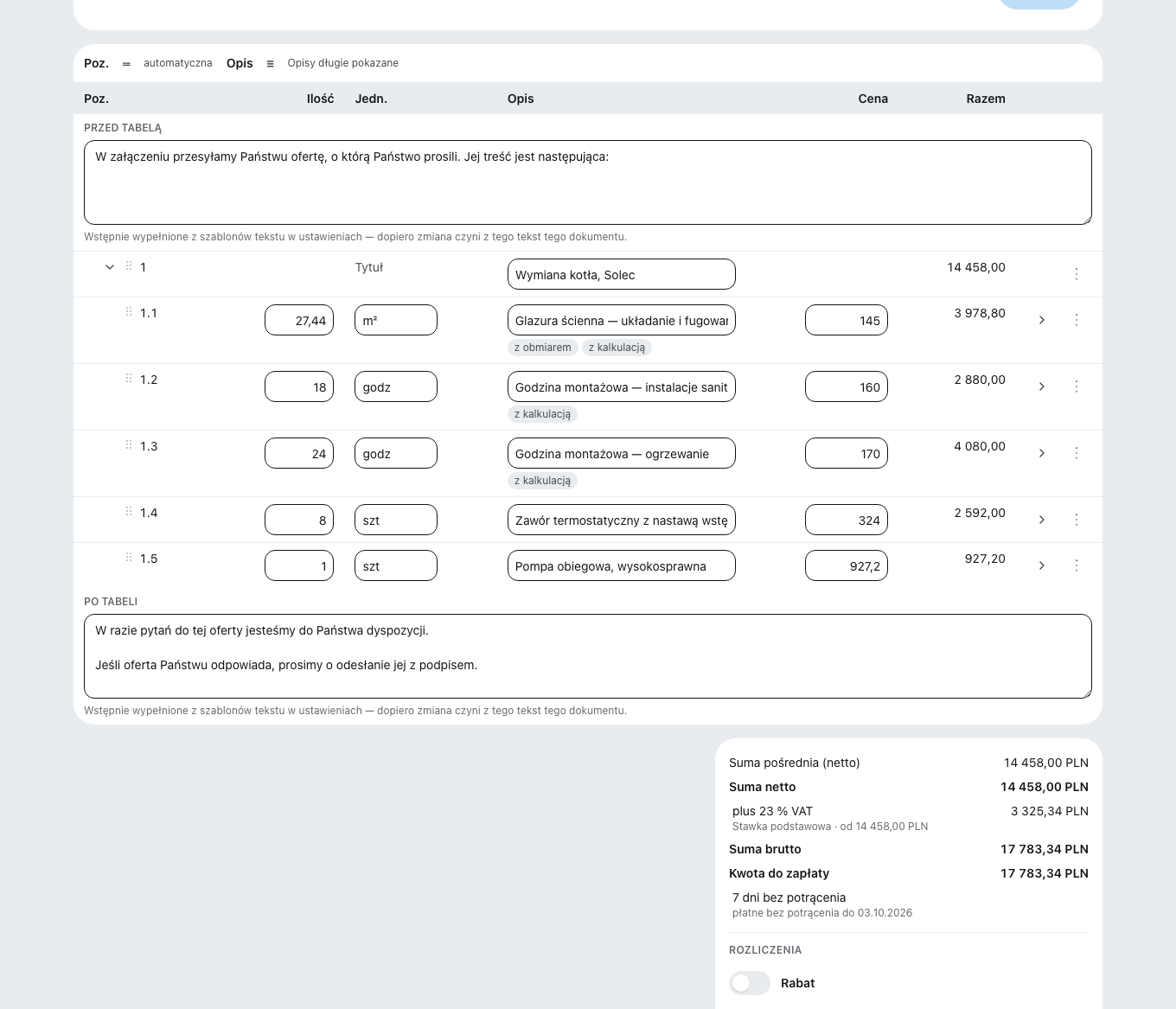
Dokumenty → Nowy dokument, wybierz projekt, potem Oferta. Odbiorca i miejsce wykonania przychodzą z projektu. Po prawej na pasku narzędzi przeciągasz Pozycja do dokumentu, piszesz opis krótki, ilość, jednostkę i cenę. Zapisuje się samo — u góry stoi „Zapisano”.
Jeśli masz już założone usługi i materiały, dociągasz je przez zakładkę Szukaj, zamiast za każdym razem wpisywać je od nowa. Wszystko dalej: Pisanie oferty.
5. Wyślij ofertę
Ukończ dokument na dole w bloku końcowym, potem symbol koperty u góry: Wyślij e-mailem. Temat i tekst są wstępnie wypełnione, PDF jest dołączony. Zobacz Wysyłanie dokumentu.
6. Z oferty zrób fakturę
Praca jest wykonana. Otwórz projekt, zakładkę Dokumenty. W wierszu oferty stoi kartka z małym plusem — Utwórz w powiązaniu. W nim wybierasz Faktura, w oknie dialogowym pozycje i Przejmij ilości, potem Utwórz. Niczego nie wpisujesz od nowa; dopasowujesz tylko to, co się zmieniło — na przykład ilości, jeśli obmiar wyszedł inaczej.
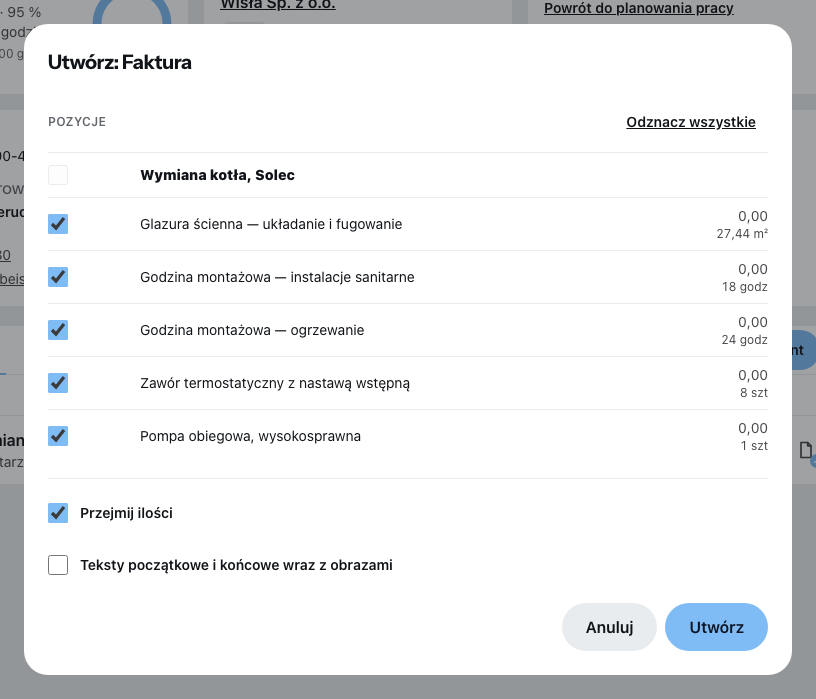
Potem Ukończ dokument i Wyślij e-mailem jak przy ofercie.
Od ukończenia faktura jest niezmienialna. Wymaga tego prawo, nie Zirko. Sprawdź ją spokojnie w oknie dialogowym przed tym — błąd potem naprawisz już tylko przez storno. Zobacz Pisanie i kończenie faktury.
7. Wpisz wpływ płatności
Gdy pieniądze są na koncie, otwierasz fakturę, klikasz Płatności i potwierdzasz przyciskiem Zarejestruj płatność — nierozliczona kwota jest już wpisana. Dopiero wtedy Zirko wie, że nic nie jest już nierozliczone, i nie wysyła wezwań. Zobacz Rejestrowanie płatności.
A potem
Kafelek Pierwsze kroki na pulpicie odhacza to, co już zrobiłeś, i znika, gdy wszystko jest gotowe. Kafelek Pomoc i wsparcie zostaje i prowadzi do krótkich Przewodników bezpośrednio w aplikacji.
Jako następne warto:
- Zaprosić pracowników — żeby Twój zespół przysyłał czasy i raporty z budowy.
- Przejść z innego programu — jeśli Twoi klienci i ceny leżą już gdzie indziej.