Tato stránka je červená nit. Provede tě jednou celou zakázkou — zákazník, stavba, nabídka, faktura, peníze — a u každého kroku odkáže na stránku, která ho vysvětluje podrobně. Kdo ji jednou projde, uvidí pak každou obrazovku, kterou v běžný den potřebuje.
Napoprvé počítej s necelou hodinou, většinou na krok 1. U druhé zakázky jsou to minuty.
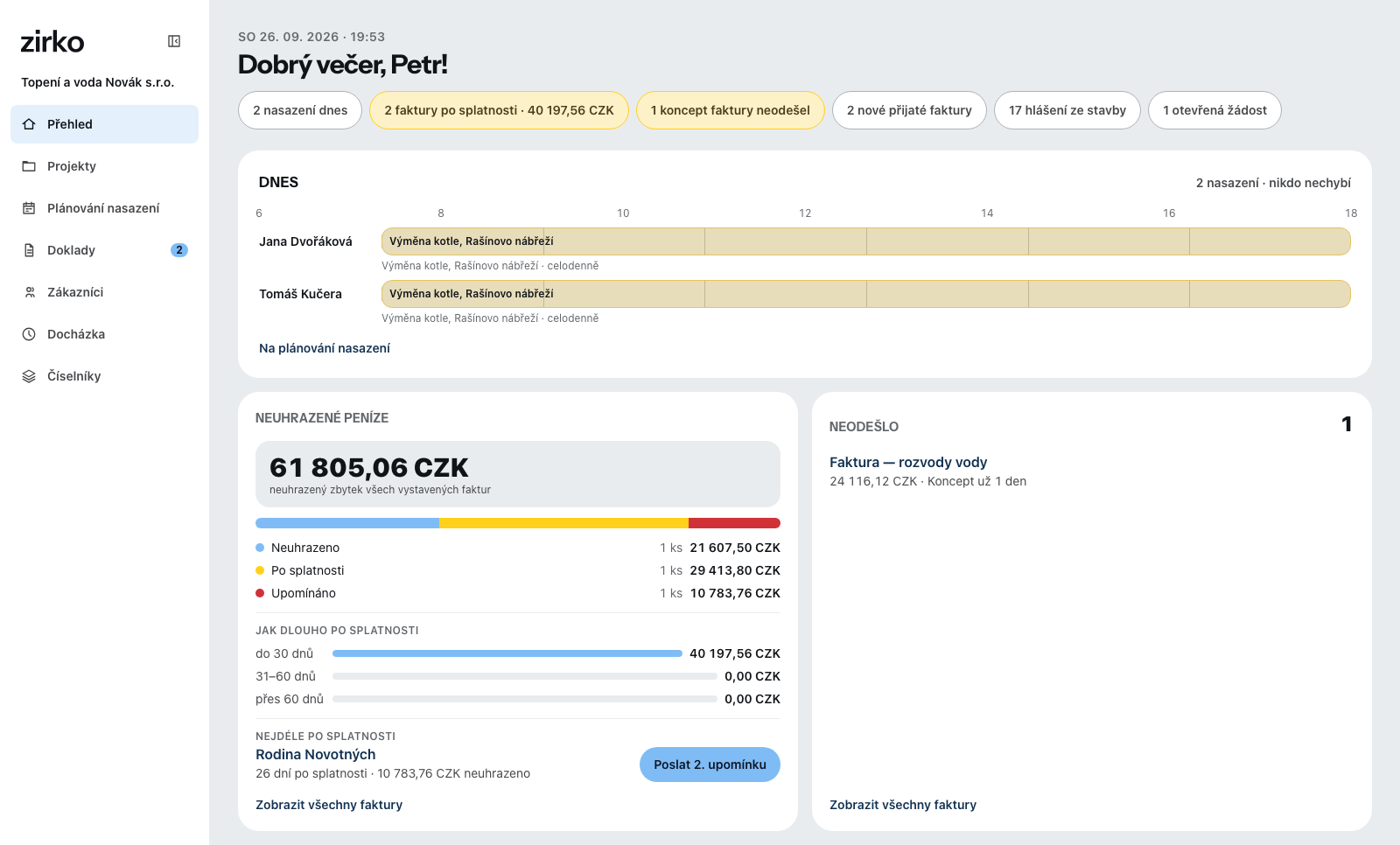
1. Údaje tvojí firmy — jednou, přede vším ostatním
Nastavení → Podnik → Údaje firmy. Co tu stojí, stojí na každé nabídce a každé faktuře: adresa, daňové číslo, bankovní spojení. Chybí-li údaj, který právo tvé země na faktuře vyžaduje, Zirko ti fakturu později nedovolí dokončit a řekne ti, co chybí — radši to vyplň hned. Podrobnosti: Údaje firmy, logo a daňová čísla.
Logo přidáš pod Nastavení → Šablony a rozvržení → Hlavičkový papír. To je volba navíc, ne povinnost.
2. Založit zákazníka
Zákazníci → Nový zákazník, pak Osoba nebo Organizace, zadat jméno, Vytvořit zákazníka. Víc není potřeba. Adresu doplníš potom na kartě Adresa — ta první je ta, která stojí na faktuře. Viz Založit zákazníka.
3. Založit projekt
Projekty → Nový projekt, zadat název, vyhledat zákazníka, Převzít adresu zákazníka — a pod Zaměstnanci vybrat lidi, kteří pojedou na stavbu. Jen oni uvidí projekt v telefonu. Viz Založit projekt.
Každý doklad visí na projektu. Proto přichází projekt před nabídkou, ne po ní.
4. Napsat nabídku
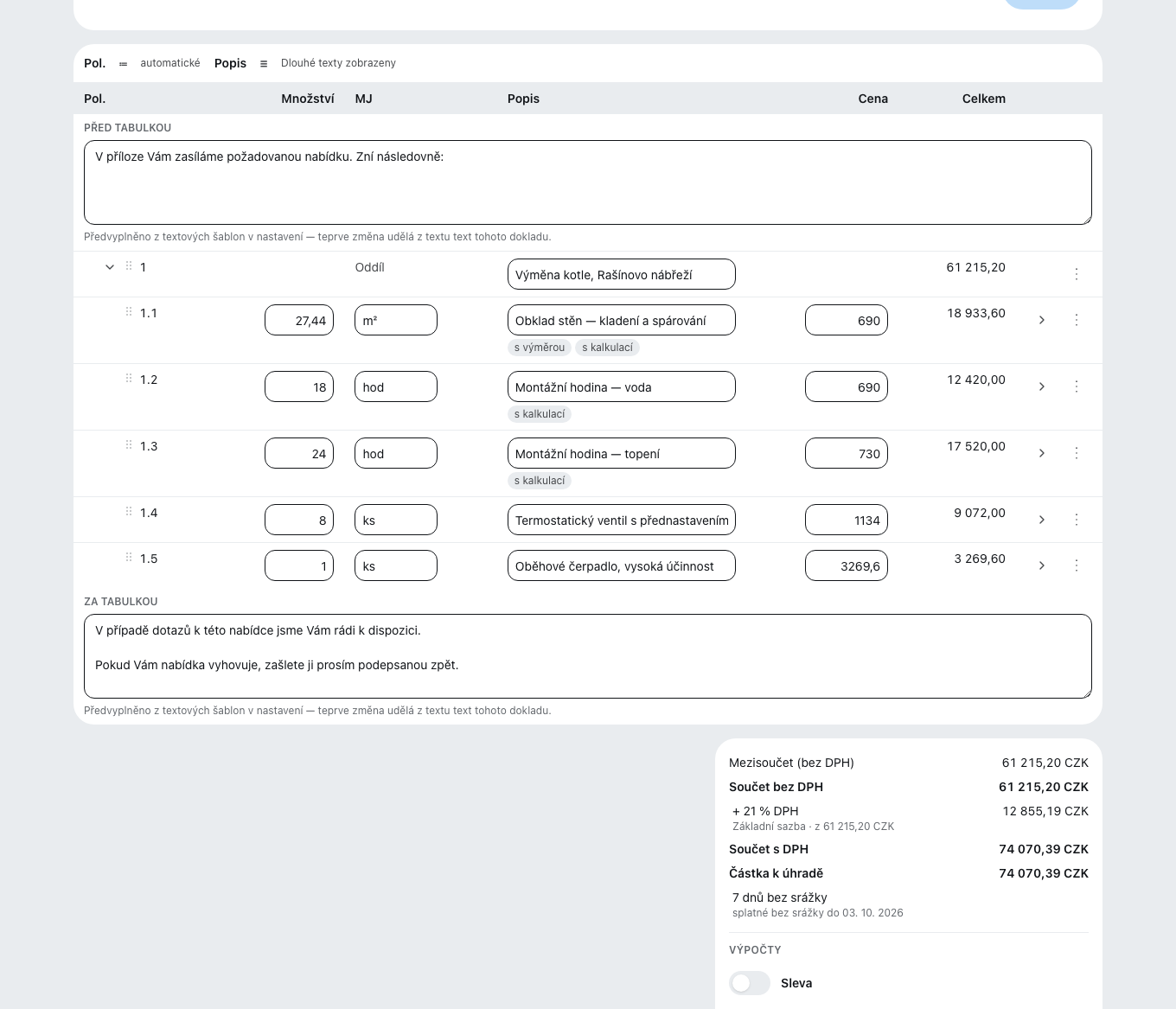
Doklady → Nový doklad, zvolit projekt, pak Nabídka. Příjemce a místo plnění se převezmou z projektu. Vpravo v liště nástrojů přetáhneš Položku do dokladu, napíšeš krátký text, množství, jednotku a cenu. Ukládá se samo — nahoře stojí „Uloženo“.
Máš-li už založené výkony a materiály, přeneseš je přes záložku Hledat, místo abys je pokaždé psal znovu. Vše další: Napsat nabídku.
5. Odeslat nabídku
Dokončit doklad dole v závěrečném bloku, pak symbol dopisu nahoře: Odeslat e-mailem. Předmět a text jsou předvyplněné, PDF je přiložené. Viz Odeslat doklad.
6. Z nabídky udělat fakturu
Práce je hotová. Otevři projekt, záložku Doklady. U řádku nabídky stojí list s malým plusem — Vytvořit navazující doklad. V něm zvolíš Faktura, v dialogu položky a Převzít množství, pak Vytvořit. Nic se nepíše znovu; upravíš jen to, co se změnilo — třeba množství, když výměra dopadla jinak.
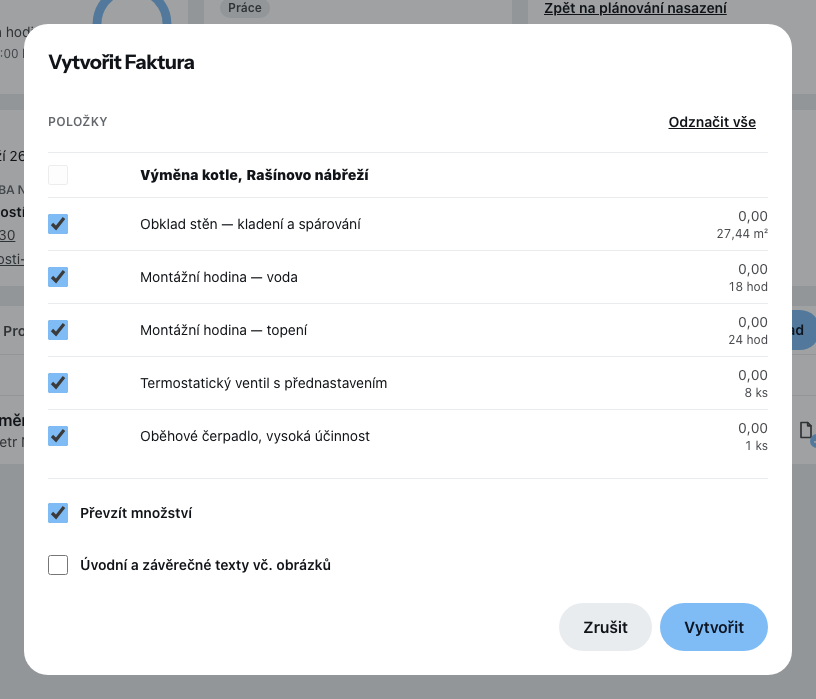
Pak Dokončit doklad a Odeslat e-mailem jako u nabídky.
Od dokončení je faktura neměnná. To vyžaduje právo, ne Zirko. Zkontroluj ji v klidu v dialogu předtím — chyba potom jde napravit už jen stornem. Viz Napsat a dokončit fakturu.
7. Zapsat přijatou platbu
Jsou-li peníze na účtu, otevřeš fakturu, klikneš na Platby a potvrdíš tlačítkem Zapsat platbu — neuhrazená částka je už vyplněná. Teprve pak Zirko ví, že nic nezbývá, a neupomíná. Viz Zapsat platbu.
A potom
Dlaždice První kroky na přehledu odškrtává, co máš hotové, a zmizí, jakmile je všechno na místě. Dlaždice Nápověda a podpora zůstává a vede ke krátkým Prohlídkám přímo v aplikaci.
Jako další se vyplatí:
- Pozvat zaměstnance a přidělit role — aby tvoje četa posílala časy a protokoly ze stavby.
- Přejít z jiného softwaru na Zirko — když tvoji zákazníci a ceny už leží jinde.