このページは道しるべです。顧客、現場、見積書、請求書、入金 — 一つの案件を最初から最後まで一度たどり、各ステップについて詳しく説明しているページを案内します。一度通して読めば、ふだんの一日に必要な画面はすべて見たことになります。
初回は1時間弱を見込んでください。そのほとんどはステップ1です。2件目の案件からは、数分で済みます。
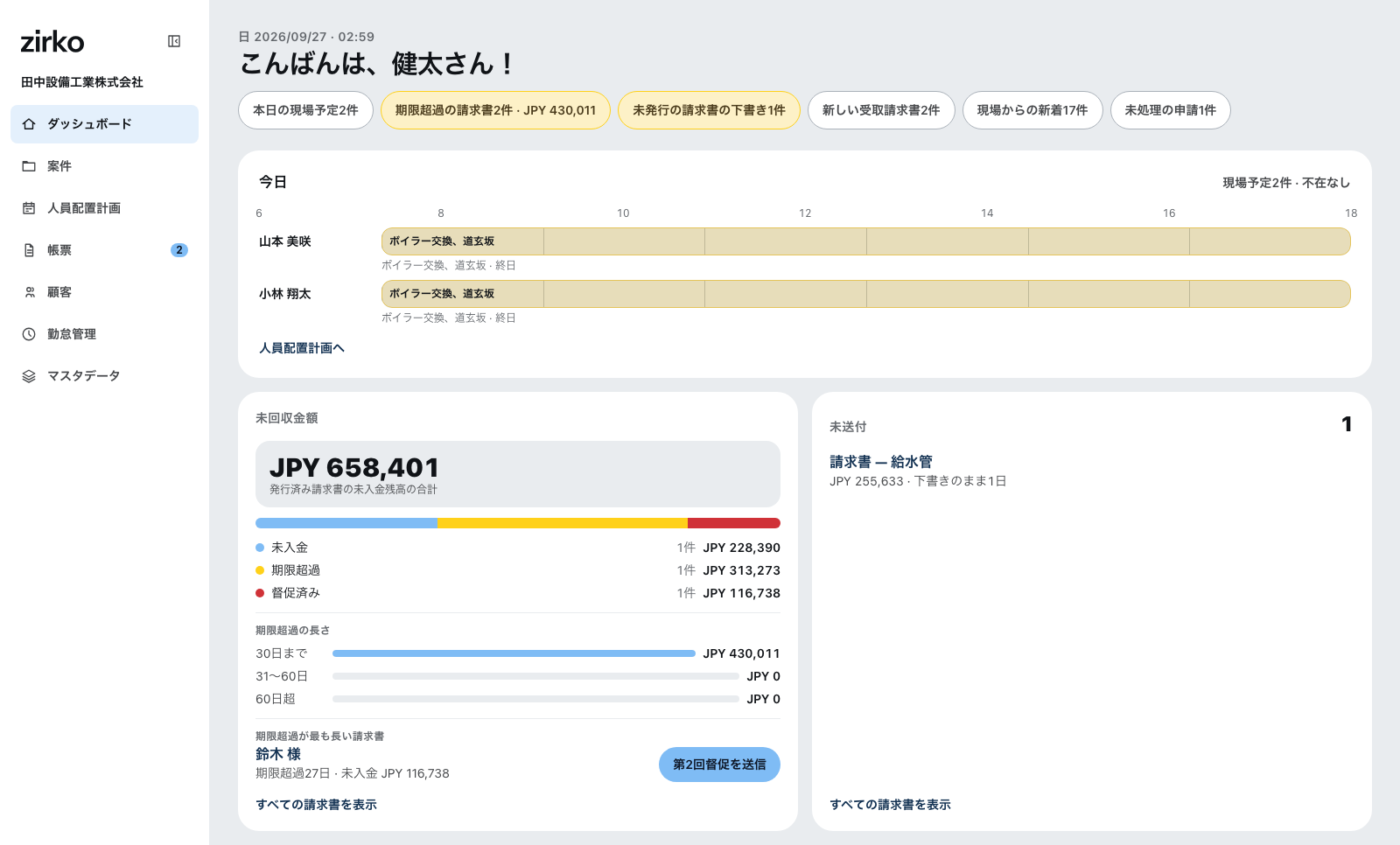
1. 事業者情報 — 一度だけ、何よりも先に
設定 → 会社 → 事業者情報。ここに書いたものは、すべての見積書と請求書に載ります。住所、税務番号、銀行口座です。自国の法律が請求書に求める記載が欠けていると、Zirkoはあとで請求書を確定させず、何が足りないかを示します — 今のうちに埋めておくほうが確実です。詳しくは事業者情報、ロゴ、税務番号をご覧ください。
ロゴは設定 → テンプレートとレイアウト → レターヘッドで追加します。これは任意で、必須ではありません。
2. 顧客を登録する
顧客 → 新規顧客で、個人または組織を選び、名前を入力して顧客を作成を押します。必要なのはそれだけです。住所は、そのあとカード住所で追加します — 最初の住所が、請求書に載る住所です。顧客を登録するをご覧ください。
3. 案件を作成する
案件 → 新規案件で名前を入力し、顧客を検索して顧客の住所を反映を押します — そしてスタッフで、現場に行く人を選びます。携帯電話でその案件が見えるのは、選ばれた人だけです。案件を作成するをご覧ください。
帳票はすべて、どれかの案件に属します。だから案件は見積書の前に作ります。後ではありません。
4. 見積書を作成する
帳票 → 新規帳票で案件を選び、見積書を選びます。宛先と施工場所は案件から入ります。右側のツールバーから明細を帳票の中へドラッグし、摘要、数量、単位、価格を入力します。保存は自動で行われます — 上部に「保存済み」と表示されます。
すでに工種と材料を登録してあれば、毎回入力し直す代わりに、タブ検索から取り込めます。そのほかのことは見積書を作成するをご覧ください。
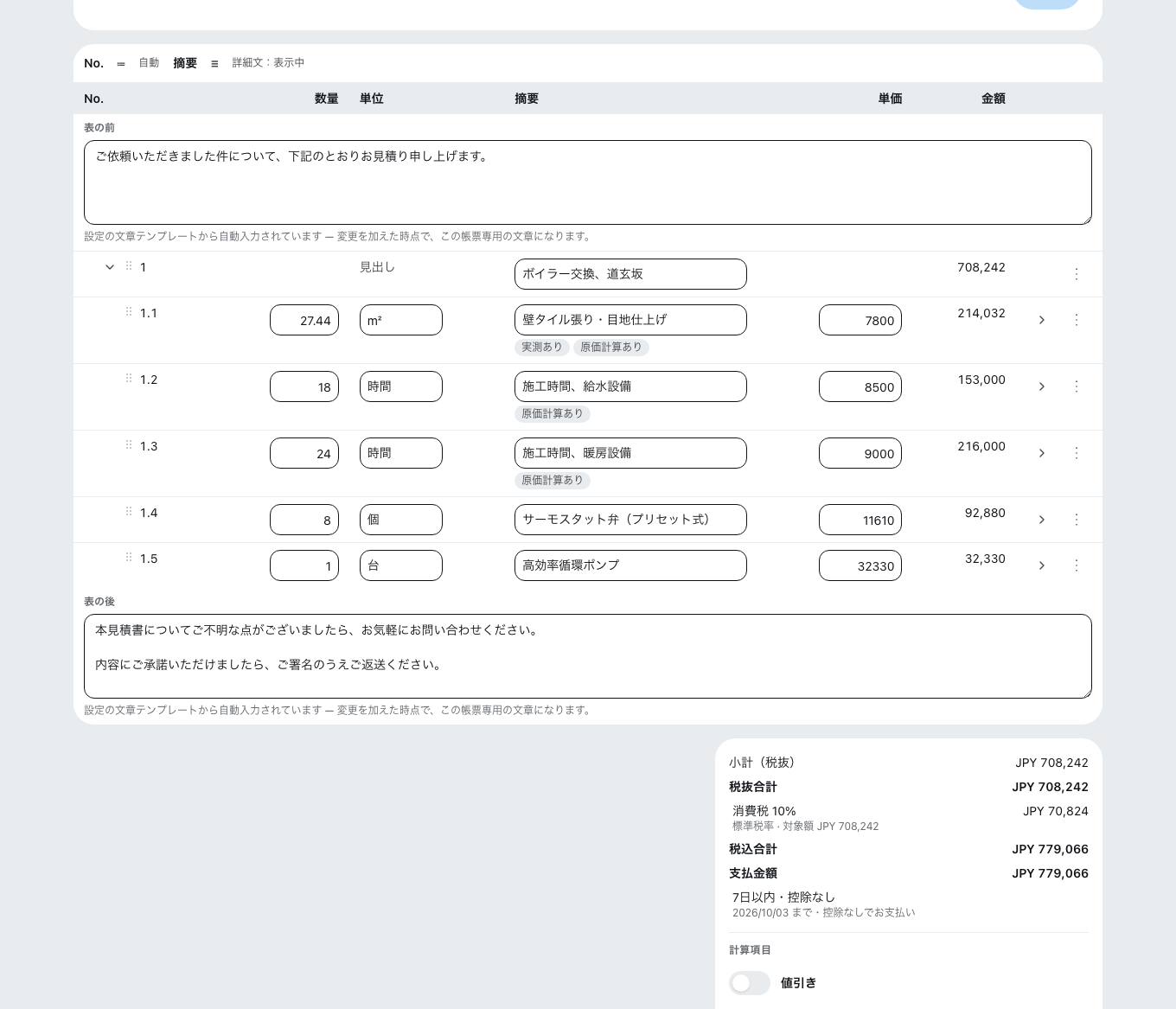
5. 見積書を送る
下部の締めのブロックにある帳票を確定を押し、次に上部の封筒のアイコンからメールで送信を開きます。件名と本文はあらかじめ入っていて、PDFも添付されています。帳票を送るをご覧ください。
6. 見積書から請求書を作る
工事が終わりました。案件を開き、タブ帳票を開きます。見積書の行に、小さなプラスの付いた用紙のアイコン — 関連付けて作成 — があります。そこで請求書を選び、ダイアログで明細と数量を引き継ぐを選んで、作成を押します。何も入力し直す必要はありません。変わったところだけを直します — たとえば実測の結果が違った場合の数量です。
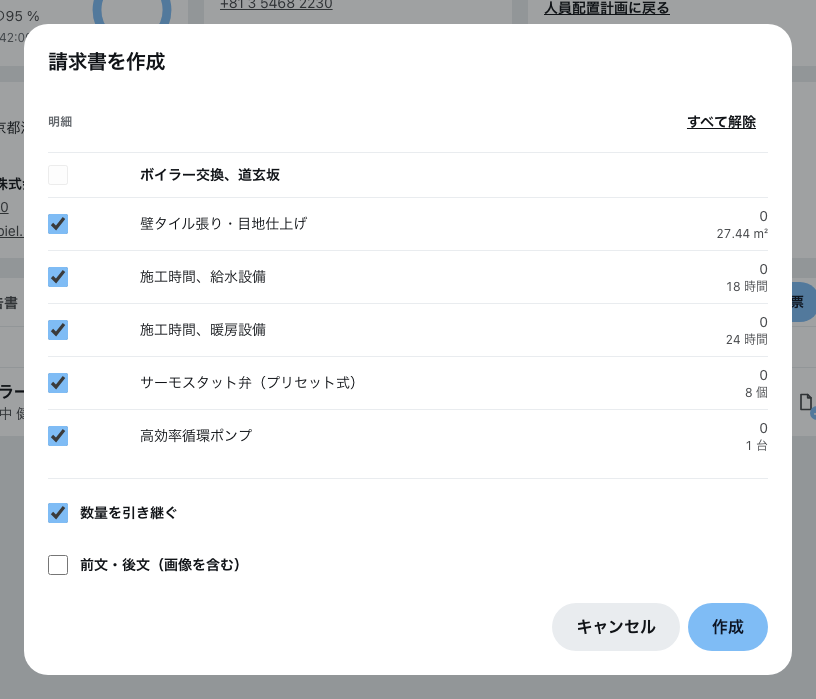
そのあと、見積書と同じように帳票を確定とメールで送信です。
確定した時点から、請求書は変更できません。これは法律の求めるところで、Zirkoの決まりではありません。その前のダイアログで落ち着いて確認してください — 確定したあとの誤りは、取消を通じてしか直せません。請求書を作成して確定するをご覧ください。
7. 入金を記録する
お金が口座に入ったら、請求書を開いて入金をクリックし、入金を記録で確定します — 未回収の金額はすでに入っています。そうしてはじめて、Zirkoは未回収のものがもうないと分かり、督促をしません。入金を記録するをご覧ください。
そのあと
ダッシュボードのタイルはじめの一歩は、済んだことにチェックを付け、すべてがそろうと消えます。タイルヘルプとサポートは残り、アプリケーションの中で直接見られる短いツアーへ案内します。
次に役立つのはこちらです。
- スタッフを招待して権限ロールを割り当てる — チームが現場から時間と報告書を送れるようにします。
- ほかのソフトウェアからZirkoに乗り換える — 顧客や価格がすでに別の場所にある場合です。