En offert säger vad arbetet ska kosta. Tackar kunden ja är den bindande.
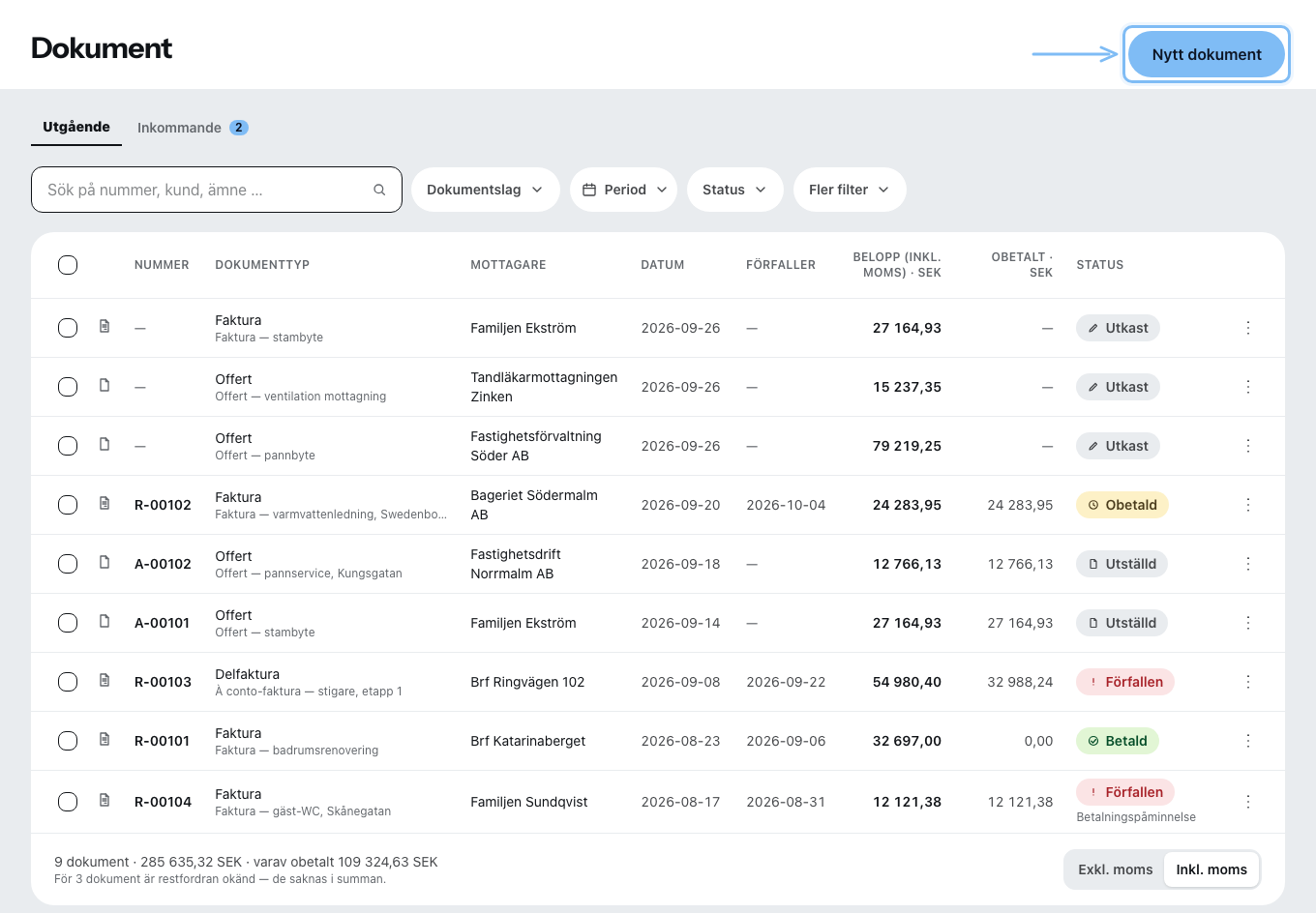
Ett dokument skapas alltid i ett projekt
Nytt dokument frågar i två steg: först För vilket projekt?, sedan Vad ska skapas?. Mottagare, utförandeplats och ämne hämtas från projektet — därför går det inte utan. Finns det inget än leder dialogen dig till projekten.
Sju dokumenttyper kan du skapa från grunden: offert, kostnadsförslag, orderbekräftelse, följesedel, faktura, delfaktura, brev. Alla andra uppstår ur ett föregående dokument.
Redigeraren behöver en bred skärm — från 768 pixlar. På telefonen går det inte, och Zirko säger det i stället för att visa en yta som inte går att använda.
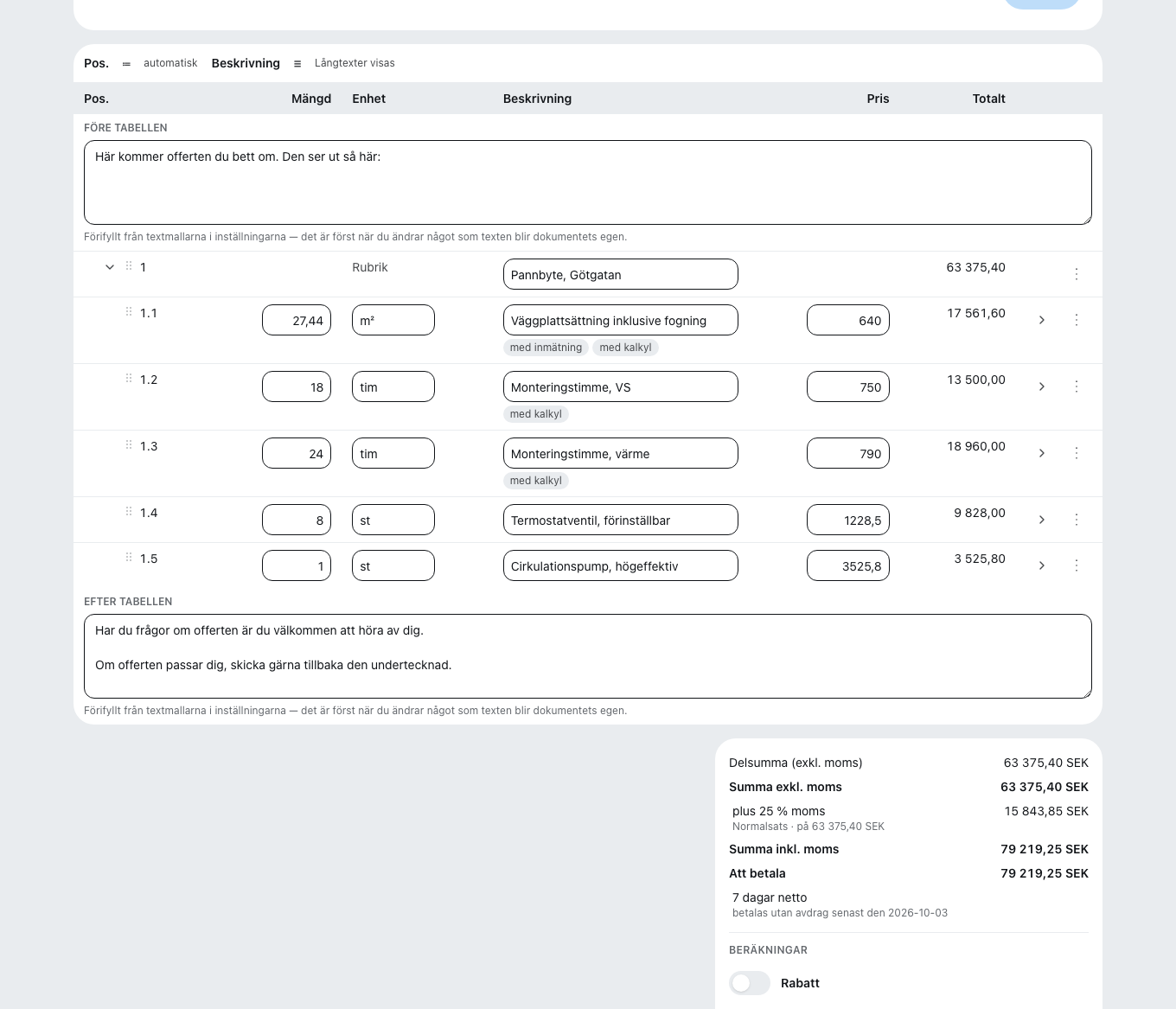
Uppbyggnaden uppifrån och ner
Sidhuvud (mottagare, kontaktperson, datum, utförandeperiod, ämne, utförandeplats) → Text före tabellen → Mängdförteckning → Summering → Text efter tabellen.
”Kontaktperson” är här kontakten hos kunden. Vem som är nåbar för det här underlaget hos DIG i företaget väljer du separat, vid datum och utförandeperiod, under ”Vår kontaktperson” — förvalt är den som skapar underlaget, förutsatt att personen har en kontorslicens. På underlaget står den här personen under datumet, med telefon och e-post från Inställningar → Mallar och layout → Brevpapper.
Någon Spara-knapp finns inte. Överst står ”Sparat”, ”Sparar …” eller ”Inte sparat” — det är hela beskedet. Går förhandsvisningen till höger just nu inte att ladda, står där en upplysning med ”Uppdatera förhandsvisningen” — resten av redigeraren går fortfarande att använda.
Infoga rader
Till höger ligger verktygsfältet med fyra byggstenar: Text, Rubrik, Rad, Bild. Klicka på byggstenen och klicka sedan på stället i dokumentet. Plusset hänger den sist; att dra går också.
Per rad: korttext, Visa långtext för den utförliga beskrivningen, Lägg till bild, Lägg till inmätning och Priskalkyl. Via fliken Sök drar du in dina grunddata. I kalkylläget Totalpris följer enhetspriset en ny mängd — oavsett om du fyller i den direkt eller den kommer från inmätningen.
Inmätningen räknar åt dig: per rad en beskrivning och en formel som 100+(5,1*4)/2, bredvid den resultatet. Summan blir mängden.
Med Markera raden gör du den till Alternativ, Option eller Option (inräknad). De som inte räknas in ingår inte i summan exkl. moms; i PDF-filen står deras pris inom parentes.
En rad som blev bra lägger du in i din prislista via menyn ⋮ (Radåtgärder) med Lägg till i grunddata — även från ett färdigställt underlag. Raden i dokumentet förblir som den är. Hur dialogen fungerar står under Lägga upp tjänster och material.
Egna positionsnummer
Knappen ≔ ovanför tabellen växlar mellan löpande och egen numrering. Med egna nummer blir kolumnen ”Pos.” ett fält vid varje rad och varje rubrik: klicka i det, ändra, med Enter eller när du lämnar fältet sparas det, med Escape ångrar du ändringen. Högst 20 tecken.
En nyinfogad, övertagen eller duplicerad rad får nästa lediga nummer — mellan ”1” och ”2” till exempel ”1a”. Står ett nummer flera gånger i dokumentet visar cellen ”dubblett”, och Färdigställ dokumentet varnar dig för det, utan att spärra färdigställandet. I ett inläst GAEB- eller ÖNORM-förfrågningsunderlag går ordningsnumren inte att ändra.
Momssats och rabatt
Ett nytt dokument har redan sin momssats:
- Småföretagare? Är reglaget Småföretagare påslaget i fliken DATEV, fylls dess nollsats i — i Sverige ”0 % undantag för småföretag (ML 18 kap. 4 § — upp till 120 000 kr)”. I Italien avgör Beskattningsregim under Inställningar → Företag → Företagsuppgifter så snart den är vald — schablonregimen är där småföretagarregeln. Bara när den är tom räknas reglaget.
- Annars kundens sats, om kunden har en — gemenskapsintern leverans, i Tyskland reverse charge enligt § 13b UStG, i Kanada kundens provins.
- Annars normalsatsen i ditt land, till exempel 25 % i Sverige.
Fältet förblir tomt i Kanada så länge kunden saknar provins. I USA börjar ett dokument med Utan redovisad moms; du väljer en av dina egna satser.
I Schweiz visar ett dokument med småföretagarsatsen bara totalbeloppet, utan skatterad och utan summa exkl. moms: den som inte är registrerad i MWST-registret får inte hänvisa till skatten (Art. 27 Abs. 1 MWSTG).
Byter du mottagare i ett utkast utan att ha rört satsen, följer den med — sidhuvudet säger till. En sats som du själv har valt står kvar.
Du ändrar den i summeringen, för hela dokumentet — inte per rad. Fältet heter som skatten i ditt land (Moms, MWST, i Kanada helt enkelt Skatt), och alternativen anger skäl eller provins, till exempel ”13 % HST (Ontario)”.
Utan momssats går inget dokument med summor ut, inte heller en offert: ingen färdigställning, inget utskick som utkast, ingen utkast-PDF. Redigeraren visar då Skattesats saknas i stället för ett belopp.
Ett för högt redovisat momsbelopp ska betalas — i Tyskland enligt § 14c Abs. 2 UStG. Zirko varnar för det, besluta måste du.
Vid Lägg till rabatt väljer du Effekt: ”Minskar ersättningen och momsen” eller ”Minskar bara beloppet att betala”. Det är ingen detalj — det ändrar vad skattemyndigheten ser.
Dölja priser — för prisförfrågningar
Ber du en underentreprenör om pris på samma rader ska dina egna priser inte synas. I ett utkast till en offert, ett kostnadsförslag eller en orderbekräftelse finns därför under Ladda ner valet Anpassa och ladda ner utkastet.
För Radernas priser, Rubrikernas summor och Totalpris väljer du Visa, Utelämna eller Som linje att fylla i — då skriver underentreprenören själv sitt pris på utskriften. Utkastet ändras inte, och PDF-filen är märkt som utkast. Misslyckas nedladdningen tar du Skriv ut i webbläsaren. Ditt senaste val kommer Zirko ihåg på den här enheten.
Fakturor går alltid ut med alla priser. Där finns valet inte, och inte heller på ett färdigställt underlag.
Läsa in GAEB och ÖNORM
Läs in GAEB-underlag tar filer .x80 till .x86, bara i en tom offert — upp till 5 000 rader. Vid uppladdningen visar knappen ”Överför del {n} av {m} …”. GAEB är upphandlingsstandarden i Tyskland och Österrike; via samma väg läser Zirko även in ÖNORM-förfrågningsunderlag, den österrikiska standarden.
Långtexten tar också över den upphandlande myndighetens textkompletteringar. Ett öppet fält för anbudsgivaren står i långtexten som en rad understreck (____); det fylls inte i där, utan i ett eget, märkt fält direkt under. De här anbudsgivarens uppgifter — till exempel ”Fabrikat: …” — förs automatiskt över till orderbekräftelse, delfaktura och faktura som uppstår ur offerten, och går att rätta där också. Kunde ett fält inte sparas står det ”Inte sparat” där.
En mängdförteckning som lästs in med en äldre version av Zirko visar ett band ”Läs in på nytt”: den saknar kännetecknet för options- och alternativrader, den upphandlande myndighetens textkompletteringar och anbudsgivarens uppgifter. Läs in upphandlingen i en ny offert — först då stämmer texter, summa och anbudsfil.
Ur den ifyllda offerten skapar Zirko GAEB-anbudsfilen (`.x84`). Den uppstår först när inga brister återstår — Zirko namnger dem var för sig, till exempel för många decimaler i ett á-pris eller ett ordningsnummer som förekommer flera gånger.
Filer och chatt i verktygsfältet
Bredvid Sök har det högra verktygsfältet flikarna Filer och Chatt för projektet. En post tar du över genom att dra den till ett ställe i dokumentet eller med tangentbordet via ”Infoga på ett visst ställe …”. Filerna visar samma mappstruktur som i projektet. Ett textblock som hämtats från chatten bär i redigeraren en ursprungsmarkering — avsändare och datum; på själva underlaget står den inte.
Vad som inte går i dag
- Det finns ingen offertstatus — Zirko vet inte om en offert har antagits. För det i projektstatusen.