Cette page est le fil rouge. Elle te fait parcourir une fois un chantier entier — client, projet, devis, facture, argent — et renvoie pour chaque étape à la page qui l'explique en détail. Qui l'a suivie une fois a vu chaque écran dont il a besoin dans une journée normale.
Compte une petite heure la première fois, surtout pour l'étape 1. Au deuxième chantier, c'est une affaire de minutes.
1. Les données de ton entreprise — une fois, avant tout le reste
Réglages → Entreprise → Données de l'entreprise. Ce qui figure ici figure sur chaque devis et chaque facture : adresse, numéro fiscal, coordonnées bancaires. S'il manque une mention que le droit de ton pays exige sur une facture, Zirko refusera plus tard de finaliser la facture et te nommera ce qui manque — mieux vaut la remplir maintenant. Les détails : Données de l'entreprise, logo et numéros fiscaux.
Ton logo s'ajoute sous Réglages → Modèles et mise en page → Papier à en-tête. C'est un plus, pas une obligation.
2. Créer le client
Clients → Nouveau client, puis Personne ou Organisation, saisir le nom, Créer le client. Il n'en faut pas plus. L'adresse, tu la complètes ensuite sur la carte Adresse — la première est celle qui figure sur la facture. Voir Créer un client.
3. Créer le projet
Projets → Nouveau projet, saisir le nom, chercher le client, Reprendre l'adresse du client — et sous Collaborateurs, choisir les personnes qui vont sur le chantier. Elles seules voient le projet sur leur téléphone. Voir Créer un projet.
Chaque document est rattaché à un projet. C'est pourquoi le projet vient avant le devis, pas après.
4. Écrire le devis
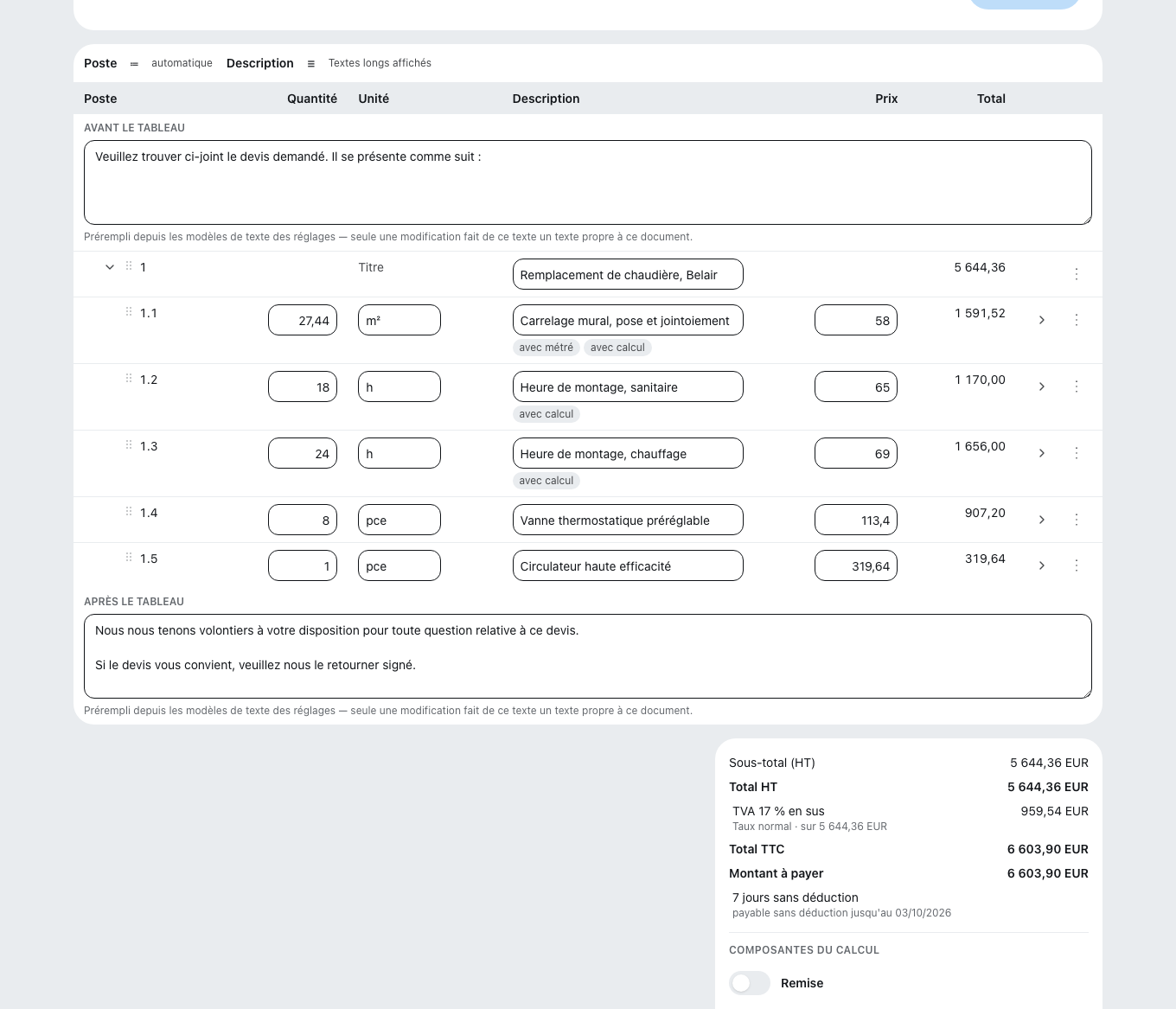
Documents → Nouveau document, choisir le projet, puis Devis. Destinataire et lieu de prestation viennent du projet. À droite, dans la barre d'outils, tu tires un Poste dans le document et tu saisis le texte court, la quantité, l'unité et le prix. L'enregistrement se fait tout seul — en haut s'affiche « Enregistré ».
Si tu as déjà créé des prestations et des matériaux, tu les fais venir via l'onglet Recherche au lieu de les retaper à chaque fois. Tout le reste : Écrire un devis.
5. Envoyer le devis
Finaliser le document en bas du bloc final, puis l'icône en forme d'enveloppe en haut : Envoyer par e-mail. L'objet et le texte sont préremplis, le PDF est joint. Voir Envoyer une pièce.
6. Faire la facture à partir du devis
Le travail est fait. Ouvre le Projet, onglet Documents. Sur la ligne du devis se trouve une feuille avec un petit plus — Créer en document lié. Choisis-y Facture, dans le dialogue les postes et Reprendre les quantités, puis Créer. Rien n'est retapé ; tu n'ajustes que ce qui a changé — les quantités par exemple, si le métré a donné autre chose.
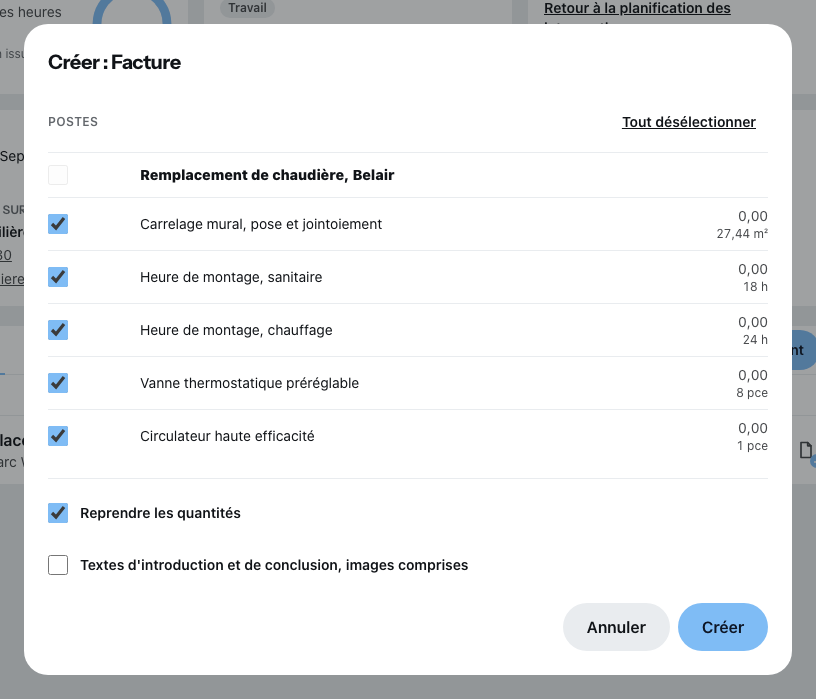
Ensuite Finaliser le document et Envoyer par e-mail, comme pour le devis.
Dès la finalisation, une facture est immuable. C'est la loi qui l'exige, pas Zirko. Vérifie-la tranquillement dans le dialogue qui précède — une erreur après coup ne se corrige plus que par une annulation. Voir Écrire et finaliser une facture.
7. Saisir le paiement reçu
Quand l'argent est sur le compte, tu ouvres la facture, cliques sur Paiements et confirmes avec Saisir un paiement — le montant restant dû est déjà rempli. C'est seulement alors que Zirko sait que plus rien n'est ouvert, et il n'envoie pas de rappel. Voir Saisir un paiement.
Et ensuite
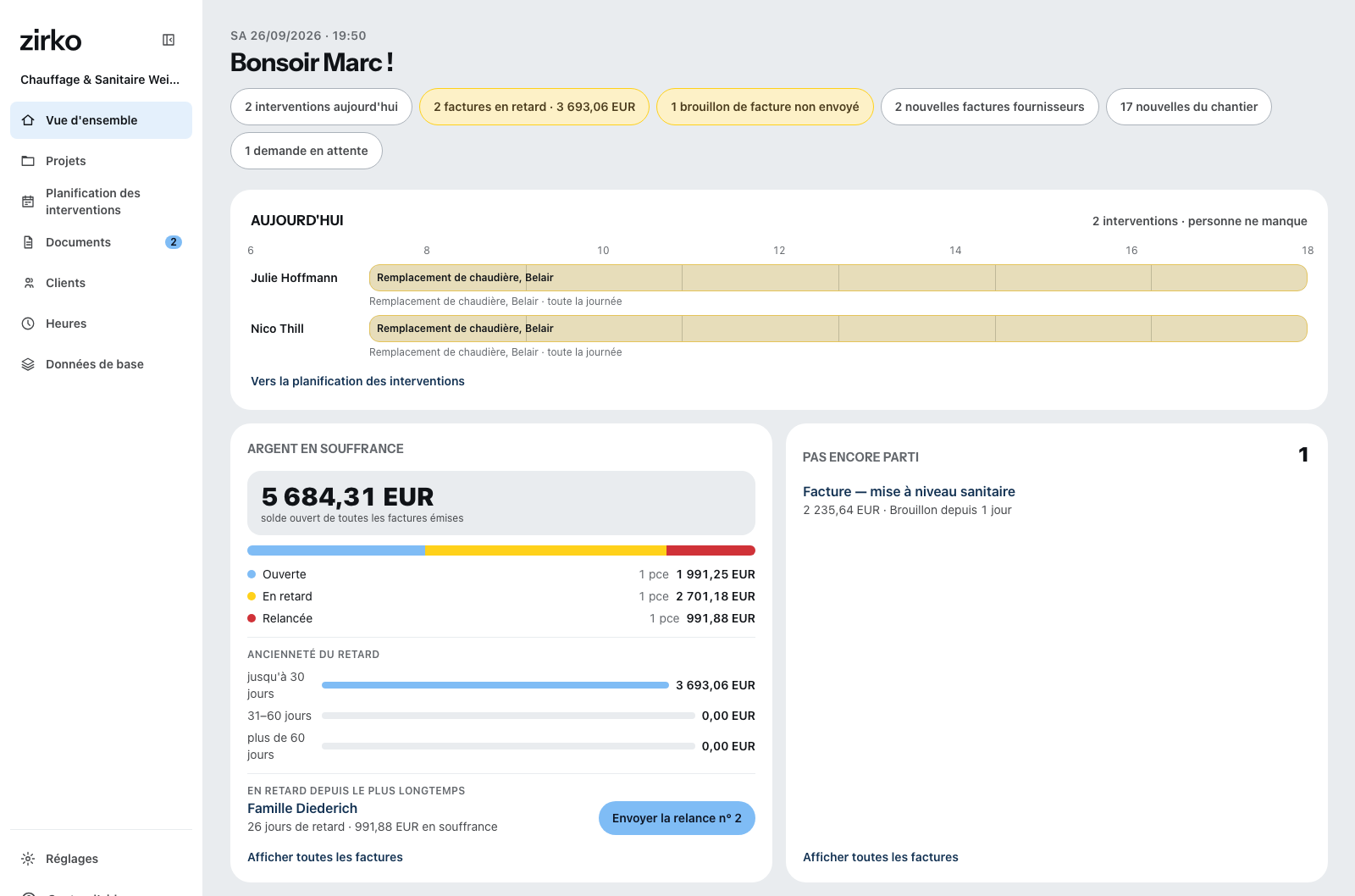
La tuile Premiers pas de la vue d'ensemble coche ce que tu as fait, et disparaît dès que tout est en place. La tuile Aide et assistance reste et mène à de courtes Visites guidées directement dans l'application.
Ce qui vaut la peine ensuite :
- Inviter des collaborateurs — pour que ton équipe envoie heures et rapports depuis le chantier.
- Passer d'un autre logiciel — si tes clients et tes prix se trouvent déjà ailleurs.