Tämä sivu on punainen lanka. Se vie kerran läpi kokonaisen toimeksiannon — asiakas, työmaa, tarjous, lasku, raha — ja viittaa jokaisen vaiheen kohdalla sivuun, joka selittää sen tarkasti. Kun käyt sen kerran läpi, olet nähnyt jokaisen näytön, jota tarvitset tavallisena työpäivänä.
Varaa ensimmäisellä kerralla vajaa tunti, siitä suurin osa vaiheeseen 1. Toisella toimeksiannolla siihen menee minuutteja.
1. Yrityksesi tiedot — kerran, ennen kaikkea muuta
Asetukset → Yritys → Yrityksen tiedot. Se, mikä tässä lukee, lukee jokaisessa tarjouksessa ja jokaisessa laskussa: osoite, verotunnus, pankkiyhteys. Jos jokin tieto puuttuu, jota maasi laki laskulta vaatii, Zirko ei myöhemmin anna viimeistellä laskua ja kertoo sinulle aukon — parempi, että täytät sen nyt. Yksityiskohdat: Yrityksen tiedot, logo ja verotunnukset.
Logosi lisäät kohdassa Asetukset → Pohjat ja ulkoasu → Kirjepohja. Se on vapaaehtoista, ei pakollista.
2. Asiakkaan luominen
Asiakkaat → Uusi asiakas, sitten Henkilö tai Organisaatio, nimi ja Luo asiakas. Muuta ei tarvita. Osoitteen kirjaat sen jälkeen korttiin Osoite — ensimmäinen on se, joka tulee laskuun. Katso Asiakkaan luominen.
3. Projektin luominen
Projektit → Uusi projekti, nimi, asiakkaan haku, Ota asiakkaan osoite — ja kohdassa Työntekijät valitset ne, jotka lähtevät työmaalle. Vain he näkevät projektin puhelimessa. Katso Projektin luominen.
Jokainen asiakirja kuuluu projektiin. Siksi projekti tulee ennen tarjousta, ei sen jälkeen.
4. Tarjouksen kirjoittaminen
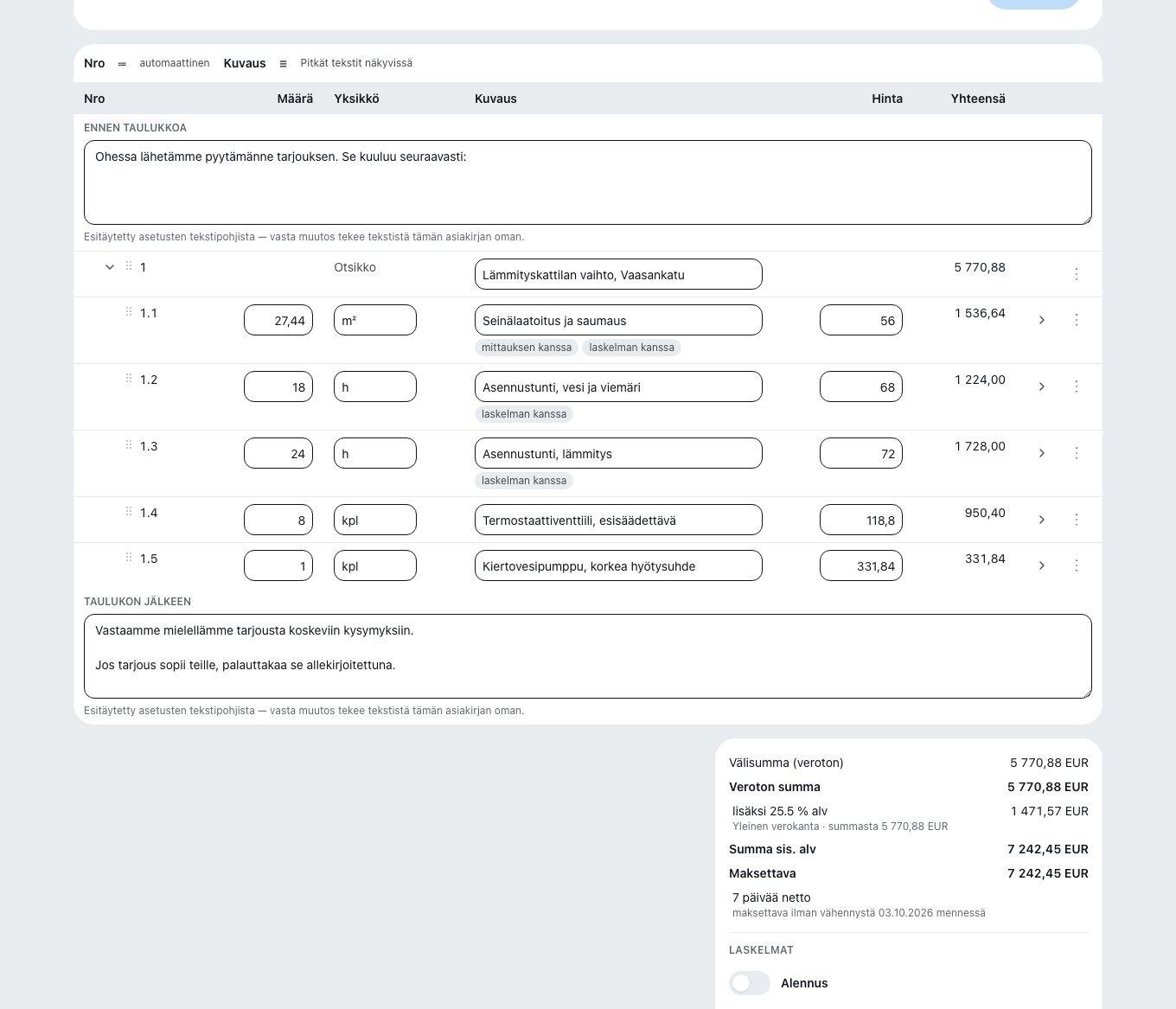
Asiakirjat → Uusi asiakirja, valitse projekti ja sitten Tarjous. Vastaanottaja ja suorituspaikka tulevat projektista. Oikealla työkalupalkissa vedät Rivi-palikan asiakirjaan ja kirjoitat lyhyen tekstin, määrän, yksikön ja hinnan. Tallennus tapahtuu itsestään — ylhäällä lukee ”Tallennettu”.
Jos olet jo luonut palveluita ja materiaaleja, haet ne välilehdeltä Haku sen sijaan, että kirjoittaisit ne joka kerta uudelleen. Kaikki muu: Tarjouksen kirjoittaminen.
5. Tarjouksen lähettäminen
Viimeistele asiakirja alhaalla loppuosassa, sitten ylhäällä kirjekuvake: Lähetä sähköpostitse. Aihe ja teksti ovat valmiina, PDF on liitteenä. Katso Tositteen lähettäminen.
6. Tarjouksesta lasku
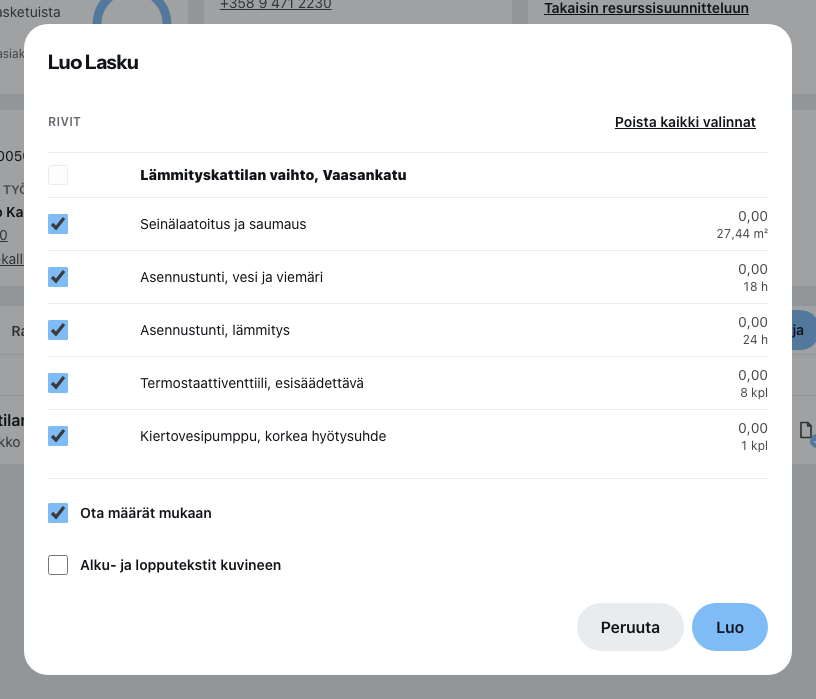
Työ on tehty. Avaa projekti, välilehti Asiakirjat. Tarjouksen rivillä on arkki, jossa on pieni plus — Luo jatkoasiakirja. Siitä valitset Lasku, valintaikkunassa rivit ja Ota määrät mukaan, sitten Luo. Mitään ei kirjoiteta uudelleen; muutat vain sen, mikä on muuttunut — määriä esimerkiksi, jos mittaus antoi toisen tuloksen.
Sitten Viimeistele asiakirja ja Lähetä sähköpostitse kuten tarjouksessa.
Viimeistelystä alkaen lasku on muuttumaton. Sitä vaatii laki, ei Zirko. Tarkista se rauhassa sitä edeltävässä valintaikkunassa — virheen voi sen jälkeen korjata enää vain mitätöinnillä. Katso Laskun kirjoittaminen ja viimeistely.
7. Maksusuorituksen kirjaaminen
Kun raha on tilillä, avaat laskun, napsautat Maksut ja vahvistat painikkeella Kirjaa maksu — avoin summa on jo valmiiksi kirjattu. Vasta silloin Zirko tietää, ettei mitään ole enää avoinna, eikä muistuta. Katso Maksun kirjaaminen.
Ja sen jälkeen
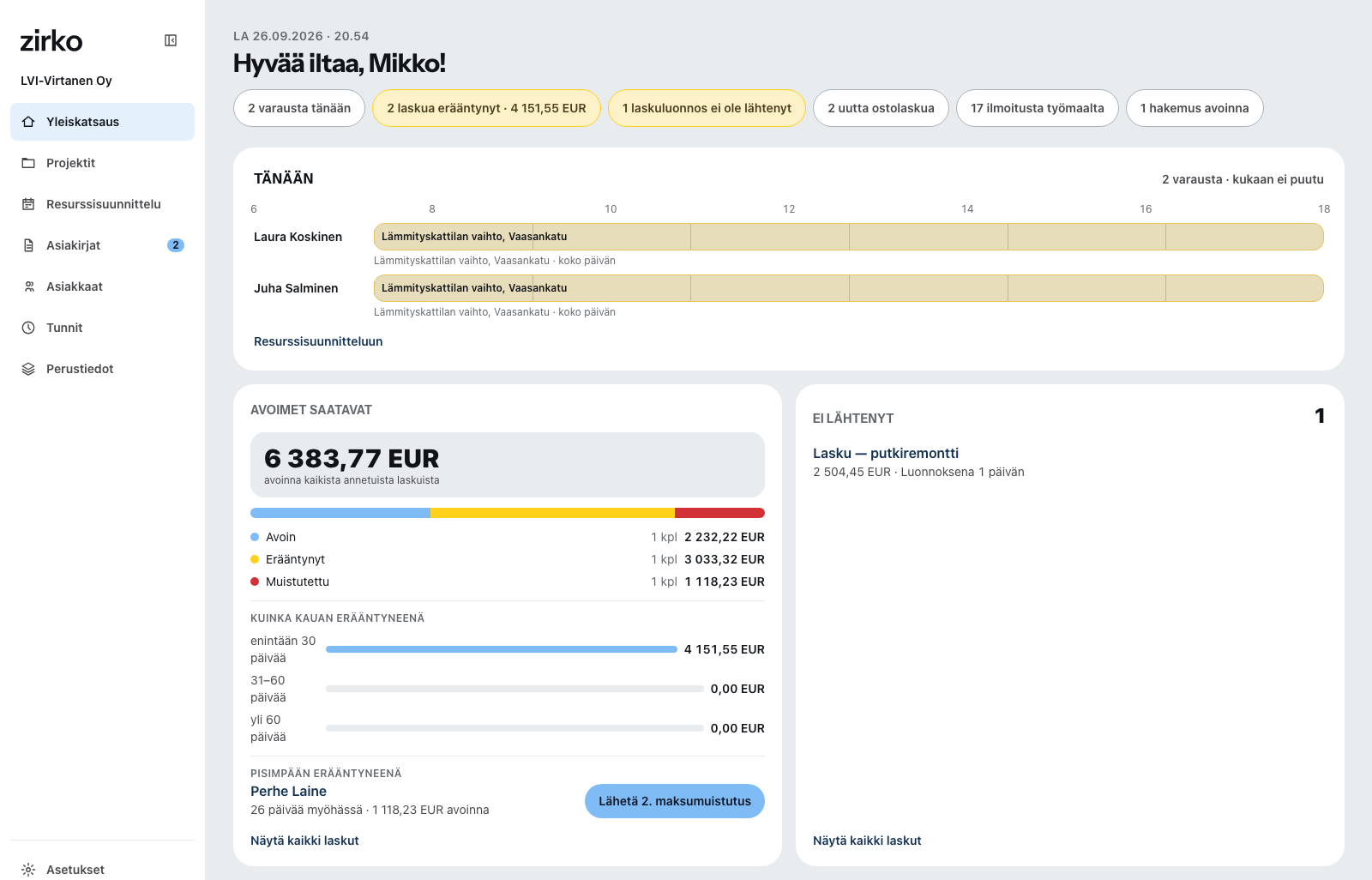
Yleiskatsauksen ruutu Ensiaskeleet rastittaa sen, minkä olet tehnyt, ja katoaa, kun kaikki on valmista. Ruutu Ohje ja tuki jää ja vie lyhyisiin kierroksiin suoraan sovelluksessa.
Seuraavaksi kannattaa katsoa:
- Työntekijöiden kutsuminen ja roolien jakaminen — jotta tiimisi lähettää tunnit ja raportit työmaalta.
- Siirtyminen toisesta ohjelmasta Zirkoon — jos asiakkaasi ja hintasi ovat jo muualla.