Pagina aceasta este firul roșu. Te poartă o dată printr-o lucrare întreagă — client, șantier, ofertă, factură, bani — și pentru fiecare pas te trimite la pagina care îl explică în detaliu. Cine o parcurge o dată a văzut fiecare ecran de care are nevoie într-o zi obișnuită.
Prima dată socotește cam o oră, cea mai mare parte pentru pasul 1. La a doua lucrare sunt minute.
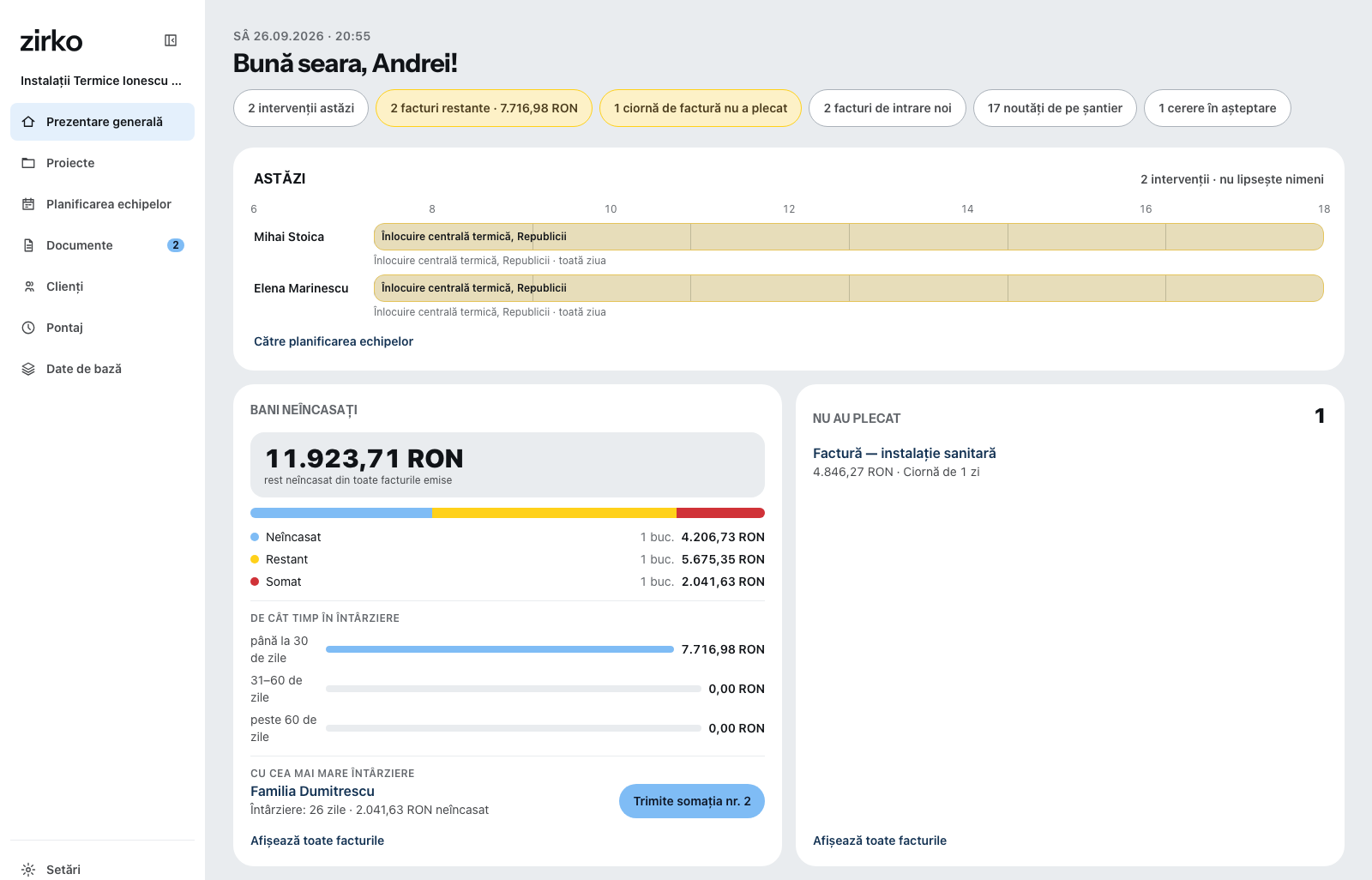
1. Datele firmei tale — o singură dată, înainte de orice
Setări → Companie → Datele firmei. Ce scrie aici apare pe fiecare ofertă și pe fiecare factură: adresa, codul fiscal, contul bancar. Dacă lipsește o mențiune pe care legea țării tale o cere pe o factură, mai târziu Zirko nu te lasă să finalizezi factura și îți spune ce lipsește — mai bine o completezi acum. Detalii: Datele firmei, sigla și codurile fiscale.
Sigla o adaugi la Setări → Șabloane și aspect → Antet. E un plus, nu o obligație.
2. Creezi clientul
Clienți → Client nou, apoi Persoană fizică sau Organizație, completezi numele, Creează clientul. Mai mult nu trebuie. Adresa o adaugi după aceea pe cardul Adresă — prima este cea care apare pe factură. Vezi Cum creezi un client.
3. Creezi proiectul
Proiecte → Proiect nou, completezi numele, cauți clientul, Preia adresa clientului — iar la Angajați alegi oamenii care merg pe șantier. Doar ei văd proiectul pe telefon. Vezi Cum creezi un proiect.
Fiecare document ține de un proiect. De aceea proiectul vine înaintea ofertei, nu după ea.
4. Scrii oferta
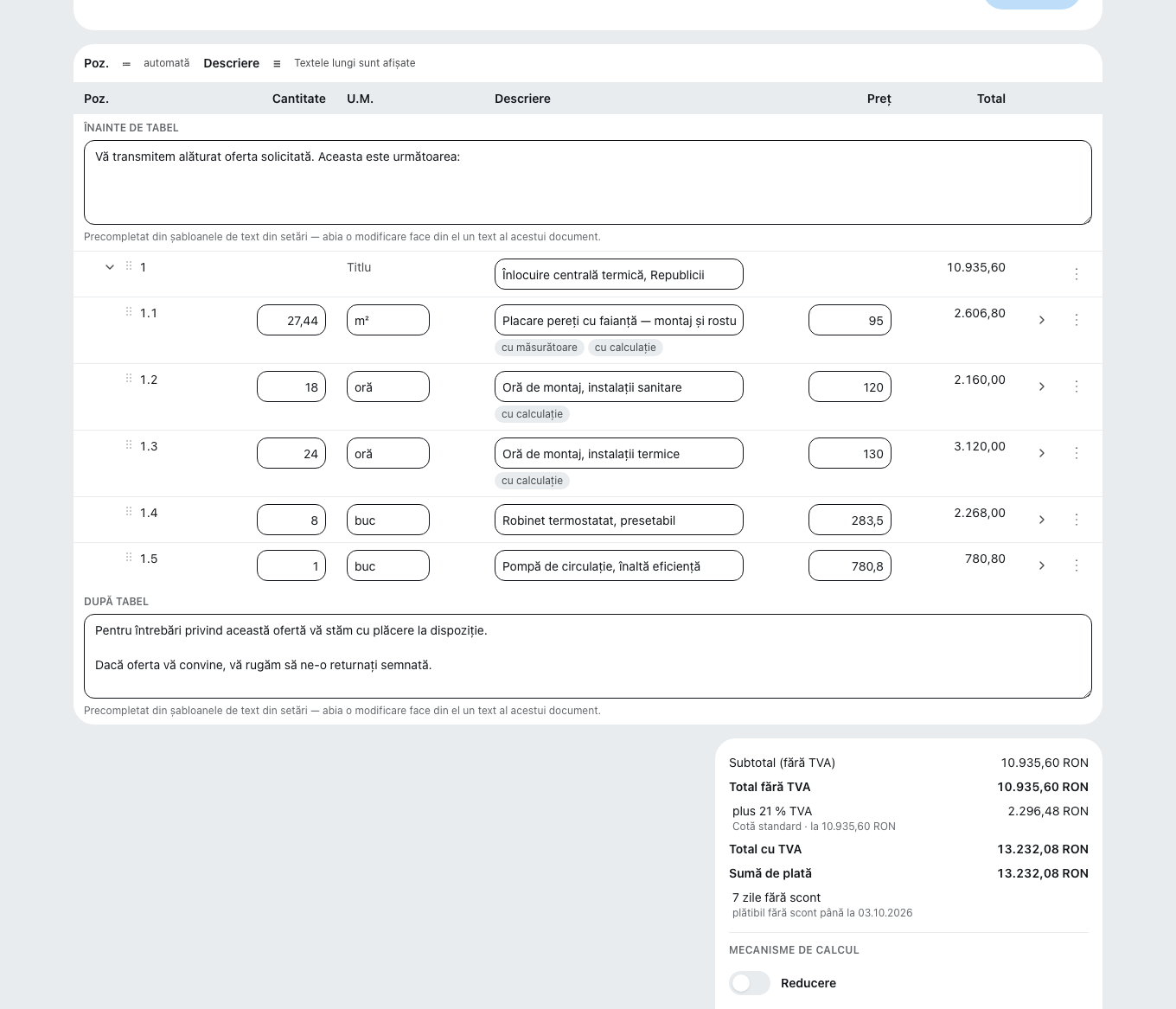
Documente → Document nou, alegi proiectul, apoi Ofertă. Destinatarul și locul prestării vin din proiect. În dreapta, din bara de instrumente, tragi o Poziție în document și scrii textul scurt, cantitatea, unitatea și prețul. Salvarea se face singură — sus scrie „Salvat”.
Dacă ai creat deja servicii și materiale, le aduci prin fila Căutare, în loc să le tastezi de fiecare dată. Tot restul: Cum scrii o ofertă.
5. Trimiți oferta
Finalizează documentul jos, în secțiunea de totaluri, apoi pictograma cu plicul, sus: Trimite prin e-mail. Subiectul și textul sunt deja completate, PDF-ul e atașat. Vezi Cum trimiți un document.
6. Din ofertă faci factura
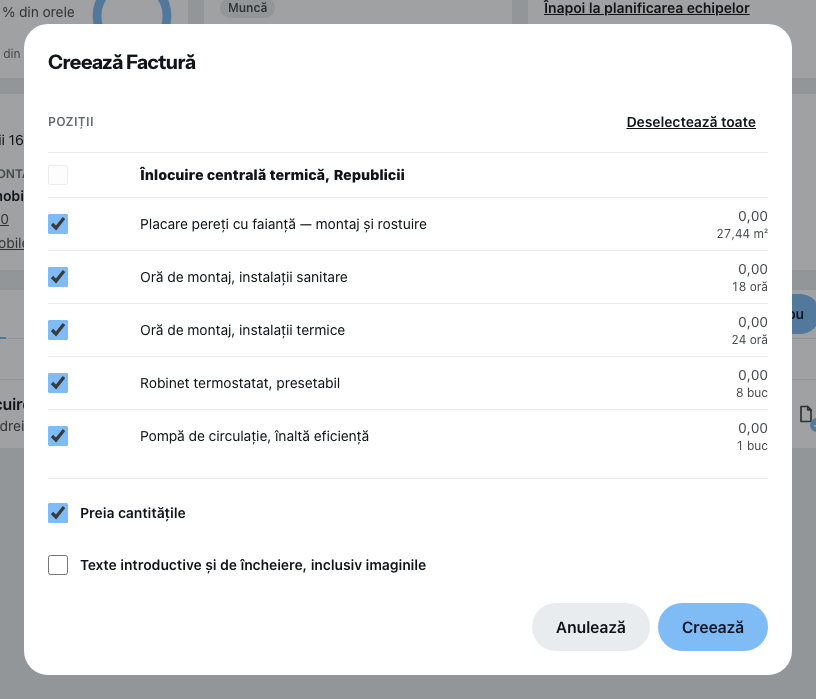
Lucrarea e gata. Deschide Proiectul, fila Documente. La rândul ofertei stă o foaie cu un mic plus — Creează în lanț. Acolo alegi Factură, în dialog pozițiile și Preia cantitățile, apoi Creează. Nimic nu se tastează din nou; ajustezi doar ce s-a schimbat — cantitățile, de exemplu, dacă măsurătoarea a ieșit altfel.
Apoi Finalizează documentul și Trimite prin e-mail, ca la ofertă.
Din momentul finalizării, o factură nu se mai poate schimba. Asta o cere legea, nu Zirko. Verific-o în liniște în dialogul de dinainte — o greșeală de după se mai rezolvă doar printr-o stornare. Vezi Cum scrii și finalizezi o factură.
7. Înregistrezi încasarea
Când banii sunt în cont, deschizi factura, apeși Plăți și confirmi cu Înregistrează plata — suma rămasă de plată este deja completată. Abia atunci știe Zirko că nu mai e nimic de încasat și nu trimite somații. Vezi Înregistrarea unei plăți.
Și după aceea
Cardul Primii pași din prezentarea generală bifează ce ai făcut și dispare de îndată ce totul e pus la punct. Cardul Ajutor și asistență rămâne și duce la Tururi scurte, direct în aplicație.
Merită apoi:
- Cum inviți angajați — ca echipa ta să trimită ore și rapoarte de pe șantier.
- Treci de la alt program — dacă clienții și prețurile tale stau deja în altă parte.