Deze pagina is de rode draad. Ze neemt je één keer mee door een hele opdracht — klant, werklocatie, offerte, factuur, geld — en verwijst bij elke stap naar de pagina die hem precies uitlegt. Wie haar één keer doorloopt, heeft daarna elk scherm gezien dat hij op een gewone dag nodig heeft.
Reken de eerste keer op bijna een uur, het meeste daarvan voor stap 1. Bij de tweede opdracht zijn het minuten.
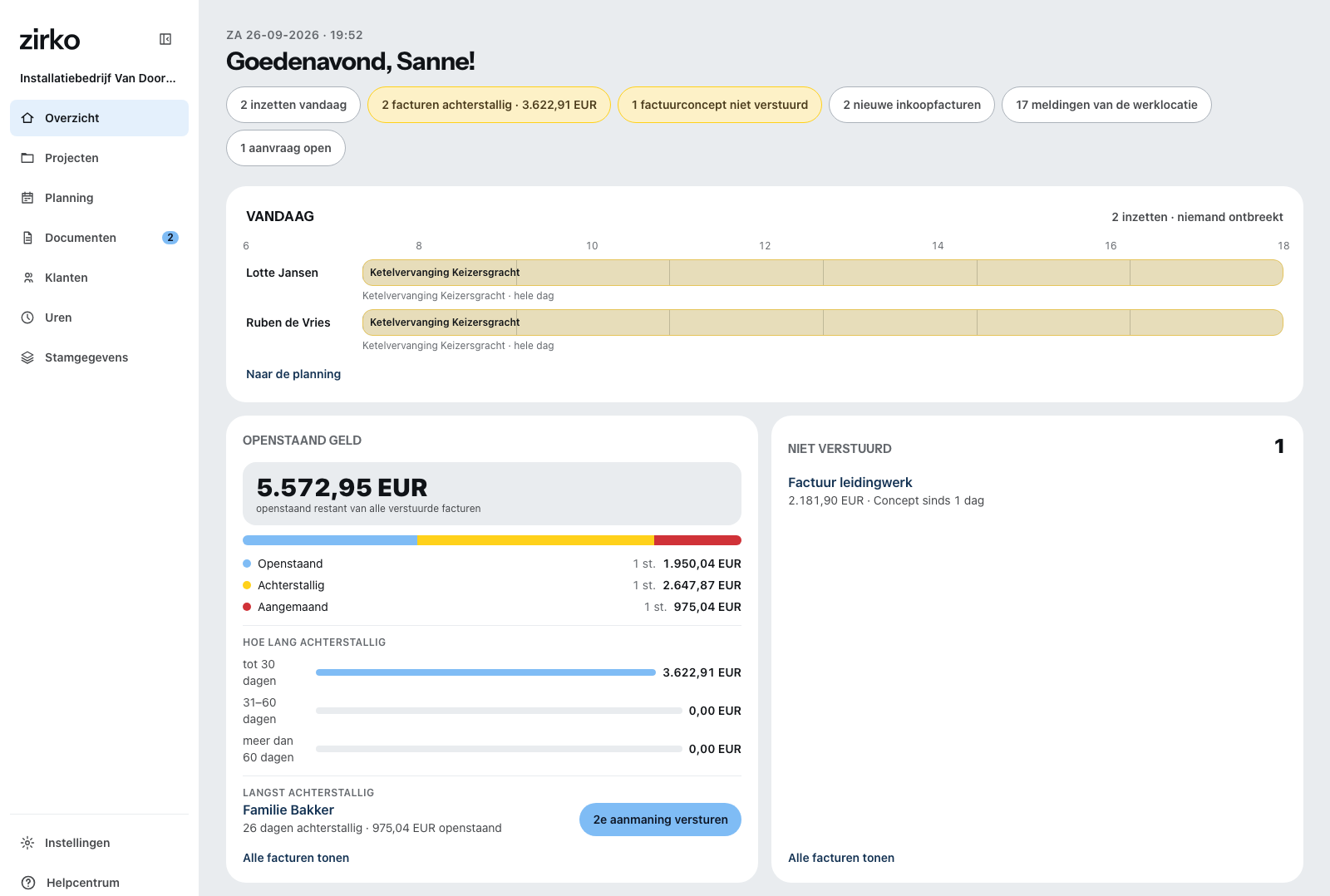
1. Je bedrijfsgegevens — één keer, vóór al het andere
Instellingen → Onderneming → Bedrijfsgegevens. Wat hier staat, staat op elke offerte en elke factuur: adres, belastingnummer, bankgegevens. Ontbreekt een gegeven dat het recht van je land op een factuur verlangt, dan laat Zirko de factuur later niet afronden en noemt je wat er ontbreekt — vul het dus liever nu in. Details: Bedrijfsgegevens, logo en belastingnummers.
Je logo voeg je toe onder Instellingen → Sjablonen en opmaak → Briefpapier. Dat is een extraatje, geen must.
2. De klant aanmaken
Klanten → Nieuwe klant, dan Persoon of Organisatie, de naam invullen, Klant aanmaken. Meer is er niet nodig. Het adres vul je daarna aan op de kaart Adres — het eerste is het adres dat op de factuur staat. Zie Een klant aanmaken.
3. Het project aanmaken
Projecten → Nieuw project, naam invullen, de klant zoeken, Adres van de klant overnemen — en onder Medewerkers de mensen kiezen die naar de werklocatie gaan. Alleen zij zien het project op hun telefoon. Zie Een project aanmaken.
Elk document hoort bij een project. Daarom komt het project vóór de offerte, niet erna.
4. De offerte schrijven
Documenten → Nieuw document, het project kiezen, dan Offerte. Ontvanger en plaats van uitvoering komen uit het project. Rechts in de werkbalk sleep je Post in het document en vul je korte tekst, hoeveelheid, eenheid en prijs in. Opslaan gebeurt vanzelf — bovenaan staat „Opgeslagen".
Heb je al diensten en materialen aangemaakt, dan haal je ze via het tabblad Zoeken binnen, in plaats van ze elke keer opnieuw te typen. Al het andere: Een offerte schrijven.
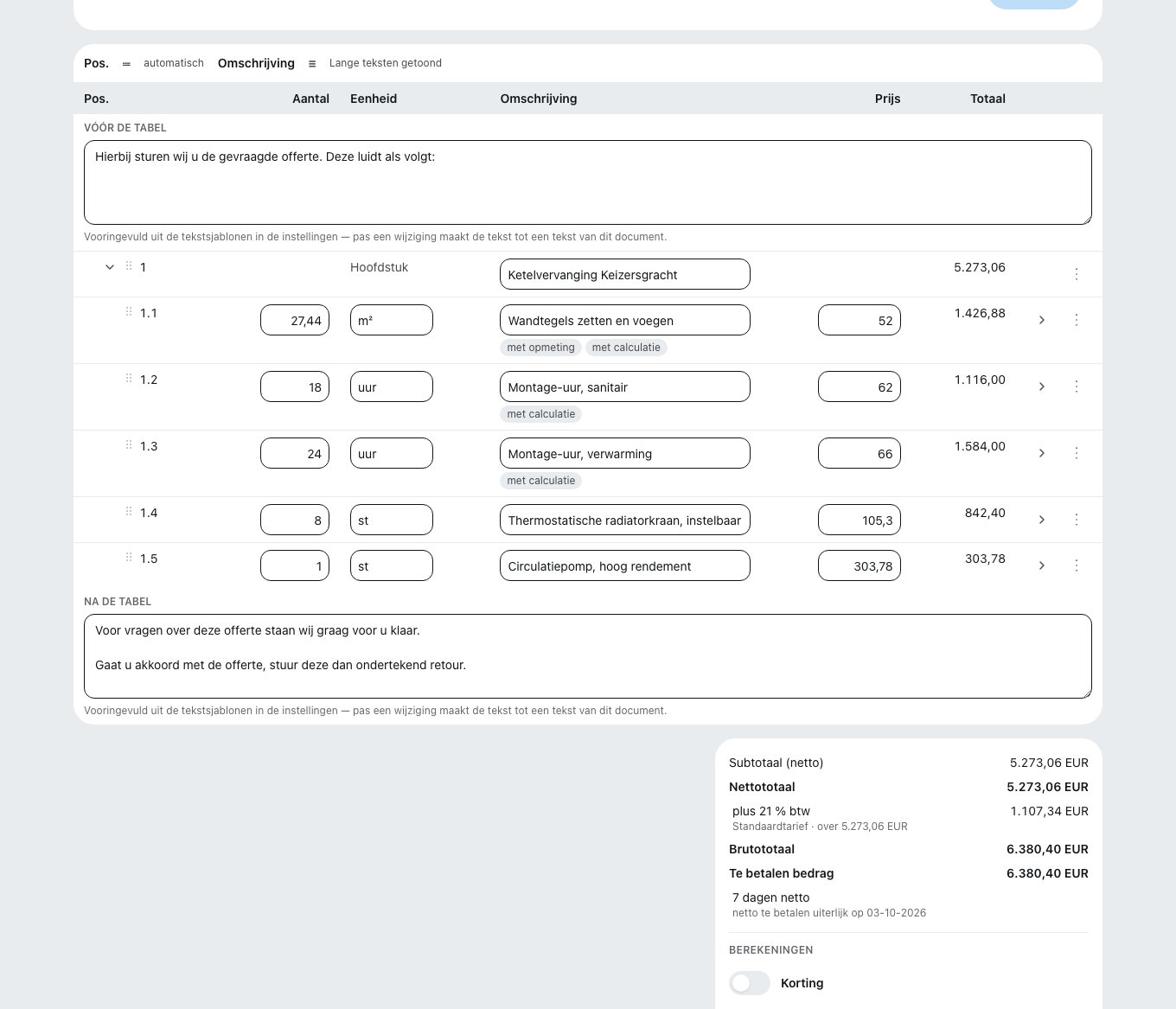
5. De offerte versturen
Document afronden onderaan in het slotblok, dan het envelopsymbool bovenaan: Per e-mail versturen. Onderwerp en tekst zijn al ingevuld, de pdf zit als bijlage bij. Zie Een document versturen.
6. Van de offerte de factuur maken
Het werk is klaar. Open het Project, tabblad Documenten. Op de regel van de offerte staat een blad met een klein plusje — Samenhangend aanmaken. Daarin kies je Factuur, in het dialoogvenster de posten en Hoeveelheden overnemen, dan Aanmaken. Niets wordt opnieuw getypt; je past alleen aan wat veranderd is — de hoeveelheden bijvoorbeeld, als de opmeting anders uitviel.
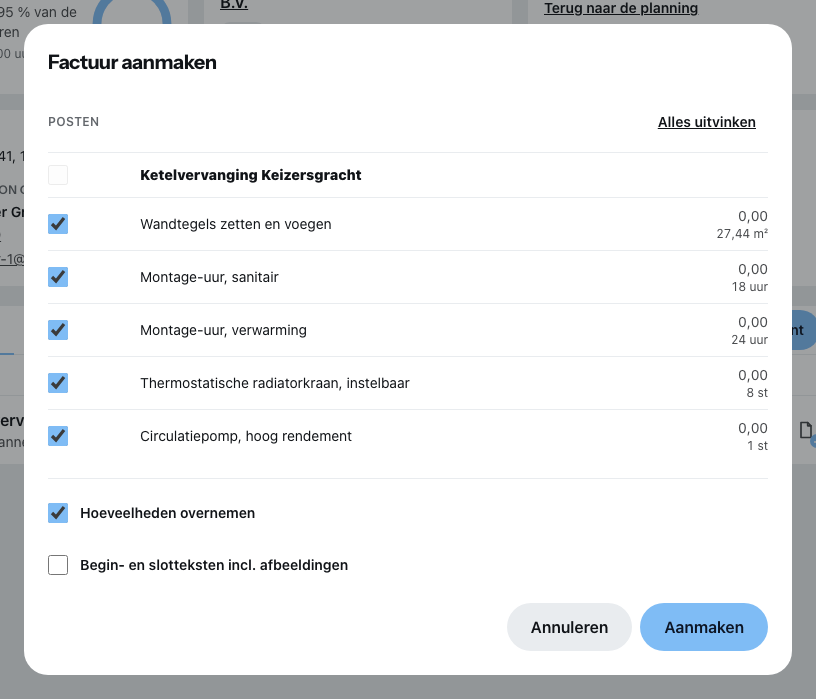
Dan Document afronden en Per e-mail versturen, net als bij de offerte.
Na het afronden is een factuur onveranderbaar. Dat eist de wet, niet Zirko. Controleer haar rustig in het dialoogvenster daarvoor — een fout daarna herstel je alleen nog met een creditfactuur. Zie Een factuur schrijven en afronden.
7. De betaling vastleggen
Staat het geld op de rekening, dan open je de factuur, klik je op Betalingen en bevestig je met Betaling vastleggen — het openstaande bedrag is al ingevuld. Pas dan weet Zirko dat er niets meer openstaat, en stuurt het geen aanmaning. Zie Een betaling vastleggen.
En daarna
De tegel Eerste stappen op het overzicht vinkt af wat je gedaan hebt en verdwijnt zodra alles staat. De tegel Hulp en ondersteuning blijft en leidt naar korte Rondleidingen direct in de toepassing.
Wat daarna de moeite loont:
- Medewerkers uitnodigen — zodat je team uren en rapporten vanaf de werklocatie doorstuurt.
- Overstappen vanuit andere software — als je klanten en prijzen al ergens anders staan.