Questa pagina è il filo conduttore. Ti accompagna una volta attraverso un lavoro intero — cliente, cantiere, offerta, fattura, soldi — e per ogni passo rimanda alla pagina che lo spiega nel dettaglio. Chi la segue una volta ha visto ogni schermata che gli serve in una giornata normale.
La prima volta calcola quasi un'ora, gran parte per il passo 1. Al secondo lavoro sono minuti.
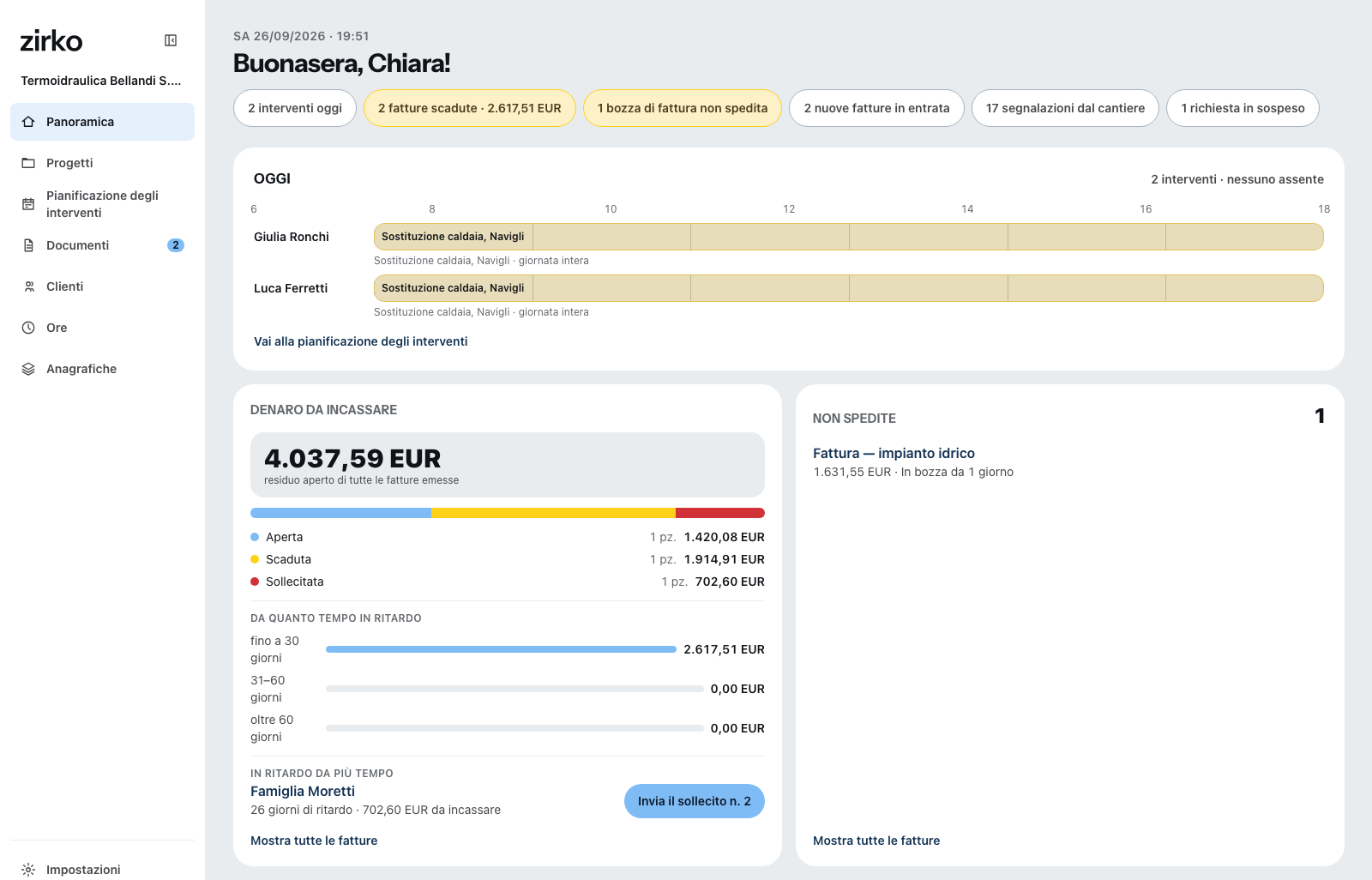
1. I dati della tua impresa — una volta, prima di tutto il resto
Impostazioni → Azienda → Dati dell'impresa. Quello che c'è qui compare su ogni offerta e ogni fattura: indirizzo, numero fiscale, coordinate bancarie. Se manca un'indicazione che la legge del tuo Paese richiede su una fattura, più avanti Zirko non ti lascia finalizzare la fattura e ti dice che cosa manca — meglio compilarla adesso. I dettagli: Dati d'impresa, logo e numeri fiscali.
Il logo lo aggiungi in Impostazioni → Modelli e layout → Carta intestata. È un di più, non un obbligo.
2. Creare il cliente
Clienti → Nuovo cliente, poi Persona oppure Organizzazione, inserisci il nome, Crea il cliente. Non serve altro. L'indirizzo lo aggiungi dopo nella scheda Indirizzo — il primo è quello che compare in fattura. Vedi Creare un cliente.
3. Creare il progetto
Progetti → Nuovo progetto, inserisci il nome, cerca il cliente, Usa l'indirizzo del cliente — e sotto Collaboratori scegli le persone che vanno in cantiere. Solo loro vedono il progetto sul telefono. Vedi Creare un progetto.
Ogni documento è legato a un progetto. Per questo il progetto viene prima dell'offerta, non dopo.
4. Scrivere l'offerta
Documenti → Nuovo documento, scegli il progetto, poi Offerta. Destinatario e luogo della prestazione arrivano dal progetto. A destra, nella barra degli strumenti, trascini una Posizione nel documento e scrivi testo breve, quantità, unità e prezzo. Il salvataggio avviene da solo — in alto compare « Salvato ».
Se hai già creato prestazioni e materiali, li richiami dalla scheda Ricerca invece di riscriverli ogni volta. Tutto il resto: Scrivere un'offerta.
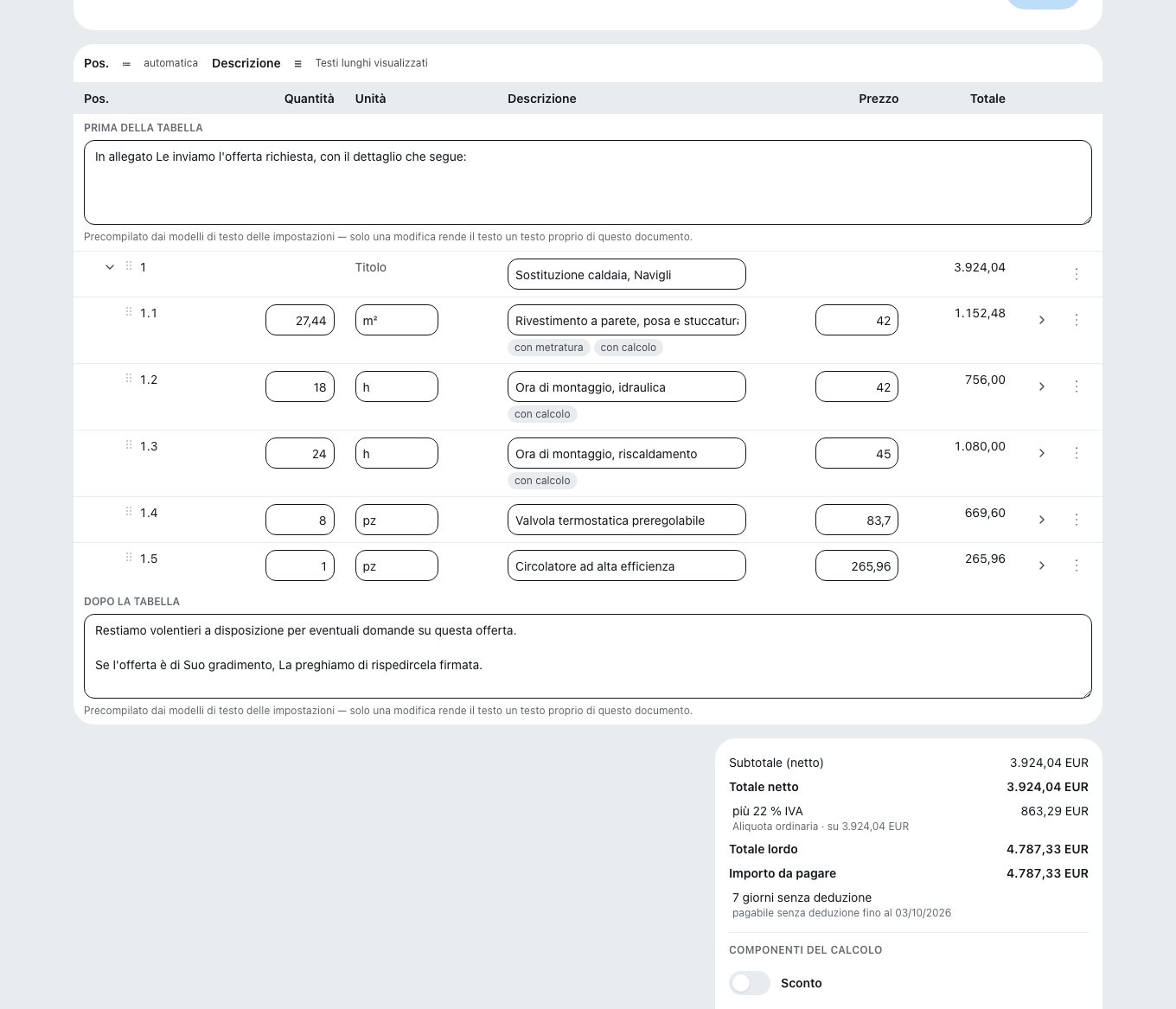
5. Inviare l'offerta
Finalizza il documento in basso nel blocco finale, poi l'icona della busta in alto: Invia per e-mail. Oggetto e testo sono già compilati, il PDF è allegato. Vedi Inviare un documento.
6. Dall'offerta fare la fattura
Il lavoro è fatto. Apri il Progetto, scheda Documenti. Sulla riga dell'offerta c'è un foglio con un piccolo più — Crea in modo collegato. Lì scegli Fattura, nel dialogo le posizioni e Riprendi le quantità, poi Crea. Non si riscrive nulla; adatti solo quello che è cambiato — le quantità, per esempio, se la metratura è venuta diversa.
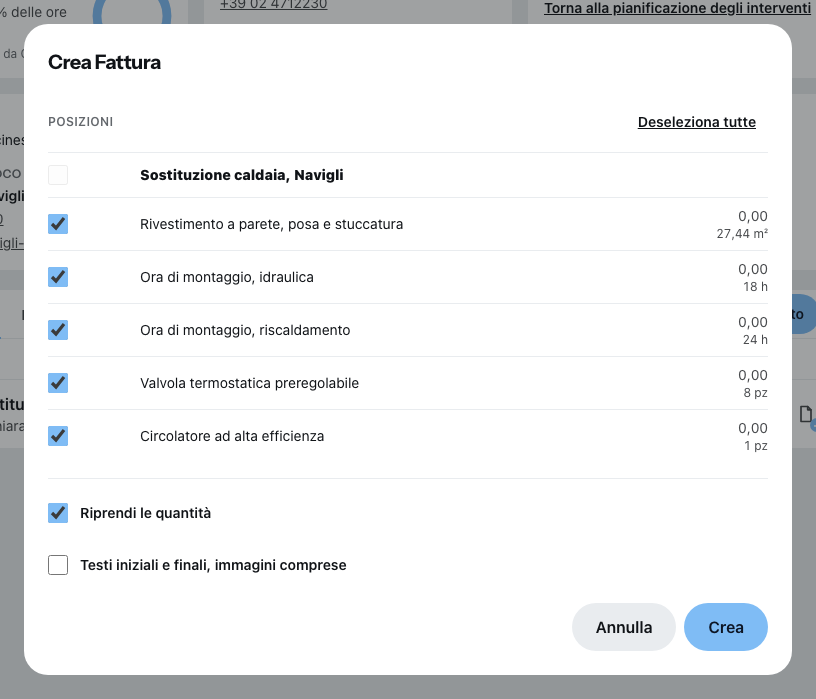
Poi Finalizza il documento e Invia per e-mail come per l'offerta.
Dalla finalizzazione in poi una fattura è immodificabile. Lo richiede la legge, non Zirko. Controllala con calma nel dialogo che la precede — un errore dopo si sistema solo con uno storno. Vedi Scrivere e finalizzare una fattura.
7. Registrare l'incasso
Quando i soldi sono sul conto, apri la fattura, clicchi su Pagamenti e confermi con Registra un pagamento — l'importo aperto è già inserito. Solo allora Zirko sa che non resta nulla da pagare, e non sollecita. Vedi Registrare un pagamento.
E dopo
Il riquadro Primi passi nella panoramica spunta quello che hai fatto e sparisce appena tutto è a posto. Il riquadro Aiuto e assistenza resta e porta a brevi Tour guidati direttamente nell'applicazione.
Come passi successivi conviene:
- Invitare i collaboratori — perché la tua squadra mandi ore e rapporti dal cantiere.
- Passare da un altro software — se clienti e prezzi stanno già altrove.