Oferta mówi, ile ma kosztować praca. Gdy klient się zgodzi, jest wiążąca.
Dokument powstaje zawsze w projekcie
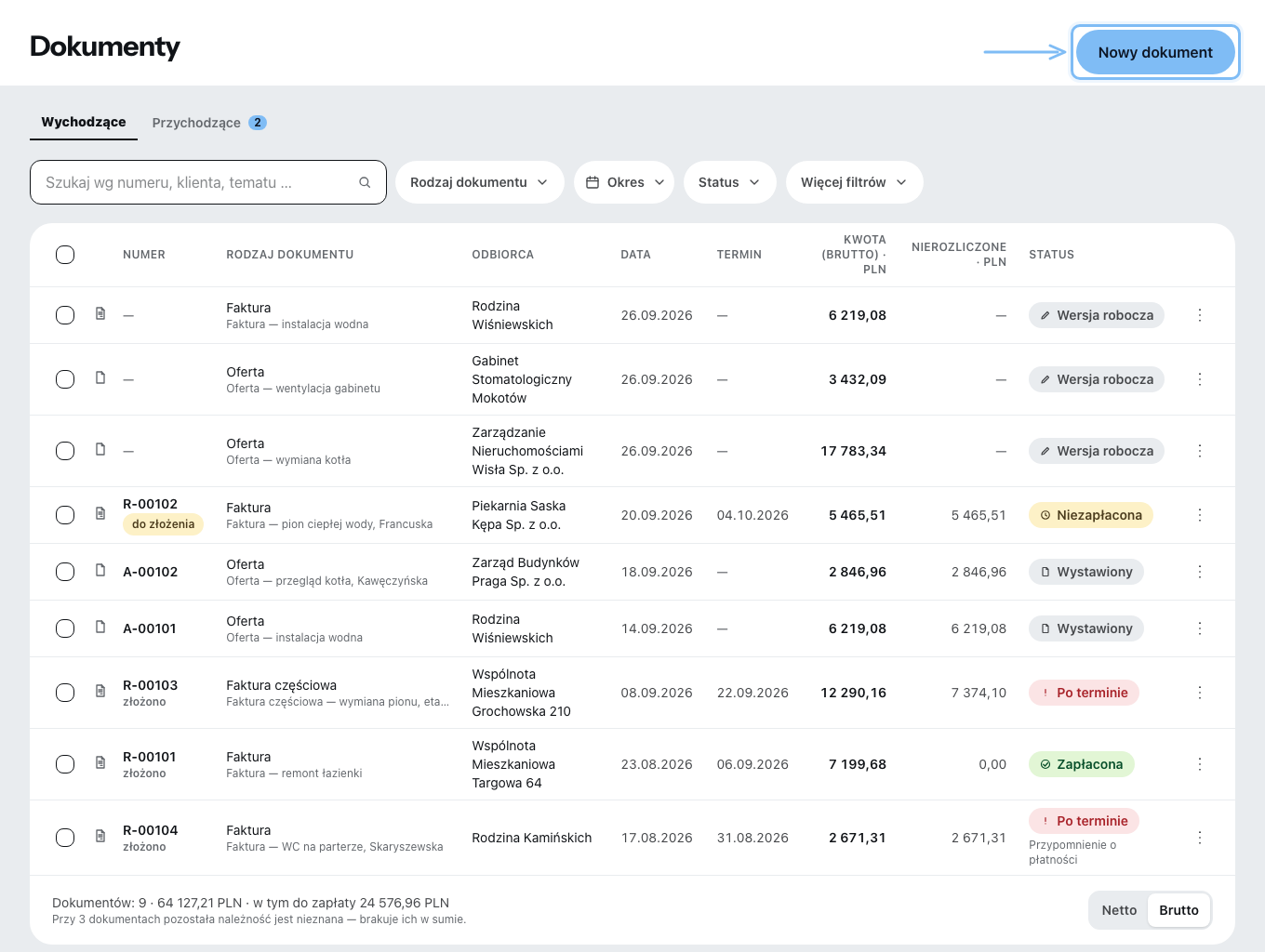
Nowy dokument pyta w dwóch krokach: najpierw Do którego projektu?, potem Co ma powstać?. Odbiorca, miejsce wykonania i temat pochodzą z projektu — dlatego bez niego się nie da. Jeśli projektu jeszcze nie ma, okno dialogowe prowadzi Cię do projektów.
Nowo założyć możesz siedem rodzajów dokumentu: oferta, kosztorys wstępny, potwierdzenie zlecenia, dowód dostawy, faktura, faktura częściowa, pismo. Wszystkie pozostałe powstają z dokumentu źródłowego.
Edytor potrzebuje szerokiego ekranu — od 768 pikseli. W telefonie się nie da, i Zirko to mówi, zamiast pokazywać powierzchnię, której nie da się obsłużyć.
Budowa z góry na dół
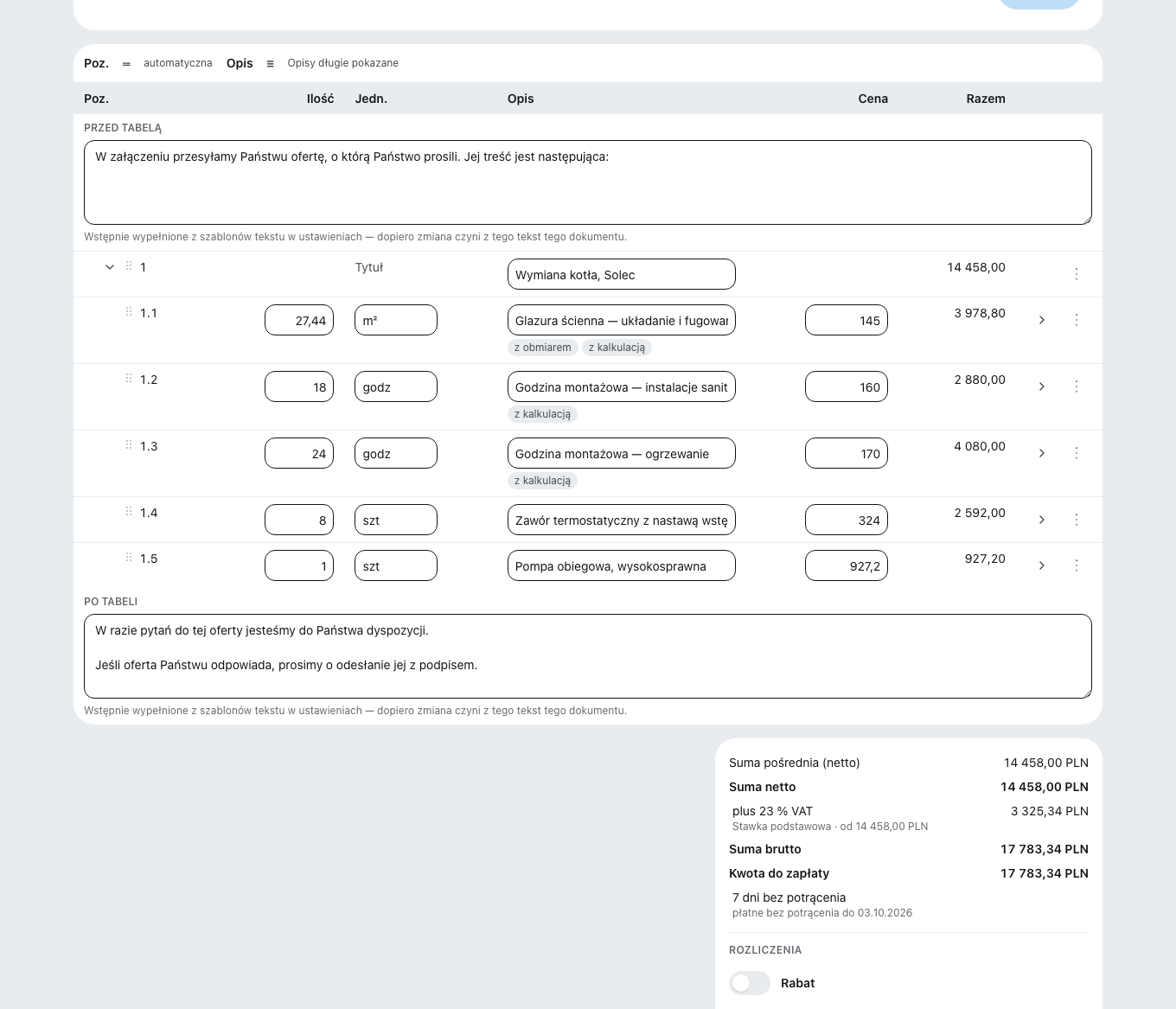
Karta nagłówka (odbiorca, osoba kontaktowa, data, okres wykonania, temat, miejsce wykonania) → tekst przed tabelą → przedmiar robót → podsumowanie z sumami → tekst po tabeli.
„Osoba kontaktowa” to tu kontakt po stronie klienta. Kto w TWOJEJ firmie jest dostępny w sprawie tego dokumentu, wybierasz osobno — przy dacie i okresie wykonania — pod „Nasza osoba kontaktowa”: domyślnie wpisana jest osoba, która zakłada dokument, o ile ma licencję biurową. Na dokumencie ta osoba stoi pod datą, z telefonem i e-mailem z Ustawienia → Szablony i układ → Papier firmowy.
Przycisku zapisu nie ma. U góry stoi „Zapisano”, „Zapisywanie …” albo „Niezapisane” — to cała informacja. Jeśli podgląd po prawej akurat się nie wczytuje, pojawia się tam wskazówka z „Odśwież podgląd” — reszta edytora pozostaje sprawna.
Wstawianie pozycji
Po prawej leży pasek narzędzi z czterema elementami: Tekst, Tytuł, Pozycja, Zdjęcie. Kliknij element, potem kliknij w dokumencie miejsce. Plus dołącza go na dole; przeciąganie też działa.
Przy każdej pozycji: opis krótki, Pokaż opis długi dla obszernego opisu, Dodaj zdjęcie, Dodaj obmiar i Kalkulacja ceny. Przez zakładkę Szukaj wciągasz swoje dane podstawowe. W trybie kalkulacji Cena całkowita cena jednostkowa podąża za nową ilością — czy wpiszesz ją wprost, czy pochodzi z obmiaru.
Obmiar liczy za Ciebie: w każdym wierszu opis i formuła w rodzaju 100+(5,1*4)/2, obok wynik. Suma staje się ilością.
Przez Oznacz pozycję robisz z niej alternatywną, warunkową albo warunkową (wliczaną). Niewliczane nie liczą się do sumy netto; w PDF ich cena stoi w nawiasach.
Udaną pozycję przeniesiesz do swojego cennika przez menu ⋮ (Działania na wierszu) i polecenie Dodaj do danych podstawowych — także z ukończonego dokumentu. Pozycja w dokumencie zostaje bez zmian. Jak działa to okno dialogowe, przeczytasz w artykule Zakładanie usług i materiałów.
Własne numery pozycji
Przycisk ≔ nad tabelą przełącza między numeracją ciągłą a własną numeracją. Przy własnych numerach kolumna „Poz.” staje się przy każdej pozycji i każdym tytule polem: kliknij, zmień, Enter albo opuszczenie pola zapisuje, Escape cofa zmianę. Najwyżej 20 znaków.
Nowo wstawiony, przejęty albo zduplikowany wiersz dostaje kolejny wolny numer — między „1” a „2” na przykład „1a”. Jeśli numer występuje w dokumencie więcej niż raz, komórka pokazuje „powtórzony”, a Ukończ dokument ostrzega przed tym, nie blokując ukończenia. We wczytanym przedmiarze GAEB albo ÖNORM numerów pozycji nie da się zmienić.
Stawka podatku i rabat
Nowy dokument ma już swoją stawkę:
- Drobny przedsiębiorca? Jeśli w zakładce DATEV włączony jest przełącznik Drobny przedsiębiorca, wpisuje się jego stawka 0 % — w Polsce „0 % zwolnienie podmiotowe (art. 113 ust. 1 ustawy o VAT — do 240 000 zł)”; w pliku KSeF faktury jako podstawa zwolnienia stoi „art. 113 ust. 1 lub ust. 9 ustawy o VAT”. We Włoszech decyduje Reżim podatkowy w sekcji Ustawienia → Przedsiębiorstwo → Dane firmy, gdy jest ustawiony — reżim ryczałtowy jest tam regułą dla drobnych przedsiębiorców. Tylko gdy jest pusty, liczy się przełącznik.
- W przeciwnym razie stawka klienta, jeśli ją ma — wewnątrzwspólnotowa dostawa towarów, w Niemczech odwrotne obciążenie (§ 13b UStG), w Kanadzie prowincja klienta.
- W przeciwnym razie stawka podstawowa Twojego kraju, np. 23 % w Polsce.
Pole zostaje puste w Kanadzie, dopóki klient nie ma prowincji. W USA dokument zaczyna się od Bez wykazania podatku; wybierasz jedną ze swoich stawek.
W Szwajcarii dokument ze stawką drobnego przedsiębiorcy pokazuje tylko kwotę łączną, bez wiersza podatku i bez sumy netto: kto nie jest wpisany do rejestru MWST, nie może wskazywać podatku (Art. 27 Abs. 1 MWSTG).
Jeśli w wersji roboczej zmienisz odbiorcę, a stawki nie ruszałeś, stawka przechodzi razem z nim — karta nagłówka Cię o tym informuje. Stawka wybrana przez Ciebie zostaje.
Zmieniasz ją w podsumowaniu, dla całego dokumentu — nie dla pojedynczej pozycji. Pole nosi nazwę podatku Twojego kraju (Podatek VAT, MWST, w Kanadzie po prostu Podatek), a opcje podają powód albo prowincję, np. „13 % HST (Ontario)”.
Bez stawki nie wyjdzie żaden dokument z sumami, nawet oferta: ani ukończenie, ani wysyłka jako wersja robocza, ani PDF wersji roboczej. Edytor pokazuje wtedy Brak stawki podatku zamiast kwoty.
Zbyt wysoko wykazana kwota podatku jest należna — w Niemczech według § 14c Abs. 2 UStG. Zirko przed tym ostrzega, decydować musisz Ty.
Przy Dodaj rabat wybierasz działanie: „Zmniejsza podstawę i VAT” albo „Zmniejsza tylko kwotę do zapłaty”. To nie jest szczegół — zmienia to, co widzi urząd skarbowy.
Ukrywanie cen — przy zapytaniach ofertowych
Gdy pytasz podwykonawcę, ile weźmie za te same pozycje, nie powinien widzieć Twoich cen. W wersji roboczej oferty, kosztorysu wstępnego albo potwierdzenia zlecenia znajdziesz do tego pod Pobieranie opcję Dostosuj i pobierz wersję roboczą.
W trzech wierszach — Ceny pozycji, Sumy tytułów i Cena łączna — wybierasz za każdym razem Pokaż, Pomiń albo Jako linia do wypełnienia. Przy linii podwykonawca sam wpisze swoją cenę na wydruku. Sama wersja robocza pozostaje bez zmian, a PDF jest oznaczony jako wersja robocza. Jeśli pobieranie się nie uda, użyj Drukuj w przeglądarce. Twój ostatni wybór Zirko zapamiętuje na tym urządzeniu.
Faktury zawsze wychodzą ze wszystkimi cenami. Przy nich tej opcji nie ma, podobnie jak przy ukończonym dokumencie.
Wczytywanie GAEB i ÖNORM
Wczytywanie GAEB przyjmuje pliki .x80 do .x86, tylko do pustej oferty — do 5000 pozycji. Podczas przesyłania przycisk pokazuje „Przesyłanie części {n} z {m} …”. GAEB to standard przetargowy w Niemczech i Austrii; tą samą drogą Zirko wczytuje też przetargi ÖNORM, standard austriacki.
Opis długi przejmuje też uzupełnienia tekstu zamawiającego. Otwarta luka oferenta stoi w opisie długim jako ciąg podkreśleń (____); wypełnia się ją nie tam, lecz w osobnym, opisanym polu tuż pod spodem. Te dane oferenta — na przykład „Fabrykat: …” — przechodzą automatycznie do potwierdzenia zlecenia, faktury częściowej i faktury, które powstają z oferty, i można je tam jeszcze poprawić. Jeśli pola nie udało się zapisać, stoi tam „Niezapisane”.
Przedmiar wczytany starszą wersją Zirko pokazuje pasek „Wczytaj ponownie”: brakuje mu oznaczenia pozycji warunkowych i alternatywnych, uzupełnień tekstu zamawiającego oraz danych oferenta. Wczytaj przetarg do nowej oferty — dopiero wtedy teksty, suma i plik oferty będą się zgadzać.
Z wypełnionej oferty Zirko tworzy plik oferty GAEB (`.x84`). Powstaje on dopiero, gdy nie ma już otwartych braków — Zirko wymienia je pojedynczo, na przykład zbyt wiele miejsc po przecinku przy cenie jednostkowej albo numer pozycji występujący więcej niż raz.
Pliki i czat na pasku narzędzi
Obok Szukaj prawy pasek narzędzi ma zakładki Pliki i Czat projektu. Wpis przejmujesz przez przeciągnięcie w miejsce w dokumencie albo z klawiatury przez „Wstaw w wybranym miejscu …”. Zakładka Pliki pokazuje to samo drzewo folderów co w projekcie. Fragment tekstu przejęty z czatu ma w edytorze adnotację pochodzenia — nadawcę i datę; na samym dokumencie jej nie ma.
Czego dziś nie ma
- Statusu oferty nie ma — Zirko nie wie, czy oferta została przyjęta. Prowadź to w statusie projektu.