Een offerte zegt wat het werk moet kosten. Zegt de klant ja, dan is zij bindend.
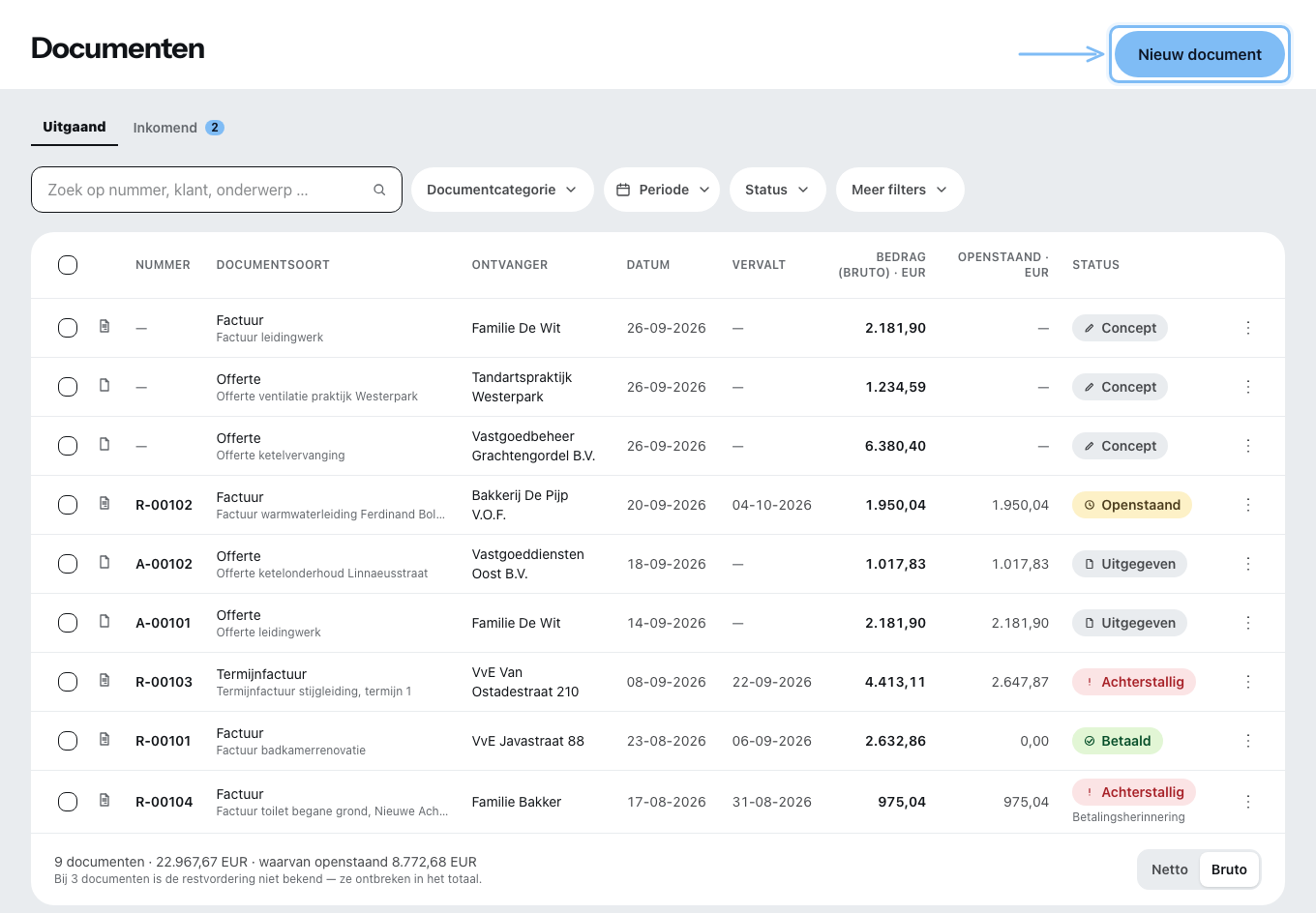
Een document ontstaat altijd in het project
Nieuw document vraagt in twee stappen: eerst Voor welk project?, dan Wat moet er ontstaan?. Ontvanger, werklocatie en onderwerp komen uit het project — daarom gaat het niet zonder. Bestaat er nog geen project, dan brengt het dialoogvenster je naar de projecten.
Je kunt zeven documentsoorten nieuw aanmaken: offerte, kostenraming, opdrachtbevestiging, pakbon, factuur, termijnfactuur, brief. Alle andere ontstaan uit een voorafgaand document.
De editor heeft een breed scherm nodig — vanaf 768 pixels. Op de telefoon gaat het niet, en Zirko zegt dat, in plaats van een onbedienbaar vlak te tonen.
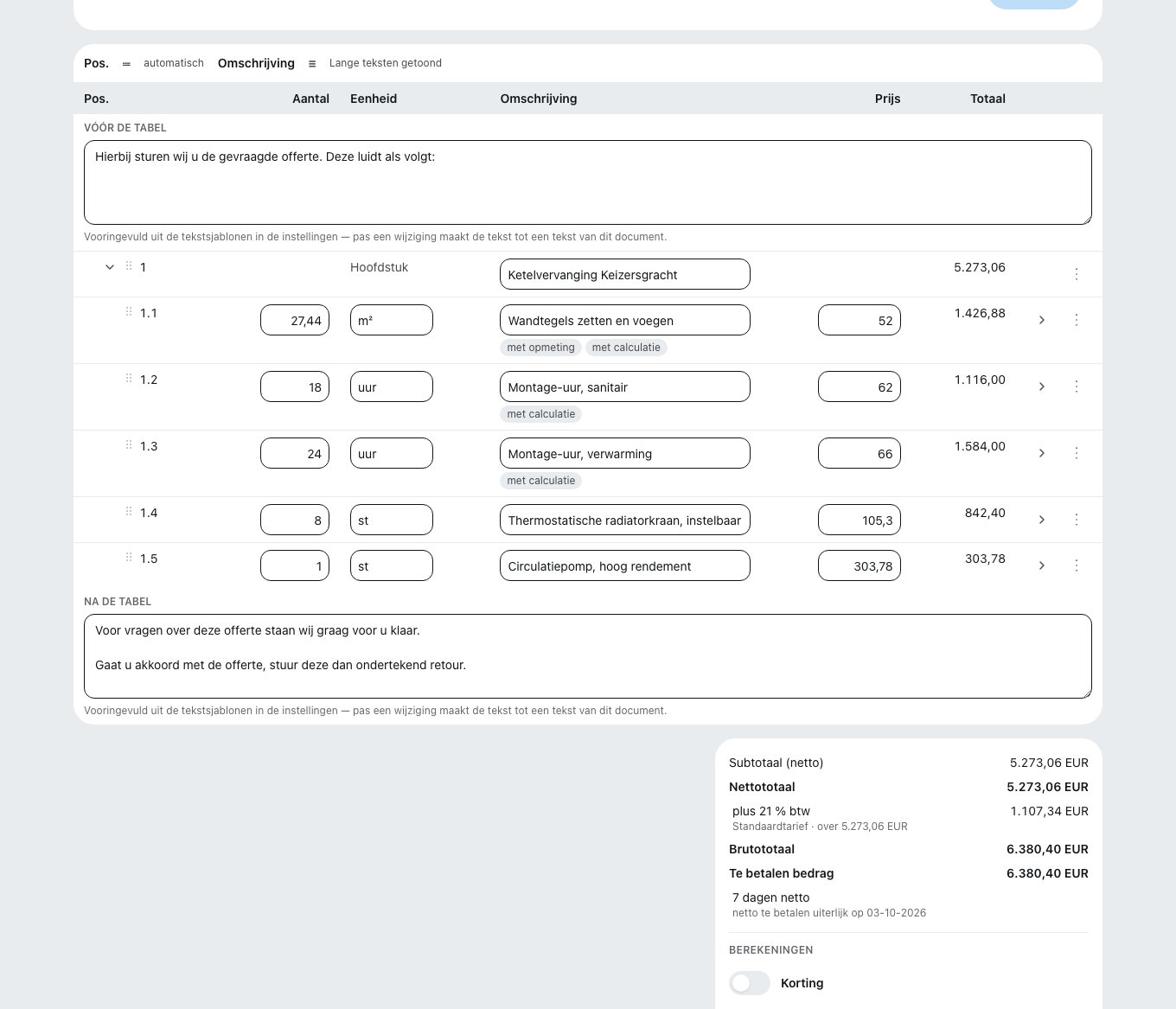
De opbouw van boven naar beneden
Kopkaart (ontvanger, contactpersoon, datum, prestatieperiode, onderwerp, werklocatie) → Tekst vóór de tabel → Bestek → Totaalblok met de totalen → Tekst na de tabel.
„Contactpersoon" is hier het aanspreekpunt bij de klant. Wie er bij JOU in het bedrijf voor dit document bereikbaar is, kies je daar los van, bij datum en prestatieperiode, onder „Onze contactpersoon" — vooraf ingevuld is wie het document aanmaakt, mits die een kantoorlicentie heeft. Op het document staat deze persoon onder de datum, met telefoon en e-mail uit Instellingen → Sjablonen en opmaak → Briefpapier.
Een opslaanknop bestaat niet. Bovenaan staat “Opgeslagen”, “Bezig met opslaan …” of “Niet opgeslagen” — dat is de hele mededeling. Lukt het niet om het voorbeeld rechts te laden, dan staat daar een melding met „Voorbeeld bijwerken" — de rest van de editor blijft bedienbaar.
Posten invoegen
Rechts ligt de werkbalk met vier blokken: Tekst, Hoofdstuk, Post, Afbeelding. Blok aanklikken, dan in het document de plek aanklikken. De plus hangt het onderaan aan; slepen kan ook.
Per post: korte tekst, Lange tekst tonen voor de uitgebreide omschrijving, Afbeelding toevoegen, Opmeting toevoegen en Prijscalculatie. Via het tabblad Zoeken trek je je stamgegevens erin. In de calculatiemodus Totaalprijs volgt de eenheidsprijs een nieuwe hoeveelheid — of je die rechtstreeks invoert of dat ze uit de opmeting komt.
Opmeting rekent voor je: per regel een omschrijving en een formule zoals 100+(5,1*4)/2, daarnaast het resultaat. Het totaal wordt de hoeveelheid.
Met Post markeren maak je er Alternatief, Optioneel of Optioneel (meegerekend) van. Niet meegerekende posten tellen niet mee in het nettototaal; in de pdf staat hun prijs tussen haakjes.
Een post die je vaker wilt gebruiken, zet je via het menu ⋮ (Regelacties) met Aan stamgegevens toevoegen in je prijslijst — ook vanuit een afgerond document. De post in het document blijft zoals hij is. Hoe het dialoogvenster werkt, staat onder Diensten en materialen aanmaken.
Eigen positienummers
De knop ≔ boven de tabel schakelt tussen doorlopende en eigen nummering om. Met eigen nummers wordt de kolom „Pos." bij elke post en elk hoofdstuk een veld: erin klikken, wijzigen, met Enter of bij het verlaten wordt het opgeslagen, met Escape verwerp je de wijziging. Hoogstens 20 tekens.
Een nieuw ingevoegde, overgenomen of gedupliceerde regel krijgt het eerstvolgende vrije nummer — tussen „1" en „2" bijvoorbeeld „1a". Staat een nummer meermaals in het document, dan toont de cel „dubbel", en Document afronden waarschuwt je daarvoor, zonder het afronden te blokkeren. In een ingelezen GAEB- of ÖNORM-bestek kunnen de postnummers niet worden gewijzigd.
Btw-tarief en korting
Een nieuw document heeft zijn tarief al:
- Kleine ondernemer? Staat in het tabblad DATEV de schakelaar Kleineondernemersregeling aan, dan staat het bijbehorende nultarief klaar — in Nederland “0 % kleineondernemersregeling (KOR)”. In Italië beslist het Belastingregime onder Instellingen → Onderneming → Bedrijfsgegevens zodra het is ingesteld — het forfaitaire regime is daar de kleineondernemersregeling. Alleen als het leeg is, telt de schakelaar.
- Anders het tarief van de klant, als die er een heeft — verleggingsregeling, uitvoer, in Canada zijn provincie.
- Anders het standaardtarief van je land, bijvoorbeeld 21 % in Nederland.
Het veld blijft leeg in Canada zolang de klant geen provincie heeft. In de VS begint een document Zonder belastingvermelding; je kiest een van je eigen tarieven.
In Zwitserland toont een document met het tarief voor kleine ondernemers alleen het totaalbedrag, zonder belastingregel en zonder nettototaal: wie niet in het MWST-register is ingeschreven, mag niet naar de belasting verwijzen (Art. 27 Abs. 1 MWSTG).
Wissel je in een concept van ontvanger zonder het tarief aan te raken, dan gaat het mee — de kopkaart meldt het je. Een tarief dat je zelf hebt gekozen, blijft staan.
Je wijzigt het in het totaalblok, voor het hele document — niet per post. Het veld heet naar de belasting van je land (Btw, MWST, in Canada gewoon Belasting), en de opties noemen hun reden of provincie, bijvoorbeeld “0 % verleggingsregeling”.
Zonder tarief gaat er geen document met totalen de deur uit, ook geen offerte: niet afronden, niet als concept versturen, geen concept-pdf. De editor toont dan Belastingtarief ontbreekt in plaats van een bedrag.
Een te hoog vermeld btw-bedrag is verschuldigd — in Duitsland volgens § 14c Abs. 2 UStG. Zirko waarschuwt ervoor, beslissen moet je.
Bij Korting toevoegen kies je de werking: “Vermindert de vergoeding en de btw” of “Vermindert alleen het te betalen bedrag”. Dat is geen detail — het verandert wat de Belastingdienst ziet.
Prijzen verbergen — voor prijsaanvragen
Vraag je een onderaannemer wat hij voor dezelfde posten rekent, dan mag hij je prijzen niet zien. Bij een offerte, richtprijs of opdrachtbevestiging die nog concept is, staat daarvoor onder Downloaden de optie Concept aanpassen en downloaden.
Voor Prijzen van de posten, Totalen van de hoofdstukken en Totaalprijs kies je telkens Tonen, Weglaten of Als lijn om in te vullen — dan schrijft de onderaannemer zijn prijs zelf op de afdruk. Het concept blijft ongewijzigd, en de pdf is als concept gemarkeerd. Lukt het downloaden niet, neem dan Afdrukken in de browser. Je laatste keuze onthoudt Zirko op dit apparaat.
Facturen gaan altijd met alle prijzen de deur uit. Daar staat de optie niet, en ook niet bij een afgerond document.
GAEB en ÖNORM inlezen
GAEB inlezen neemt bestanden .x80 tot .x86, alleen in een lege offerte — tot 5.000 posten. Bij het uploaden toont de knop „Deel {n} van {m} wordt verzonden …". GAEB is de aanbestedingsstandaard in Duitsland en Oostenrijk; via dezelfde weg leest Zirko ook ÖNORM-aanbestedingen in, de Oostenrijkse standaard.
De lange tekst neemt ook de tekstaanvullingen van de aanbestedende dienst over. Een open invulveld voor de inschrijver staat in de lange tekst als een reeks liggende streepjes (____); ingevuld wordt het niet daar, maar in een eigen, gelabeld veld direct eronder. Deze gegevens van de inschrijver — bijvoorbeeld „Fabricaat: …" — gaan automatisch mee naar opdrachtbevestiging, termijnfactuur en factuur die uit de offerte ontstaan, en zijn daar nog te corrigeren. Kon een veld niet worden opgeslagen, dan staat er „Niet opgeslagen".
Een bestek dat met een oudere versie van Zirko is ingelezen, toont een balk „Opnieuw inlezen": het mist de markering van optionele en alternatieve posten, de tekstaanvullingen van de aanbestedende dienst en de gegevens van de inschrijver. Lees de aanbesteding in een nieuwe offerte in — pas dan kloppen teksten, totaal en inschrijvingsbestand.
Uit de ingevulde offerte maakt Zirko het GAEB-inschrijvingsbestand (`.x84`). Het ontstaat pas als er geen gebreken meer openstaan — Zirko noemt ze afzonderlijk, bijvoorbeeld te veel decimalen bij een eenheidsprijs of een postnummer dat meermaals voorkomt.
Bestanden en chat in de werkbalk
Naast Zoeken heeft de rechter werkbalk de tabbladen Bestanden en Chat van het project. Een item neem je over met slepen naar een plek in het document of met het toetsenbord via „Op een plek invoegen …". De tab Bestanden toont dezelfde mapstructuur als in het project. Een uit de chat overgenomen tekstblok draagt in de editor een herkomstvermelding — afzender en datum; op het document zelf staat die niet.
Wat vandaag niet gaat
- Er is geen offertestatus — Zirko weet niet of een offerte is geaccepteerd. Houd dat bij in de projectstatus.