乗り換えがうまくいかない原因は、新しいソフトウェアであることはまれです。何が引き継げるのか分からず、そのためにすべてを手で入力し直そうとすることが原因です。その必要はありません。顧客と価格はファイルで移せますし、帳票番号は前のソフトウェアで止まったところから続けて数えられます。半日を見込んでください。
下の順番には意味があります — どのステップも、その前のステップを前提にしています。
1. 元のソフトウェアで:三つのものをダウンロードする
| 何を | どのファイルで | Zirkoでの使い道 |
|---|---|---|
| 顧客 | CSVまたはvCard(.vcf) | 顧客をインポート |
| 工種と材料 | Excel(.xlsx)またはCSV | マスタデータへのインポート |
| 発行済みの請求書 | PDF。できればすべて | 手元のアーカイブに残します — Zirkoには入れません |
あわせて、最後に付けた請求書番号と、最後の見積書番号も控えておいてください。ステップ4で使います。
卸売業者のDatanormカタログは、元のソフトウェアから持ってくるのではなく、卸売業者から新しく取り寄せます — そうすれば価格が最新になります。
よく使われているソフトウェアでエクスポートがある場所
2026年9月28日に、各提供元のヘルプページで確認しました。メニューは変わることがあります。見つからない場合は、元のソフトウェアで「Export」を検索してください。
| ソフトウェア | 顧客のエクスポート |
|---|---|
| plancraft | 「Kontakte」 → 「Neuer Kontakt」の横のアイコン → 「Kontakte exportieren」(CSV) |
| ToolTime | 「Datenexport」 → 「Kundendaten」 — 所有者(Inhaber)の権限ロールでのみ |
| Craftnote | 「Kunden」 → 「Exportieren」(CSV) — 提供元によれば、パッケージ「Büro Plus」以上、所有者(Inhaber)の権限ロールで |
| Jobber | 「Clients」 → 「More Actions」 → 「Export Clients」(CSVまたはvCard) |
| Tradify | 「Customers」 → 「Options」 → 「Export Customers to File」 |
Google、Outlook、iPhoneの連絡先も同じように扱えます。Zirkoのインポートダイアログの連絡先はどうやってエクスポートしますか?に、それぞれのエクスポートの場所が示されています。
2. 顧客をインポートする
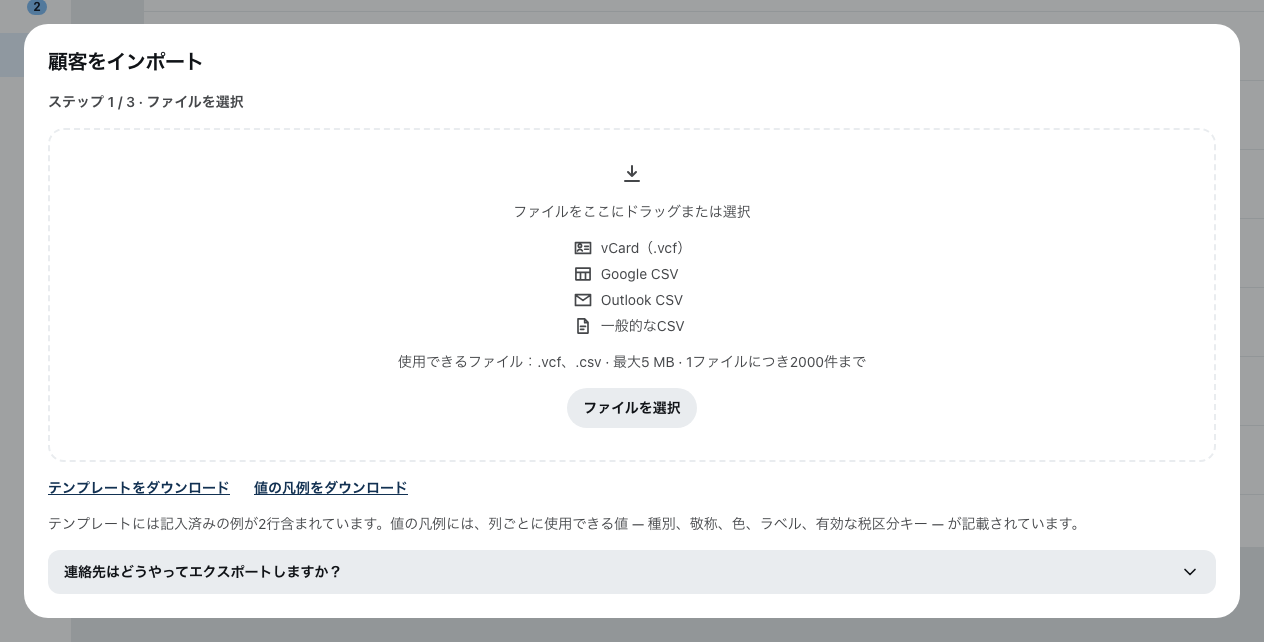
顧客一覧のアイコン顧客をインポートを押すと、4つのステップが続きます。ファイルを選択、割り当て、確認と選択、インポートです。ファイルは5 MBまで、連絡先は2,000件までです。
- 割り当てでは、左にZirkoの項目が並び、右でファイルの中の対応する列を選びます。必須なのは名前か会社名だけです。割り当てなかったものは、Zirkoは取り込みません。
- 以前の顧客番号も割り当ててください。Zirkoはそれをそのまま引き継ぎます — 顧客は番号を持ったままで、経理の担当者も同じ番号で見つけられます。
- 確認と選択では、Zirkoにすでにある顧客すべてにすでに存在します:…と印が付きます。これで重複はできません。
元のファイルが整っていない場合は、テンプレートをダウンロードを使い、列をそこへコピーしてから、テンプレートを読み込んでください。詳しくは顧客を登録するをご覧ください。
3. 価格を引き継ぐ
マスタデータ → タブ工種または材料 → インポートのアイコン。表計算ファイル用の項目の名前は国によって違い、Excel/CSVファイルから、ドイツ、スイス、ルクセンブルクではGAEB/Excelファイルから、オーストリアではÖNORM/GAEB/Excelファイルからです。列を割り当て — 摘要は必須です —、取り込み先のフォルダーを選んで確認します。ここにもExcelテンプレートをダウンロードがあります。ExcelとCSVはどのプランでも使えます。GAEB、ÖNORM、Datanormは、プラン「チーム」と「ビジネス」の機能です。
元のソフトウェアに価格表はないけれど、見積書はたくさんある、という場合は、そのうち1件をZirkoで書き直し、既存の帳票からで価格表として取り込んでください。工種と材料を登録するをご覧ください。
4. 番号を続きから数える
設定 → 経理 → 採番ルール。採番ルール請求書の開始値を、最後の番号の次の番号にします — そして書式を、これまでの番号と同じ形に組みます。たとえばRE-{yyyy}-{number}です。見積書と顧客も同じようにします。顧客では、インポートした顧客番号のうち最も大きいものより上に開始値を置きます。
請求書番号は一度しか使えません — 二つのソフトウェアにまたがっても同じです。Zirkoは元のソフトウェアの番号を知りません。開始値を低くしすぎると、同じ番号がもう一度生まれ、それに気づくのは税務署です。番号を二重にするくらいなら、番号を飛ばすほうがましです。
書式と最小桁数の働きについては、帳票番号を設定するをご覧ください。
5. 元のソフトウェアに残るもの
- 発行済みの請求書。Zirkoには読み込めません。それが正しいのです。発行済みの請求書はもう変更してはならず、自国の保存に関する法律は、それを何年にもわたって変更のないまま示せることを求めています。元の契約を解約する前に、PDF — 元のソフトウェアにあれば電子請求書のファイルも — を整理して保存しておいてください。
- 未回収の請求書。その入金と督促は、元のソフトウェアで最後まで処理します。同じ役務についてZirkoで2枚目の請求書を出せば、二重の請求になります。
- 出来高請求のある進行中の工事。Zirkoは、ほかのソフトウェアの出来高請求書を最終請求書に組み入れることができません。そうした現場は元のソフトウェアで精算し、新しい現場からZirkoで始めてください。
- 過去の個々の時間記録。時間記録は読み込めません。Zirkoでは初日から始まります。ただし残高は引き継げます。勤怠管理 → 残高を修正で、一人ずつ労働時間残高の修正を入力し、残休暇日数を設定で残りの休暇を入れます。解約する前に、元のソフトウェアで両方の数字を控えておいてください。オフィスで時間を記録するをご覧ください。
6. チームを迎える
最後に、顧客と価格がそろったら、スタッフを招待して権限ロールを割り当てるへ進みます。モバイルの権限ロールを受け取った人は、携帯電話のZirkoアプリで作業します。
最初の14日間は無料トライアルです — 元のソフトウェアをやめる前に、実際の案件を1件、最初から最後までZirkoで作るのに十分な時間です。やり方は最初の案件 — 顧客の登録から入金までをご覧ください。