案件とは現場のことです。帳票、時間、報告書、写真、チャットが、すべてここに ぶら下がります。必須なのは 名前だけ です。
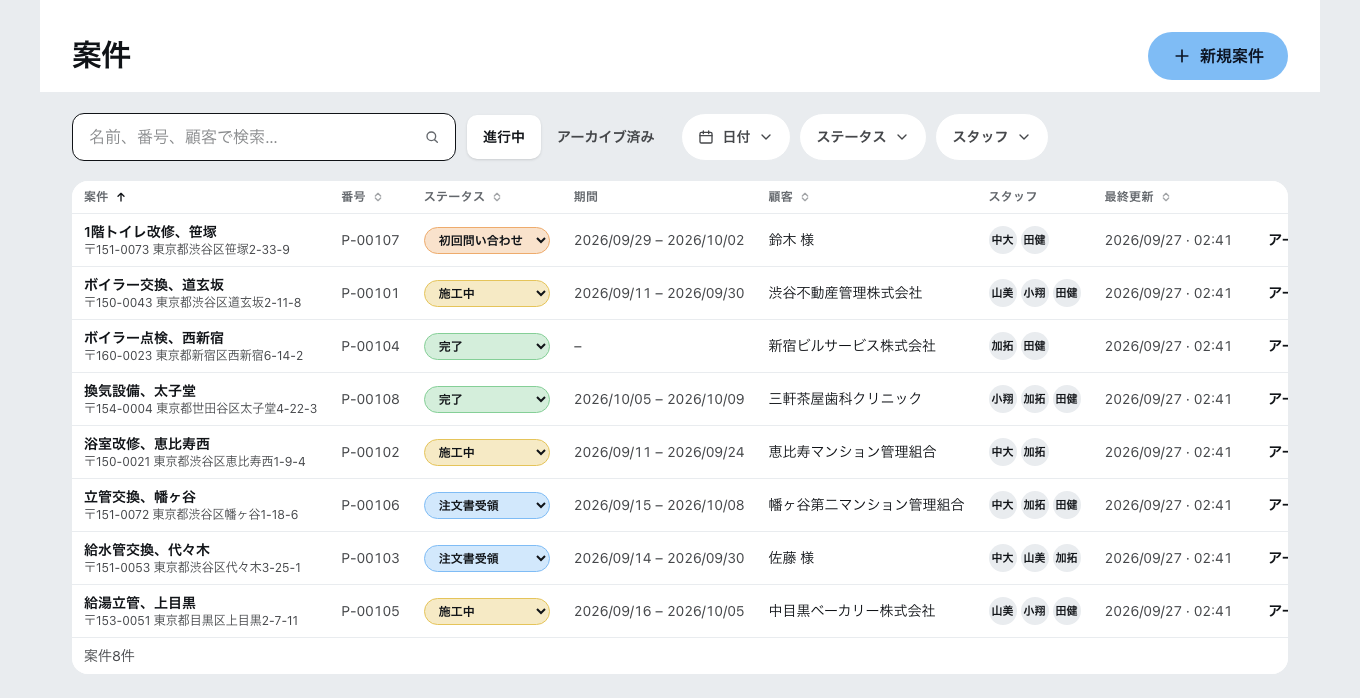
作成の手順
- 新規案件 をクリックします。
- 名前 を入力します。名前がないと保存できません。
- 番号 は任意です。空のままにすると、Zirkoが次の空き番号を発番します。
- ステータス を選びます。初回接触、見積書、受注済み、施工中、完了、 アーカイブ済み。独自のステータスは ステータスを管理 から作成します。
- 顧客 を検索します。これも任意です。案件は顧客なしで始めて、あとから 顧客を追加できます。
- 顧客の住所を引き継ぐ を使うか、現場の住所を入力します。
- 現地の連絡先 — 鍵を開けてくれる人です。名前、電話、メールアドレス。
- スタッフ を選びます。
- 保存 します。
8番目がいちばん大事です。 ここで選ばれた人が、その案件を携帯電話で見られ ます。選ばれていない人には見えず、行くように言われた現場を見つけることも できません。
現地の連絡先はおまけではありません。チームはモバイルアプリで名前、電話、 メールアドレスを見られ、そこから直接電話をかけられます。
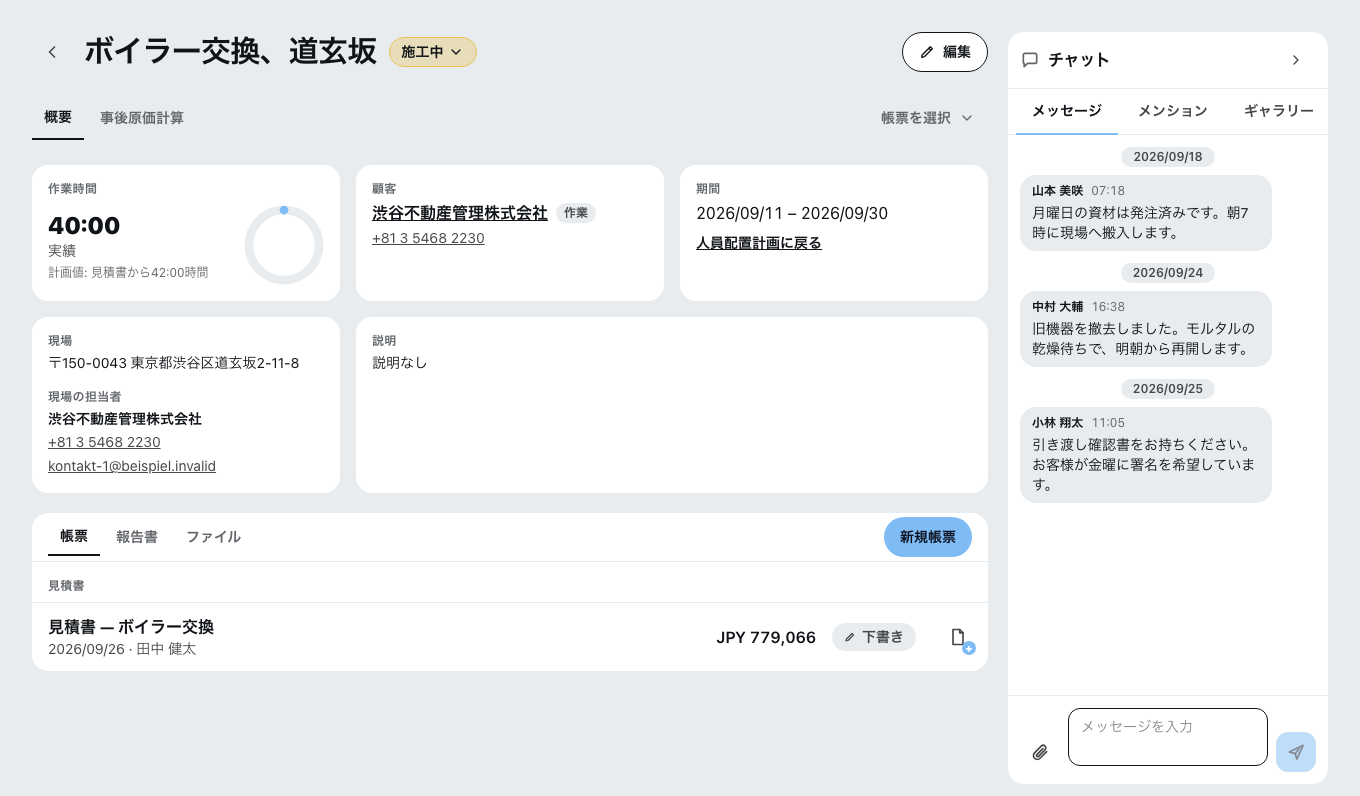
案件の画面にあるもの
主要なタブは二つ、概要 と 事後原価計算 です。カードの下にはさらに三つ、 帳票、報告書、ファイル があります。右側には チャット が画面の 高さいっぱいに流れます。これはタブではなく、常に表示されています。
上部には、作業時間(記録済みと計算値の対比)、顧客、期間、現場、現地の連絡先、 内容、区分のカードが並び、ステータスを変更、編集、費用を記録 の ボタンが付きます。
事後原価計算 は、計算値と実績を並べて示します。総費用、費目、そして 「計算値を上回っています」または「計算値を下回っています」という判断です。 事後原価計算は、パッケージ Team と Betrieb の機能です。無料トライアル中は、 どの事業者でも使えます。 費用を記録 には三つのタブがあります。記録済みの時間、受取請求書、材料消費です。
削除ではなくアーカイブ
終わった案件は アーカイブ済み の表示に移します。日々の一覧からは消えますが、 帳票、時間、報告書を含めて、そのまま完全に残ります。戻すときは 復元 です。
現在できないこと
- 報告書は現場向けの画面で開きます — オフィス専用の表示はありません。 報告書をZirkoから送信することはできません。
- 報告書、写真、実測は、現場での モバイルのみ で作成されます。
- 帳票、報告書、ファイルの一覧には上限があります。すべてではなく、新しいものを 表示します。
- ファイル に入れられるのは画像(PNG、JPG、WEBP)とPDFだけです。削除したものは 元に戻せません。