La strada più rapida verso la fattura non passa da un foglio bianco, ma dal documento che hai già.
Dall'offerta in un colpo solo
Apri l'offerta e scegli Crea un documento collegato. Da un'offerta nascono conferma d'ordine, fattura, fattura d'acconto e bolla di consegna.
Nel dialogo selezioni le posizioni, decidi su Riprendi le quantità e su Testi iniziali e finali, immagini comprese — poi Crea. La nuova fattura è una bozza ed è ancora modificabile.
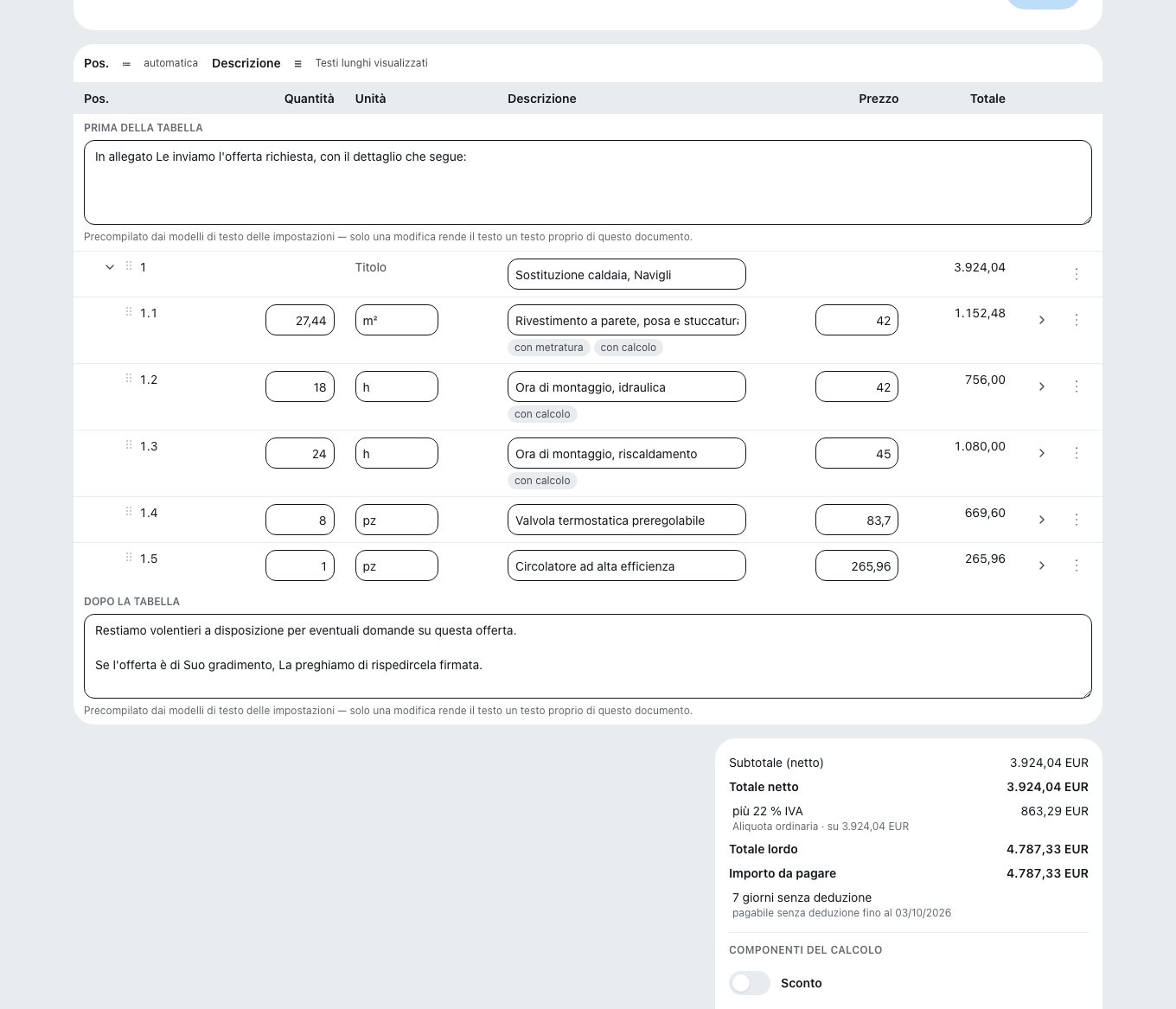
Alle posizioni si possono anche dare numeri propri, invece di lasciarle in sequenza — come funziona sta sotto Scrivere un'offerta.
Il blocco dei totali
Subtotale (netto) → Sconto → Arrotondamento dei prezzi unitari → Totale netto → IVA → Totale lordo → acconti già fatturati → ritenuta a garanzia → contributo di cantiere → importo da pagare. La riga Sconto mostra in questo caso esclusivamente sconti reali sulle posizioni — un arrotondamento dei prezzi unitari compare separatamente, nella propria riga.
Due campi meritano un secondo sguardo:
- Ritenuta a garanzia — tipo « Adempimento contrattuale » oppure « Garanzia », con una data di scadenza. L'importo viene detratto dall'importo da pagare e resta aperto.
- Esporre la quota di manodopera — la quota che un cliente privato in Germania può dedurre dalle imposte secondo il § 35a EStG. A scelta « Automatico » dal calcolo oppure come importo fisso. Se manca, il cliente chiama a marzo. Se passi da « Importo fisso » ad « automatico » o la disattivi, un importo inserito va perso — Zirko non lo ricorda. Una volta emesso il documento, quota e modalità restano quelle del giorno dell'emissione, indipendentemente da modifiche successive.
Una valuta estera con quota di manodopera automatica richiede un tasso di cambio. Senza un tasso di cambio inserito, un documento così non si può finalizzare. Inserisci un tasso nel blocco « Valuta », oppure scegli nel blocco finale « Importo fisso » o disattiva la quota di manodopera.
Se nel blocco « Valuta » cambi il tasso o la valuta stessa, Zirko ricalcola i prezzi unitari calcolati che corrispondono ancora al loro calcolo, così come tutti i prezzi ripresi (dati di base, Datanorm, ore, altri documenti). I prezzi inseriti a mano e quelli impostati con « Adatta il prezzo » restano invariati. Se cambi solo la data di riferimento, Zirko non tocca alcun prezzo. Il messaggio successivo indica quante posizioni sono state ricalcolate e quante sono rimaste invariate.
Finalizzare è definitivo
Finalizza il documento sta in basso nel blocco finale. Il dialogo ti mostra ancora una volta tipo di documento, numero, destinatario, importo da pagare, IVA e scadenza.
Dopo la finalizzazione il documento è immodificabile. Le correzioni passano solo per una fattura di storno o per una nota di rettifica. Non è una regola di Zirko, ma la GoBD (le regole tedesche sulla tenuta e conservazione dei documenti contabili; negli altri Paesi vale l'equivalente locale). Vale anche per «La nostra persona di riferimento» sul documento (data e periodo della prestazione nella scheda di testa): si congela insieme al resto e non cambia più, anche se la persona lascia in seguito l'impresa.
Con offerte, preventivi e conferme d'ordine è più mite: quelli puoi riportarli in bozza con Modifica di nuovo. Con le fatture no.
Il numero definitivo nasce solo al momento della finalizzazione. È univoco; una numerazione senza salti non è richiesta dalla legge. Questa è la regola tedesca; alcuni altri Paesi una numerazione senza salti la richiedono eccome.
Se manca qualcosa, Zirko non ti lascia nemmeno finalizzare e scrive che cosa: nessun destinatario, nessun indirizzo, nessuna posizione, nessuna data della prestazione, nessuna aliquota IVA, partita IVA mancante, Leitweg-ID mancante.
Ne fanno parte anche le indicazioni obbligatorie della tua impresa che la legge del tuo Paese richiede sulle fatture — per esempio ragione sociale, indirizzo o numero di registro. Se ne manca una, il dialogo le nomina una per una e dice dove inserirle: in Impostazioni → Azienda → Dati dell'impresa. Fino ad allora la fattura non si può finalizzare. Fattura di storno, nota di credito e nota di debito restano sempre possibili — altrimenti una fattura sbagliata non si potrebbe mai correggere. Quando Zirko verifica, lo trovi in Dati d'impresa, logo e numeri fiscali.
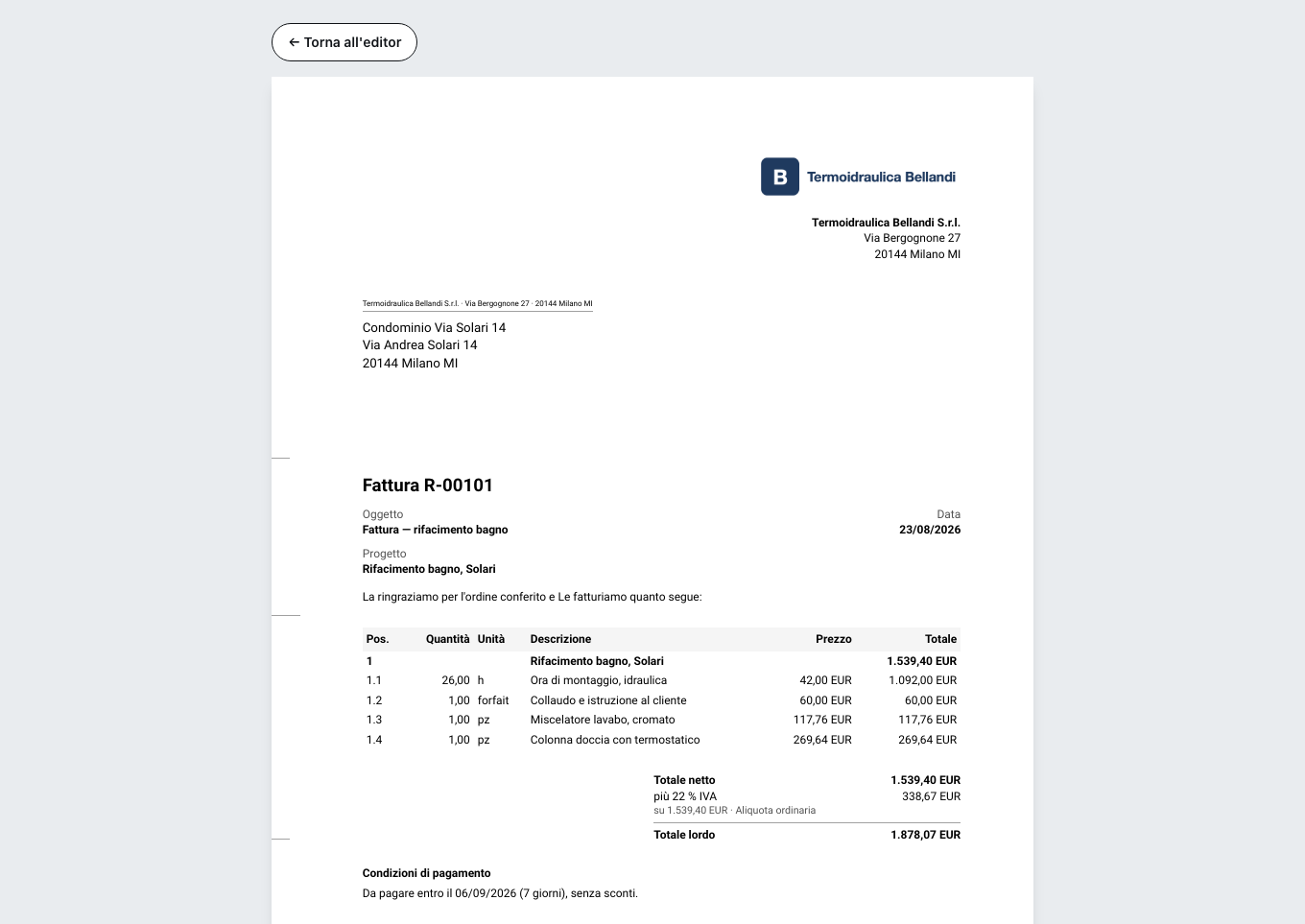
Dopo
Il documento ha uno stato: Bozza, Verifica in corso, Verifica non riuscita, Emesso, Stornato, Ritirato. Emesso significa: può uscire — come, sta sotto Inviare un documento.
Eliminare una fattura puoi farlo solo finché è una bozza senza numero. Dopo resta la strada Stornare una fattura.