Un progetto è il cantiere. Documenti, ore, rapporti, foto e la chat sono agganciati a esso. Obbligatorio è solo il nome.
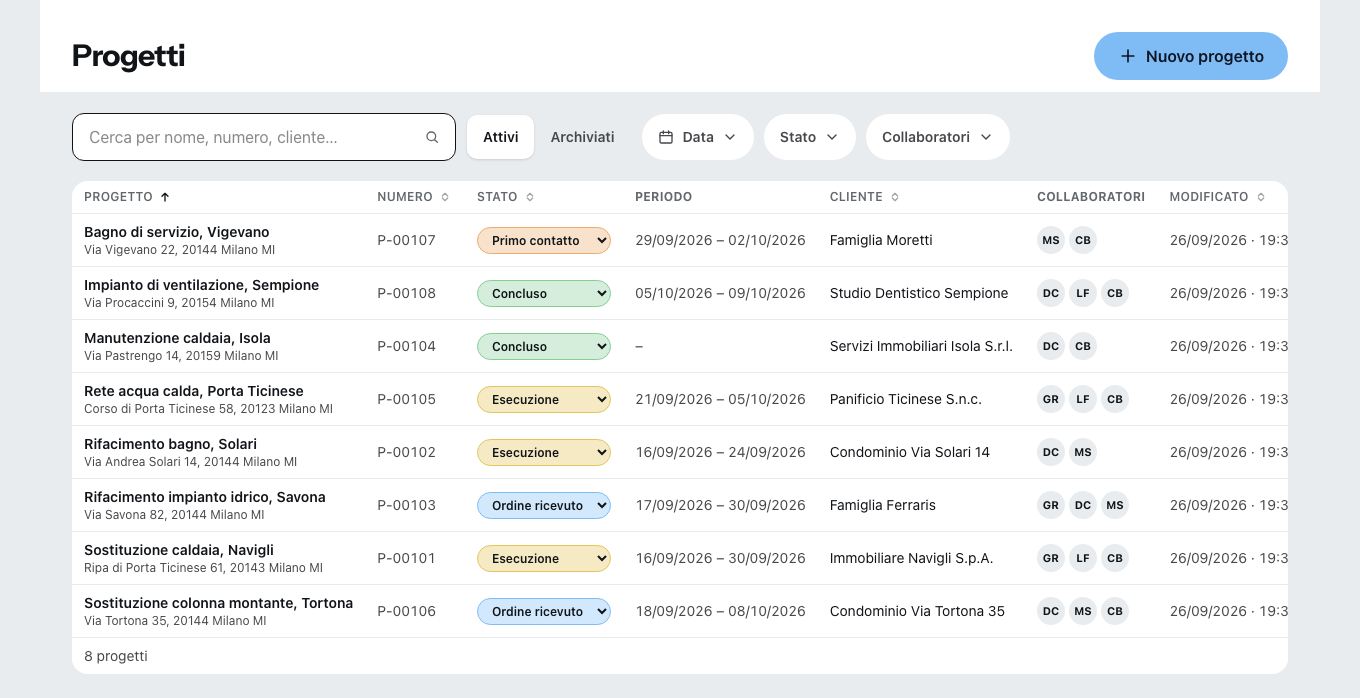
Come si crea
- Clicca su Nuovo progetto.
- Inserisci il Nome. Senza di esso non si può salvare nulla.
- Il Numero è facoltativo — se lo lasci vuoto, Zirko assegna il primo libero.
- Scegli lo Stato: Primo contatto, Offerta, Commissionato, Esecuzione, Concluso, Archiviato. Stati propri li crei con Gestisci gli stati.
- Cerca il Cliente. Anche questo è facoltativo — un progetto può iniziare senza cliente e riceverlo più tardi.
- Riprendi l'indirizzo del cliente oppure inserisci l'indirizzo del cantiere.
- Referente in loco — chi apre. Nome, telefono, e-mail.
- Seleziona i Collaboratori.
- Salva.
Il punto 8 è il più importante. Chi è selezionato qui vede il progetto sullo smartphone. Chi non è selezionato non lo vede — e non trova nemmeno il cantiere in cui è stato mandato.
Il referente in loco non è un accessorio: la squadra vede nome, telefono ed e-mail nell'applicazione mobile e può chiamare direttamente da lì.
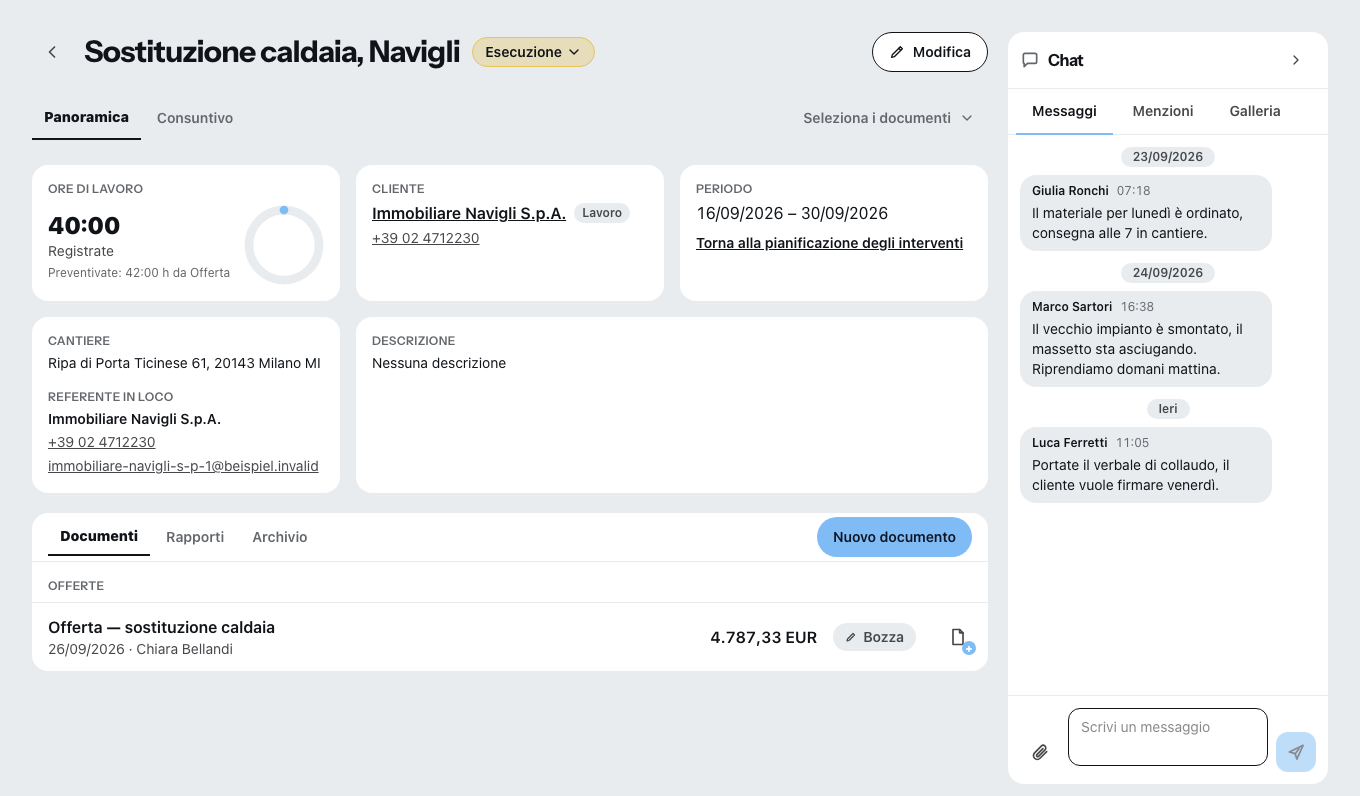
Che cosa c'è sulla pagina del progetto
Due schede principali: Panoramica e Consuntivo. Sotto le schede informative altre tre: Documenti, Rapporti, Archivio. A destra la chat occupa tutta l'altezza della pagina — non è una scheda, è sempre lì.
In testa stanno le schede Ore di lavoro (registrate rispetto a calcolate), Cliente, Periodo, Cantiere, Referente in loco, Descrizione e Fasi, oltre ai pulsanti Cambia lo stato, Modifica e Registra i costi.
Il Consuntivo mette calcolo e realtà una accanto all'altra: costi complessivi, tipi di costo e l'indicazione « oltre il calcolo » oppure « sotto il calcolo ». Fa parte dei pacchetti Team e Azienda; durante il periodo di prova lo ha ogni impresa. Registra i costi ha tre schede — Ore registrate, Fatture in entrata, Consumi.
Archiviare invece di eliminare
I progetti conclusi vanno nella vista Archiviati. Spariscono dall'elenco quotidiano e restano completi — con documenti, ore e rapporti. Si torna indietro con Ripristina.
Che cosa oggi non si può fare
- I rapporti si aprono nella vista per il cantiere — non hanno una vista d'ufficio dedicata. Un rapporto non si può inviare da Zirko.
- Rapporti, foto e metrature nascono solo da mobile, in cantiere.
- Gli elenchi sotto Documenti, Rapporti e Archivio sono troncati — mostrano i più recenti, non tutti.
- Nell'Archivio vanno solo immagini (PNG, JPG, WEBP) e PDF. Quello che è stato eliminato non si può recuperare.