Un cambio fallisce di rado per colpa del nuovo software. Fallisce perché non si sa che cosa viene con sé, e allora si vuole ribattere tutto. Non è necessario: clienti e prezzi arrivano tramite file, i numeri dei documenti riprendono da dove si erano fermati. Calcola un pomeriggio.
L'ordine qui sotto è voluto — ogni passo ha bisogno di quello prima.
1. Nel vecchio programma: scaricare tre cose
| Che cosa | Quale file | A che cosa serve in Zirko |
|---|---|---|
| Clienti | CSV o vCard (.vcf) | Importa clienti |
| Prestazioni e materiali | Excel (.xlsx) o CSV | Importazione nelle Anagrafiche |
| Fatture emesse | PDF, meglio tutte | restano da te in archivio — non in Zirko |
In più l'ultimo numero di fattura assegnato e l'ultimo numero di offerta. Annotali; ti servono al passo 4.
I cataloghi Datanorm del tuo grossista non li scarichi dal vecchio programma, ma li richiedi di nuovo al fornitore — così i prezzi sono aggiornati.
Dove si trova l'esportazione nei programmi più diffusi
Verificato il 28 settembre 2026 nelle pagine di aiuto dei fornitori stessi. I menu cambiano; se non trovi la voce, cerca « Export » nel vecchio programma.
| Programma | Esportare i clienti |
|---|---|
| plancraft | Kontakte → icona accanto a « Neuer Kontakt » → « Kontakte exportieren » (CSV) |
| ToolTime | « Datenexport » → « Kundendaten » — solo con il ruolo di titolare |
| Craftnote | Kunden → « Exportieren » (CSV) — secondo il fornitore dal pacchetto Büro Plus, ruolo titolare |
| Jobber | « Clients » → « More Actions » → « Export Clients » (CSV o vCard) |
| Tradify | « Customers » → « Options » → « Export Customers to File » |
I contatti di Google, Outlook o iPhone funzionano allo stesso modo: il dialogo di importazione di Zirko mostra sotto Come esporto i miei contatti? dove si trova lì l'esportazione.
2. Importare i clienti
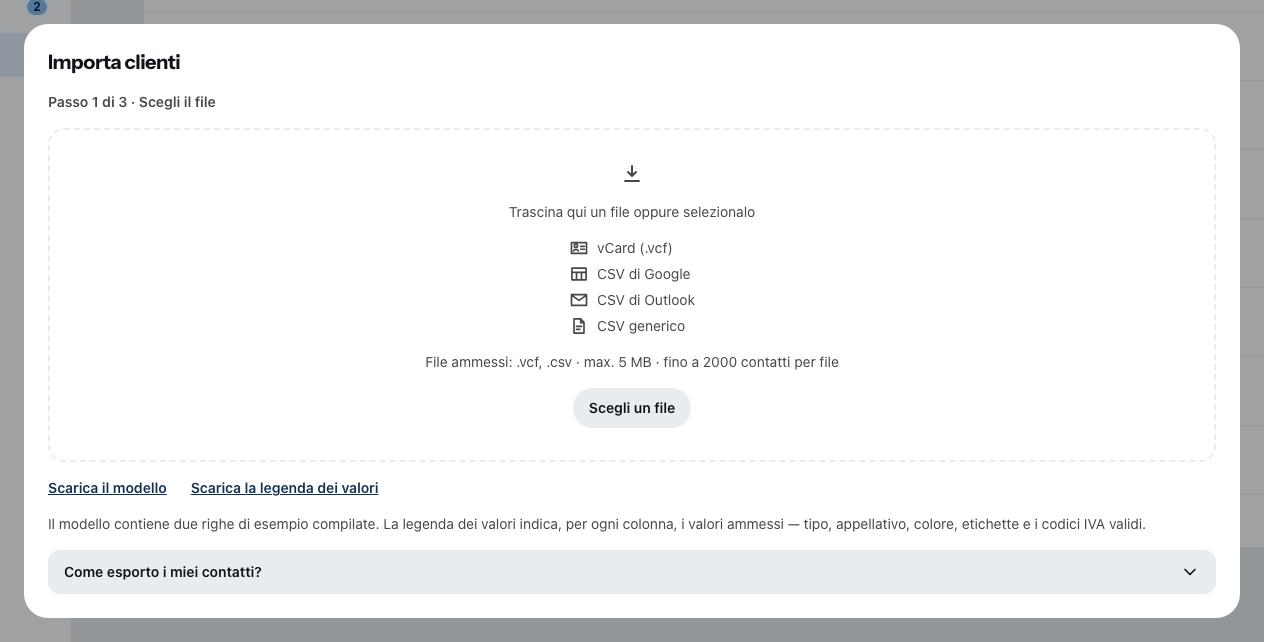
Nell'elenco dei clienti l'icona Importa clienti, poi quattro passi: Scegli il file, Assegna, Verifica e selezione, Importa. Un file può pesare fino a 5 MB e contenere fino a 2.000 contatti.
- In Assegna a sinistra ci sono i campi di Zirko, a destra scegli la colonna corrispondente del tuo file. Obbligatorio è solo il nome oppure l'azienda. Quello che non assegni, Zirko lo lascia fuori.
- Assegna il vecchio numero cliente. Zirko lo riprende così com'è — i tuoi clienti mantengono il loro numero, e il commercialista li ritrova.
- In Verifica e selezione ogni cliente che esiste già in Zirko è contrassegnato: Già presente: …. Così non nascono doppioni.
Se il file dell'altro programma è troppo disordinato, usa Scarica il modello, copia dentro le colonne e importa il modello. Di più in Creare un cliente.
3. Riprendere i prezzi
Anagrafiche → scheda Prestazioni o Materiali → l'icona di importazione. La voce per le tabelle si chiama, a seconda del Paese, Da un file Excel / CSV, in Germania, Svizzera e Lussemburgo Da un file GAEB / Excel, in Austria Da un file ÖNORM / GAEB / Excel. Assegni le colonne — il testo breve è obbligatorio —, scegli la cartella di destinazione e verifichi. Anche qui c'è Scarica il modello Excel. Excel e CSV funzionano in ogni pacchetto; GAEB, ÖNORM e Datanorm fanno parte dei pacchetti Team e Azienda.
Se nel vecchio programma non hai un listino, ma molte offerte: riscrivine una in Zirko e riprendila come listino con Da un documento esistente. Vedi Creare prestazioni e materiali.
4. Far proseguire i numeri
Impostazioni → Contabilità → Serie di numerazione. Per Fatture imposta il Valore iniziale sul numero successivo al tuo ultimo — e componi il Formato come si presentavano finora i tuoi numeri, per esempio RE-{yyyy}-{number}. Lo stesso per le offerte e per i Clienti: lì il valore iniziale va sopra il numero cliente più alto importato.
Un numero di fattura può esistere una volta sola — anche tra due programmi. Zirko non conosce i numeri del vecchio programma. Se imposti il valore iniziale troppo basso, un numero nasce una seconda volta, e se ne accorge per primo il fisco. Meglio lasciare un salto che un numero doppio.
Come funzionano formato e lunghezza minima: Impostare la numerazione dei documenti.
5. Che cosa resta nel vecchio programma
- Le fatture emesse. In Zirko non si possono importare, ed è giusto così: una fattura emessa non può più essere modificata, e le regole di conservazione del tuo Paese chiedono che tu possa mostrarla invariata per anni. Conserva in ordine i PDF — e, se il vecchio programma li ha, i file della fattura elettronica — prima di disdire il vecchio abbonamento.
- Le fatture aperte. Pagamenti e solleciti che le riguardano li porti a termine nel vecchio programma. Una seconda fattura in Zirko per la stessa prestazione sarebbe un credito doppio.
- Cantieri in corso con acconti. Zirko non può conteggiare in una fattura finale le fatture d'acconto di un altro programma. Chiudi la contabilità di questi cantieri nel vecchio programma e comincia quelli nuovi in Zirko.
- Singole ore del passato. Le ore non si possono importare; in Zirko cominciano dal primo giorno. Puoi però portare con te i saldi: in Ore → Modifica i saldi inserisci per ogni persona una correzione della Banca ore e con Definisci le ferie residue le ferie rimaste. Annota entrambi i numeri nel vecchio programma prima di disdirlo. Vedi Registrare le ore in ufficio.
6. Far entrare la squadra
Alla fine, quando clienti e prezzi sono a posto: Invitare i collaboratori. Chi riceve un ruolo Mobile lavora con l'app Zirko sul telefono.
I primi quattordici giorni sono il periodo di prova — tempo sufficiente per fare un lavoro vero interamente in Zirko prima di abbandonare il vecchio programma. Come si fa: Il tuo primo lavoro.