Un'offerta dice quanto deve costare il lavoro. Se il cliente accetta, è vincolante.
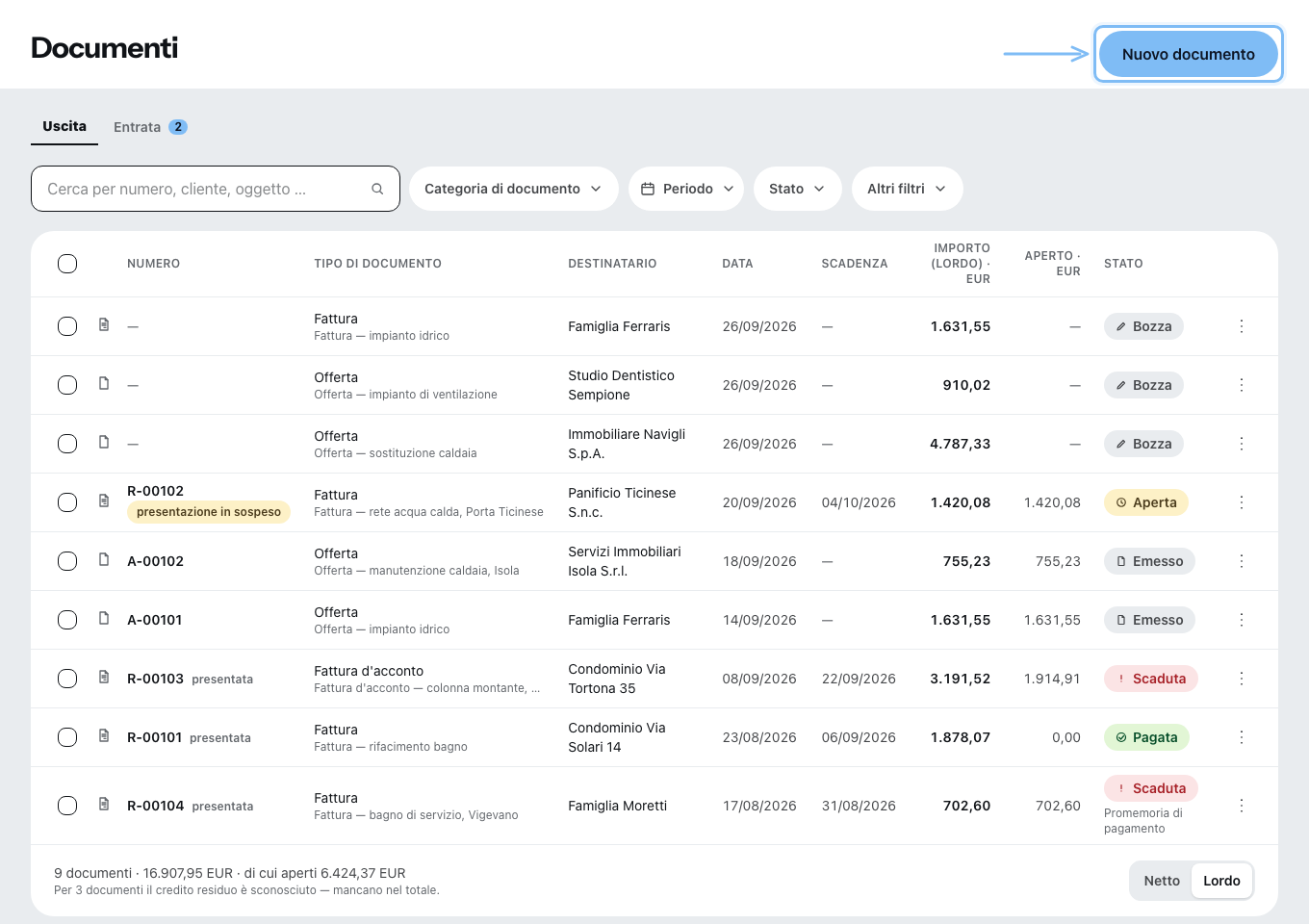
Un documento nasce sempre nel progetto
Nuovo documento chiede in due passi: prima Per quale progetto?, poi Che cosa deve nascere?. Destinatario, luogo della prestazione e oggetto provengono dal progetto — per questo non si può fare senza. Se non ce n'è ancora nessuno, il dialogo ti porta ai progetti.
Puoi creare ex novo sette tipi di documento: Offerta, Preventivo, Conferma d'ordine, Bolla di consegna, Fattura, Fattura d'acconto, Lettera. Tutti gli altri nascono da un documento precedente.
L'editor richiede uno schermo largo — almeno 768 pixel. Sul telefono non è possibile, e Zirko lo dice invece di mostrare una superficie inutilizzabile.
La struttura dall'alto verso il basso
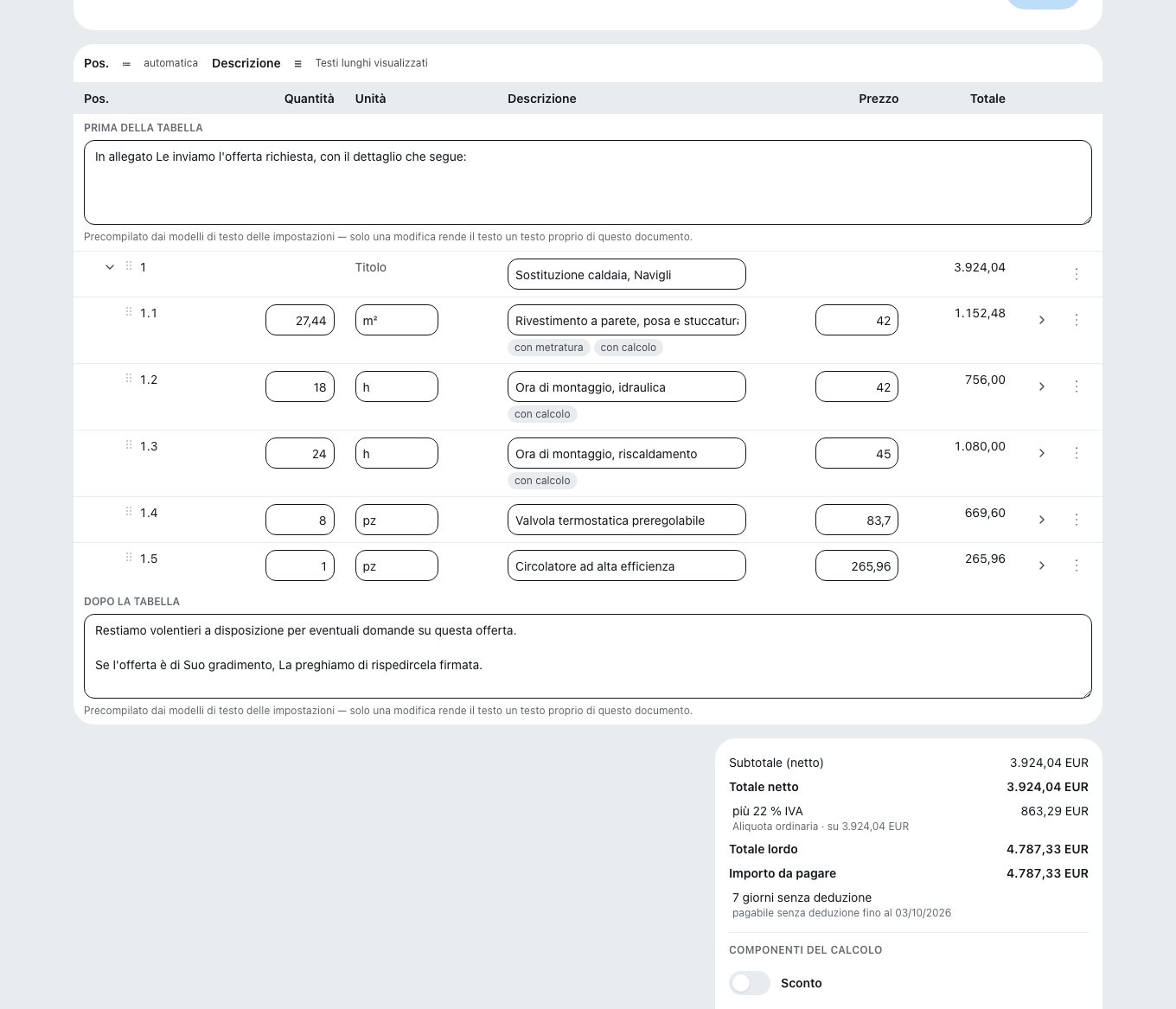
Scheda di testa (destinatario, referente, data, periodo della prestazione, oggetto, luogo della prestazione) → testo prima della tabella → elenco delle prestazioni → riepilogo con i totali → testo dopo la tabella.
«Referente» qui è il contatto presso il cliente. Chi nella TUA impresa è raggiungibile per questo documento lo scegli separatamente, accanto a data e periodo della prestazione, sotto «La nostra persona di riferimento» — è preimpostata la persona che crea il documento, se ha una licenza ufficio. Sul documento questa persona compare sotto la data, con telefono ed e-mail da Impostazioni → Modelli e layout → Carta intestata.
Un pulsante Salva non esiste. In alto compare « Salvato », « Salvataggio … » oppure « Non salvato » — è tutta l'informazione che serve. Se l'anteprima a destra al momento non si carica, lì compare un avviso con « Aggiorna l'anteprima » — il resto dell'editor resta utilizzabile.
Inserire le posizioni
A destra si trova la barra degli strumenti con quattro elementi: Testo, Titolo, Posizione, Immagine. Clicca sull'elemento, poi clicca sul punto nel documento. Il più lo aggancia in fondo; si può anche trascinare.
Per ogni posizione: testo breve, Mostra il testo lungo per la descrizione dettagliata, Aggiungi un'immagine, Aggiungi una metratura e Calcolo del prezzo. Con la scheda Ricerca trascini dentro i tuoi dati di base. Nella modalità di calcolo Prezzo complessivo il prezzo unitario segue una nuova quantità — sia che la inserisci direttamente, sia che provenga dalla metratura.
La metratura calcola per te: per ogni riga una descrizione e una formula come 100+(5,1*4)/2, accanto il risultato. La somma diventa la quantità.
Con Contrassegna la posizione la rendi alternativa, eventuale oppure eventuale (conteggiata). Quelle non conteggiate non rientrano nel totale netto; nel PDF il loro prezzo compare tra parentesi.
Una posizione ben riuscita la metti nel tuo listino prezzi dal menu ⋮ (Azioni della riga) con Aggiungi ai dati di base — anche da un documento finalizzato. La posizione nel documento resta com'è. Come funziona il dialogo lo trovi in Creare prestazioni e materiali.
Numerazione propria delle posizioni
Il pulsante ≔ sopra la tabella passa dalla numerazione progressiva alla numerazione propria. Con numeri propri la colonna « Pos. » diventa un campo modificabile su ogni posizione e ogni titolo: clicca dentro, modifica, con Invio o uscendo dal campo si salva, con Esc annulli la modifica. Al massimo 20 caratteri.
Una riga appena inserita, ripresa o duplicata riceve il prossimo numero libero — tra «1» e «2» per esempio «1a». Se un numero compare più volte nel documento, la cella mostra « doppio », e Finalizza il documento ti avvisa senza bloccare la finalizzazione. In un elenco delle prestazioni importato da GAEB o ÖNORM i numeri d'ordine non si possono modificare.
Aliquota e sconto
Un nuovo documento arriva già con la sua aliquota:
- Regime agevolato? In Italia decide il Regime fiscale in Impostazioni → Azienda → Dati dell'impresa, se è impostato: con il regime forfettario è preimpostata la sua aliquota allo 0 %. Solo se è vuoto conta l'interruttore Piccolo imprenditore nella scheda DATEV — che negli altri Paesi decide da solo.
- Altrimenti l'aliquota del cliente, se ne ha una — inversione contabile nell'edilizia, esportazione, in Canada la sua provincia.
- Altrimenti l'aliquota ordinaria del tuo Paese, per esempio il 22 % in Italia.
Il campo resta vuoto in Canada finché il cliente non ha una provincia. Negli USA un documento parte Senza indicazione dell'imposta; scegli una delle tue aliquote.
In Svizzera un documento con l'aliquota del piccolo imprenditore mostra solo l'importo complessivo, senza riga dell'imposta e senza totale netto: chi non è iscritto nel registro dei contribuenti IVA non può indicare l'imposta (art. 27 cpv. 1 LIVA).
Se in una bozza cambi il destinatario senza aver toccato l'aliquota, questa lo segue — la scheda di testa te lo segnala. Un'aliquota scelta da te resta com'è.
La cambi nel riepilogo, per tutto il documento — non per singola posizione. Il campo porta il nome dell'imposta del tuo Paese (IVA, MWST, GST, Sales Tax, in Canada semplicemente Imposta), e le voci indicano il motivo o la provincia, per esempio « 0 % inversione contabile (§13b UStG) » oppure, in Canada, « 13 % HST (Ontario) ».
Senza aliquota non esce nessun documento con totali, nemmeno un'offerta: niente finalizzazione, niente invio come bozza, niente PDF della bozza. L'editor mostra allora Aliquota mancante al posto di un importo.
Un importo d'imposta esposto troppo alto è comunque dovuto — in Germania secondo il § 14c Abs. 2 UStG (la norma tedesca sull'IVA esposta in eccesso). Zirko avvisa, ma decidere tocca a te.
Con Aggiungi uno sconto scegli l'effetto: « Riduce il corrispettivo e l'IVA » oppure « Riduce solo l'importo da pagare ». Non è un dettaglio — cambia quello che vede il fisco.
Nascondere i prezzi — per le richieste di prezzo
Se chiedi a un subappaltatore quanto vuole per le stesse posizioni, non deve vedere i tuoi prezzi. Nella bozza di un'offerta, di un preventivo o di una conferma d'ordine trovi per questo, sotto Download, la voce Adatta e scarica la bozza.
Per Prezzi delle posizioni, Totali dei titoli e Prezzo totale scegli ogni volta Mostra, Ometti o Come riga da compilare — così il subappaltatore scrive da sé il suo prezzo sul foglio stampato. La bozza resta invariata e il PDF è contrassegnato come bozza. Se lo scaricamento non riesce, usa Stampa nel browser. Zirko ricorda la tua ultima scelta su questo dispositivo.
Le fatture escono sempre con tutti i prezzi. Lì la voce non c'è, e nemmeno in un documento finalizzato.
Importare GAEB e ÖNORM
Importa un bando GAEB accetta file da .x80 a .x86, solo in un'offerta vuota — fino a 5.000 posizioni. Durante il caricamento il pulsante mostra « Trasmissione della parte {n} di {m} … ». GAEB è lo standard di gara in Germania e Austria; per la stessa via Zirko legge anche le gare ÖNORM, lo standard austriaco.
Il testo lungo riprende anche le integrazioni di testo della stazione appaltante. Uno spazio per l'offerente ancora aperto compare nel testo lungo come una serie di trattini bassi (____); non lo compili lì, ma in un campo a sé, etichettato, subito sotto. Queste indicazioni dell'offerente — per esempio «Marca: …» — passano automaticamente a conferma d'ordine, fattura d'acconto e fattura che nascono dall'offerta, e lì si possono ancora correggere. Se un campo non si è potuto salvare, compare «Non salvato».
Un elenco delle prestazioni importato con una versione precedente di Zirko mostra una fascia « Importa di nuovo »: gli mancano il contrassegno delle posizioni eventuali e alternative, le integrazioni di testo della stazione appaltante e le indicazioni dell'offerente. Importa la gara in un'offerta nuova — solo allora testi, importo e file di offerta sono corretti.
Dall'offerta compilata Zirko genera il file di offerta GAEB (`.x84`). Nasce solo quando non ci sono più difetti aperti — Zirko li elenca uno per uno, per esempio troppi decimali in un prezzo unitario o un numero di posizione che compare più volte.
Archivio e chat nella barra degli strumenti
Accanto a Ricerca, la barra degli strumenti a destra ha le schede Archivio e Chat del progetto. Riprendi una voce con Trascinamento in un punto del documento oppure da tastiera con « Inserisci in un punto … ». L'Archivio mostra la stessa struttura a cartelle del progetto. Un blocco di testo ripreso dalla chat porta nell'editor una nota di provenienza — mittente e data; sul documento stesso non compare.
Che cosa oggi non si può fare
- Non esiste alcuno stato dell'offerta — Zirko non sa se un'offerta è stata accettata. Gestiscilo nello stato del progetto.