Vaihto kaatuu harvoin uuteen ohjelmaan. Se kaatuu siihen, ettei tiedetä, mitä mukaan tulee, ja siksi kaikki halutaan näppäillä uudelleen. Sitä sinun ei tarvitse tehdä: asiakkaat ja hinnat siirtyvät tiedostona, ja tositenumerot jatkavat siitä, mihin ne jäivät. Varaa siihen iltapäivä.
Alla oleva järjestys on tarkoituksellinen — jokainen vaihe tarvitsee edellisen.
1. Vanhassa ohjelmassa: lataa kolme asiaa
| Mitä | Mikä tiedosto | Mihin Zirkossa |
|---|---|---|
| Asiakkaat | CSV tai vCard (.vcf) | Tuo asiakkaita |
| Palvelut ja materiaalit | Excel (.xlsx) tai CSV | tuonti perustietoihin |
| Annetut laskut | PDF, mieluiten kaikki | jäävät sinun arkistoosi — eivät Zirkoon |
Lisäksi viimeisin käytetty laskunumero ja viimeisin tarjousnumero. Kirjoita ne muistiin; tarvitset niitä vaiheessa 4.
Tukkukauppiaasi Datanorm-luetteloita et lataa vanhasta ohjelmasta, vaan haet ne uudelleen kauppiaalta — silloin hinnat ovat ajan tasalla.
Missä vienti on yleisissä ohjelmissa
Tarkistettu 28. syyskuuta 2026 palveluntarjoajien omilta ohjesivuilta. Valikot muuttuvat; jos et löydä kohtaa, hae vanhasta ohjelmasta sanaa ”Export”.
| Ohjelma | Asiakkaiden vienti |
|---|---|
| plancraft | Kontakte → kuvake kohdan ”Neuer Kontakt” vieressä → ”Kontakte exportieren” (CSV) |
| ToolTime | ”Datenexport” → ”Kundendaten” — vain omistajan (Inhaber) roolilla |
| Craftnote | Kunden → ”Exportieren” (CSV) — palveluntarjoajan mukaan paketista Büro Plus alkaen, rooli Inhaber |
| Jobber | ”Clients” → ”More Actions” → ”Export Clients” (CSV tai vCard) |
| Tradify | ”Customers” → ”Options” → ”Export Customers to File” |
Yhteystiedot Googlesta, Outlookista tai iPhonesta käyvät samalla tavalla: Zirkon tuontiikkuna näyttää kohdassa Miten vien yhteystietoni?, missä vienti niissä on.
2. Asiakkaiden tuonti
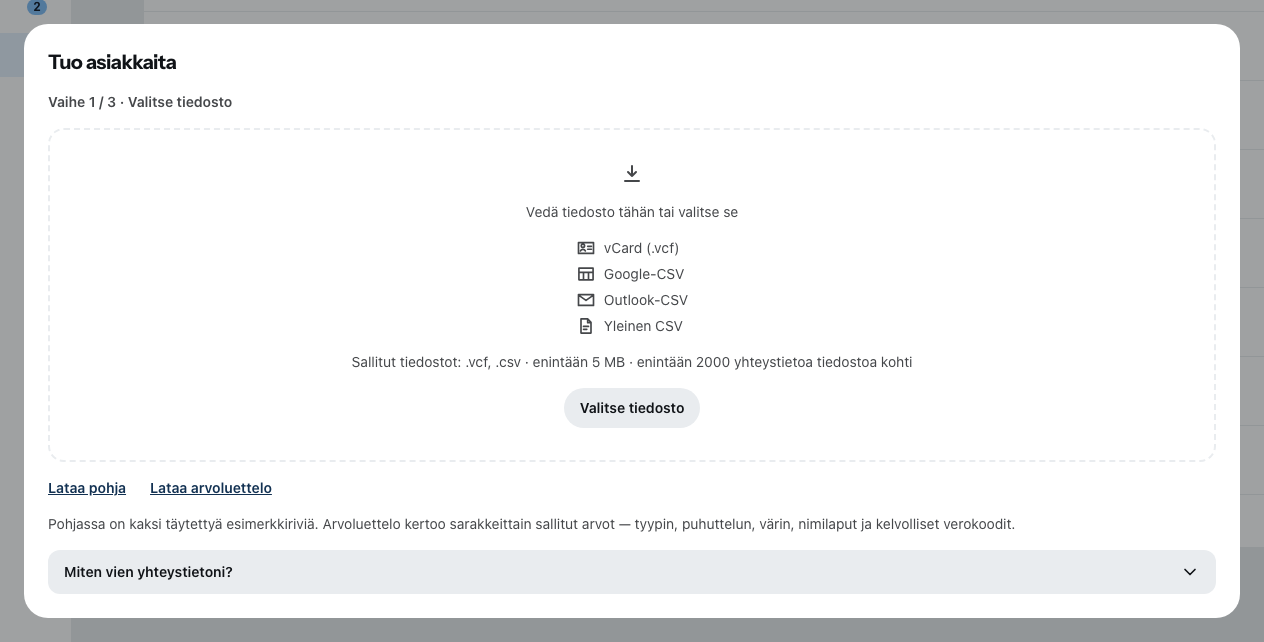
Asiakasluettelossa kuvake Tuo asiakkaita, sitten neljä vaihetta: Valitse tiedosto, Kohdista, Tarkista ja valitse, Tuo. Tiedosto saa olla enintään 5 Mt ja sisältää enintään 2 000 yhteystietoa.
- Vaiheessa Kohdista vasemmalla ovat Zirkon kentät, oikealla valitset tiedostosi vastaavan sarakkeen. Pakollinen on vain nimi tai yritys. Sen, mitä et kohdista, Zirko jättää pois.
- Kohdista vanha asiakasnumero. Zirko ottaa sen sellaisenaan — asiakkaasi pitävät numeronsa, ja kirjanpitäjä löytää ne taas.
- Vaiheessa Tarkista ja valitse on merkitty jokainen asiakas, joka on jo Zirkossa: On jo olemassa: …. Näin kaksoiskappaleita ei synny.
Jos vieras tiedosto on liian sekava, valitse Lataa pohja, kopioi sarakkeet siihen ja lue pohja sisään. Lisää kohdassa Asiakkaan luominen.
3. Hintojen siirto
Perustiedot → välilehti Palvelut tai Materiaalit → tuontikuvake. Taulukoiden kohdan nimi on maasta riippuen Excel- tai CSV-tiedostosta, Saksassa, Sveitsissä ja Luxemburgissa GAEB- tai Excel-tiedostosta, Itävallassa ÖNORM-, GAEB- tai Excel-tiedostosta. Kohdistat sarakkeet — lyhyt teksti on pakollinen —, valitset kohdekansion ja tarkistat. Myös täällä on Lataa Excel-pohja. Excel ja CSV toimivat jokaisessa paketissa; GAEB, ÖNORM ja Datanorm kuuluvat paketteihin Tiimi ja Yritys.
Jos vanhassa ohjelmassa ei ole hinnastoa mutta tarjouksia on paljon: kirjoita yksi niistä uudelleen Zirkoon ja ota se hinnastoksi kohdalla Olemassa olevasta asiakirjasta. Katso Palveluiden ja materiaalien luominen.
4. Numerot jatkamaan
Asetukset → Laskutus ja kirjanpito → Numerosarjat. Aseta sarjassa Laskut Aloitusarvo viimeisintä numeroasi seuraavaksi — ja rakenna Muoto sellaiseksi kuin numerosi tähän asti näyttivät, esimerkiksi RE-{yyyy}-{number}. Sama tarjouksille ja asiakkaille: siellä aloitusarvon kuuluu olla suurinta tuotua asiakasnumeroa suurempi.
Laskunumero saa esiintyä vain kerran — myös kahden ohjelman yli. Zirko ei tunne vanhan ohjelman numeroita. Jos asetat aloitusarvon liian pieneksi, sama numero syntyy toiseen kertaan, ja sen huomaa vasta verottaja. Jätä mieluummin hyppy kuin kaksi samaa numeroa.
Miten muoto ja vähimmäispituus toimivat: Tositenumeroiden asettaminen.
5. Mikä jää vanhaan ohjelmaan
- Annetut laskut. Niitä ei voi lukea Zirkoon, ja niin on oikein: annettua laskua ei saa enää muuttaa, ja maasi säilytyssäännöt vaativat, että voit esittää sen vuosien ajan muuttumattomana. Säilytä PDF:t — ja, jos vanhassa ohjelmassa niitä on, verkkolaskutiedostot — järjestyksessä, ennen kuin irtisanot vanhan tilauksen.
- Avoimet laskut. Niiden maksut ja muistutukset hoidat loppuun vanhassa ohjelmassa. Toinen lasku Zirkossa samasta suorituksesta olisi kaksinkertainen saatava.
- Käynnissä olevat rakennushankkeet osalaskuineen. Zirko ei voi laskea toisen ohjelman osalaskuja loppulaskuun. Laskuta sellaiset työmaat loppuun vanhassa ohjelmassa ja aloita uudet Zirkossa.
- Menneisyyden yksittäiset tunnit. Tunteja ei voi lukea sisään; ne alkavat Zirkossa ensimmäisestä päivästä. Saldot voit ottaa mukaan: Kohdassa Tunnit → Muokkaa saldoja kirjaat jokaiselle henkilölle korjauksen lajiin Työaikasaldo ja lajilla Aseta jäljellä oleva loma jäljellä olevan loman. Kirjoita molemmat luvut muistiin vanhasta ohjelmasta, ennen kuin irtisanot sen. Katso Tuntien kirjaaminen toimistossa.
6. Tiimi mukaan
Lopuksi, kun asiakkaat ja hinnat ovat paikallaan: Työntekijöiden kutsuminen ja roolien jakaminen. Se, joka saa kenttäroolin, työskentelee puhelimessa Zirko-sovelluksella.
Ensimmäiset neljätoista päivää ovat kokeilujakso — tarpeeksi aikaa kirjoittaa yksi oikea toimeksianto kokonaan Zirkossa, ennen kuin luovut vanhasta ohjelmasta. Miten se käy: Ensimmäinen toimeksiantosi.