Tarjous kertoo, mitä työn pitäisi maksaa. Jos asiakas hyväksyy sen, se sitoo.
Asiakirja syntyy aina projektissa
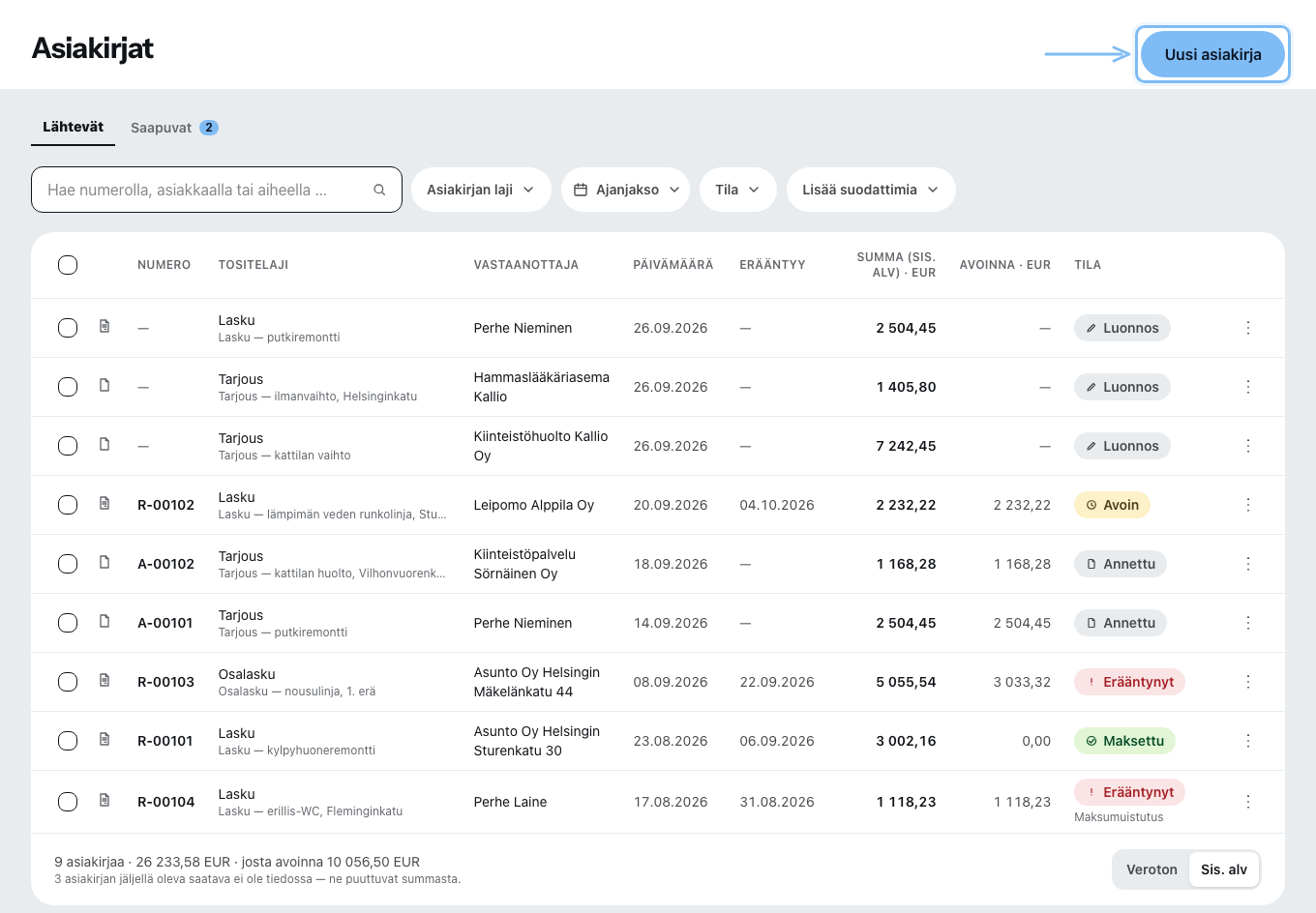
Uusi asiakirja kysyy kahdessa vaiheessa: ensin Mille projektille? ja sitten Mitä halutaan luoda?. Vastaanottaja, suorituspaikka ja aihe tulevat projektista — siksi ilman sitä ei onnistu. Jos projektia ei vielä ole, valintaikkuna vie sinut projekteihin.
Uutena voit luoda seitsemää tositelajia: tarjous, kustannusarvio, tilausvahvistus, lähetysluettelo, lasku, osalasku, kirje. Kaikki muut syntyvät edeltävästä tositteesta.
Editori tarvitsee leveän näytön — vähintään 768 pikseliä. Puhelimessa se ei onnistu, ja Zirko sanoo sen sen sijaan, että näyttäisi kelvottoman työskentelypinnan.
Rakenne ylhäältä alas
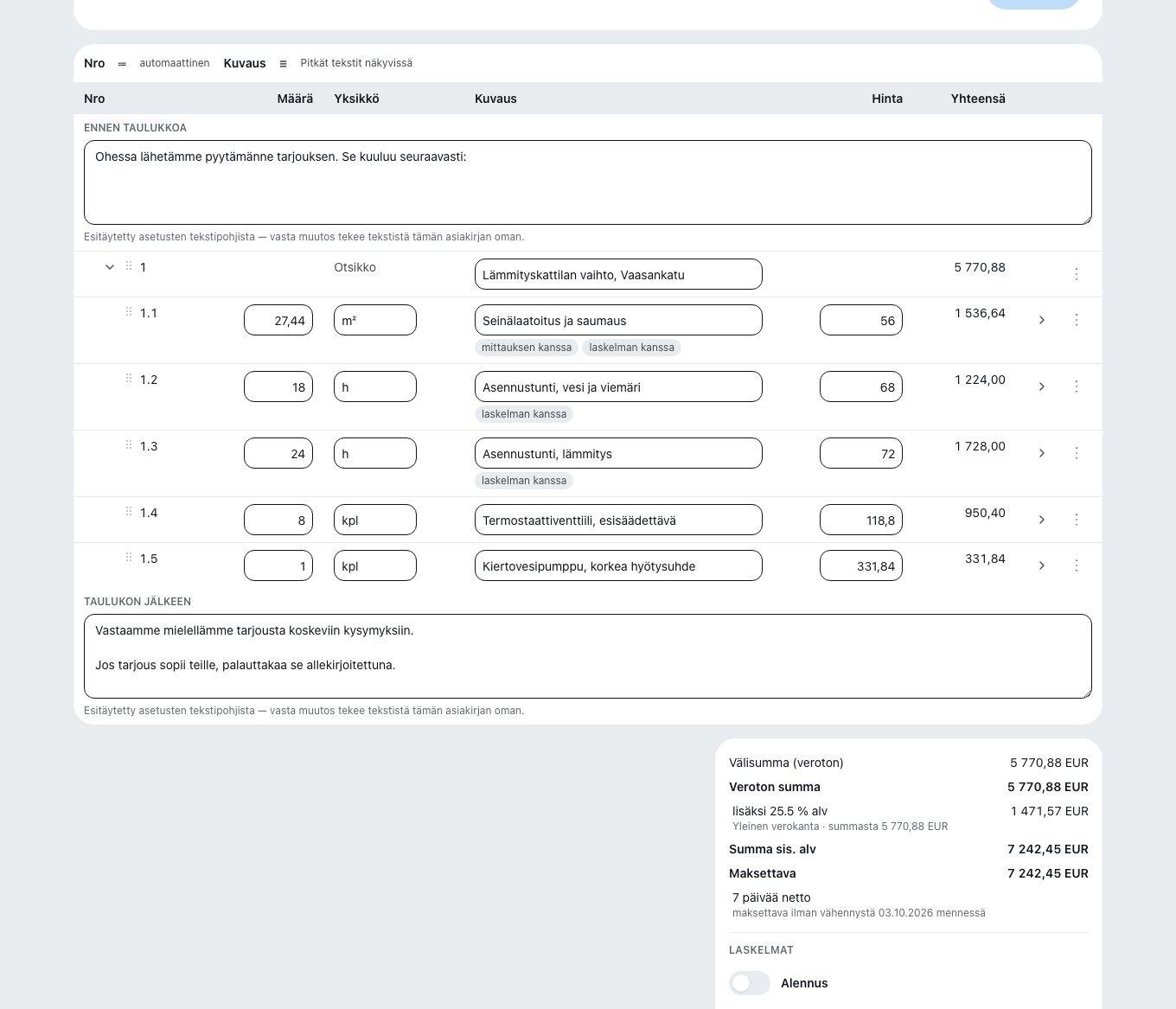
Yläkortti (vastaanottaja, yhteyshenkilö, päivä, suoritusajanjakso, aihe, suorituspaikka) → Teksti taulukon edellä → Määräluettelo → Loppuosa summineen → Teksti taulukon jälkeen.
”Yhteyshenkilö” tarkoittaa tässä asiakkaan puolen yhteyshenkilöä. Sen, kuka SINUN yrityksessäsi on tavoitettavissa tästä tositteesta, valitset erikseen päivän ja suoritusajanjakson kohdalla, kohdasta ”Oma yhteyshenkilömme” — oletuksena on tositteen laatija, jos hänellä on toimistolisenssi. Tositteella tämä henkilö näkyy päivämäärän alla, puhelinnumeroineen ja sähköpostiosoitteineen kohdasta Asetukset → Pohjat ja ulkoasu → Kirjepohja.
Tallenna-painiketta ei ole. Ylhäällä lukee ”Tallennettu”, ”Tallennetaan …” tai ”Ei tallennettu” — se on koko tieto. Jos esikatselu oikealla ei juuri nyt lataudu, siellä näkyy huomautus ja painike ”Päivitä esikatselu” — editorin muu osa pysyy käytettävissä.
Rivien lisääminen
Oikealla on työkalupalkki, jossa on neljä rakennuspalikkaa: Teksti, Otsikko, Rivi, Kuva. Napsauta palikkaa ja sitten asiakirjassa kohtaa. Plus liittää sen loppuun; myös raahaaminen käy.
Rivikohtaisesti: lyhyt teksti, Näytä pitkä teksti laajempaa kuvausta varten, Lisää kuva, Lisää mittaus ja Hinnoittelu. Välilehdeltä Haku vedät mukaan perustietosi. Laskentatilassa Kokonaishinta yksikköhinta seuraa uutta määrää — kirjaatpa sen suoraan tai se tulee mittauksesta.
Mittaus laskee puolestasi: joka rivillä kuvaus ja kaava kuten 100+(5,1*4)/2, vieressä tulos. Summasta tulee määrä.
Kohdasta Merkitse rivi teet siitä vaihtoehdon, ehdollisen tai ehdollisen (laskettu mukaan). Mukaan laskemattomat eivät näy verottomassa summassa; PDF-tiedostossa niiden hinta on suluissa.
Onnistuneen rivin viet hinnastoosi valikosta ⋮ (Rivin toiminnot) kohdasta Lisää perustietoihin — myös viimeistellystä tositteesta. Asiakirjan rivi pysyy ennallaan. Miten valintaikkuna toimii, lukee kohdassa Palveluiden ja materiaalien luominen.
Omat rivinumerot
Taulukon yläpuolella oleva painike ≔ vaihtaa juoksevan ja oman numeroinnin välillä. Omilla numeroilla sarakkeesta ”Nro” tulee jokaisen rivin ja otsikon kohdalla kenttä: klikkaa sisään, muuta, Enter tai kentästä poistuminen tallentaa, Escape kumoaa muutoksen. Enintään 20 merkkiä.
Uusi lisätty, tuotu tai monistettu rivi saa seuraavan vapaan numeron — rivien ”1” ja ”2” väliin esimerkiksi ”1a”. Jos numero on asiakirjassa useammin kuin kerran, solussa lukee ”kahdesti”, ja Viimeistele varoittaa siitä lukitsematta viimeistelyä. Sisään luetussa GAEB- tai ÖNORM-määräluettelossa järjestysnumeroita ei voi muuttaa.
Verokanta ja alennus
Uudella asiakirjalla on jo verokanta:
- Vähäinen liiketoiminta? Jos välilehden DATEV kytkin Vähäinen liiketoiminta on päällä, kenttään tulee sen 0 %:n kanta — Suomessa ”0 % vähäinen toiminta (AVL 3 § — enintään 20 000 €)”. Italiassa ratkaisee Verotusmenettely kohdassa Asetukset → Yritys → Yrityksen tiedot, kun se on asetettu — kiinteämääräinen menettely on siellä pienyrittäjien järjestely. Vain jos se on tyhjä, ratkaisee kytkin.
- Muuten asiakkaan kanta, jos hänellä on sellainen — yhteisömyynti, Saksassa käännetty verovelvollisuus (§ 13b UStG), Kanadassa asiakkaan provinssi.
- Muuten maasi yleinen kanta, esimerkiksi Suomessa 25,5 %.
Kenttä jää Kanadassa tyhjäksi, kunnes asiakkaalla on provinssi. Yhdysvalloissa asiakirja alkaa valinnalla Ilman veroerittelyä; valitset jonkin omista kannoistasi.
Sveitsissä vähäisen liiketoiminnan kantaa käyttävä asiakirja näyttää vain kokonaissumman, ilman veroriviä ja verotonta summaa: yritys, jota ei ole merkitty MWST-rekisteriin, ei saa viitata veroon (Art. 27 Abs. 1 MWSTG).
Jos vaihdat luonnoksessa vastaanottajan etkä ole koskenut kantaan, kanta seuraa mukana — yläkortti kertoo sen. Itse valitsemasi kanta pysyy.
Muutat sen loppuosassa, koko asiakirjalle — ei rivikohtaisesti. Kentän nimi on maasi veron nimi (Arvonlisävero, MWST, Kanadassa yksinkertaisesti Vero), ja vaihtoehdot kertovat perusteen tai provinssin, esimerkiksi ”13 % HST (Ontario)”.
Ilman verokantaa mikään summia sisältävä asiakirja ei lähde, ei tarjouskaan: ei viimeistelyä, ei lähettämistä luonnoksena, ei luonnos-PDF:ää. Editori näyttää silloin summan sijasta Verokanta puuttuu.
Laskuun liian suureksi merkitty vero on silti tilitettävä — Saksassa § 14c Abs. 2 UStG:n mukaan. Zirko varoittaa siitä, mutta päätöksen teet sinä.
Kohdassa Lisää alennus valitset vaikutuksen: ”Pienentää vastiketta ja arvonlisäveroa” tai ”Pienentää vain maksettavaa summaa”. Se ei ole yksityiskohta — se muuttaa sitä, mitä verottaja näkee.
Hintojen piilottaminen — hintakyselyihin
Kun kysyt aliurakoitsijalta, mitä hän veloittaisi samoista riveistä, hänen ei pitäisi nähdä hintojasi. Tarjouksen, kustannusarvion tai tilausvahvistuksen luonnoksessa on sitä varten painikkeen Lataa alla kohta Mukauta ja lataa luonnos.
Rivien hinnat, Otsikoiden summat ja Kokonaishinta: kullekin valitset Näytä, Jätä pois tai Täytettävänä viivana — viivalle aliurakoitsija kirjoittaa hintansa itse tulosteeseen. Itse luonnos ei muutu, ja PDF on merkitty luonnokseksi. Jos lataus epäonnistuu, valitse Tulosta selaimessa. Zirko muistaa viimeisimmän valintasi tällä laitteella.
Laskut lähtevät aina kaikkine hintoineen. Niissä tätä kohtaa ei ole, eikä myöskään viimeistellyssä tositteessa.
GAEB- ja ÖNORM-tarjouspyynnön sisäänluku
GAEB-tiedoston luku hyväksyy tiedostot .x80–.x86, vain tyhjään tarjoukseen — enintään 5 000 riviä. Lataamisen aikana painikkeessa lukee ”Siirretään osaa {n}/{m} …”. GAEB on tarjouspyyntöjen standardi Saksassa ja Itävallassa; samaa kautta Zirko lukee sisään myös ÖNORM-tarjouspyyntöjä, itävaltalaista standardia.
Pitkä teksti sisältää myös hankintayksikön tekstitäydennykset. Avoin tarjoajan aukko näkyy pitkässä tekstissä alaviivojen rivinä (____); sitä ei täytetä siihen vaan omaan, otsikoituun kenttään heti sen alla. Nämä tarjoajan tiedot — esimerkiksi ”Valmistaja: …” — siirtyvät automaattisesti tilausvahvistukseen, osalaskuun ja laskuun, jotka syntyvät tarjouksesta, ja niitä voi vielä korjata siellä. Jos kenttää ei saatu tallennettua, siinä lukee ”Ei tallennettu”.
Määräluettelo, joka on luettu sisään Zirkon vanhemmalla versiolla, näyttää nauhan ”Lue uudelleen sisään”: siitä puuttuvat ehdollisten ja vaihtoehtoisten rivien merkinnät, hankintayksikön tekstitäydennykset ja tarjoajan tiedot. Lue tarjouspyyntö uuteen tarjoukseen — vasta silloin tekstit, summa ja tarjoustiedosto ovat oikein.
Täytetystä tarjouksesta Zirko luo GAEB-tarjoustiedoston (`.x84`). Se syntyy vasta, kun mitään puutteita ei ole enää avoinna — Zirko nimeää ne yksitellen, esimerkiksi liian monta desimaalia yksikköhinnassa tai järjestysnumero, joka esiintyy useammin kuin kerran.
Tiedostot ja Chat työkalupalkissa
Haku-välilehden vieressä oikean työkalupalkin välilehdillä on projektin Tiedostot ja Chat. Merkinnän otat käyttöön raahaamalla sen kohtaan asiakirjassa tai näppäimistöllä kohdasta ”Lisää tiettyyn kohtaan …”. Tiedostot näyttää saman kansiopuun kuin projektissa. Chatista otettu tekstikappale kantaa editorissa alkuperämerkinnän — lähettäjän ja päivämäärän; itse tositteella sitä ei näy.
Mitä tänään ei voi tehdä
- Tarjouksen tilaa ei ole — Zirko ei tiedä, onko tarjous hyväksytty. Seuraa sitä projektin tilassa.