Ein Angebot sagt, was die Arbeit kosten soll. Sagt der Kunde zu, ist es verbindlich.
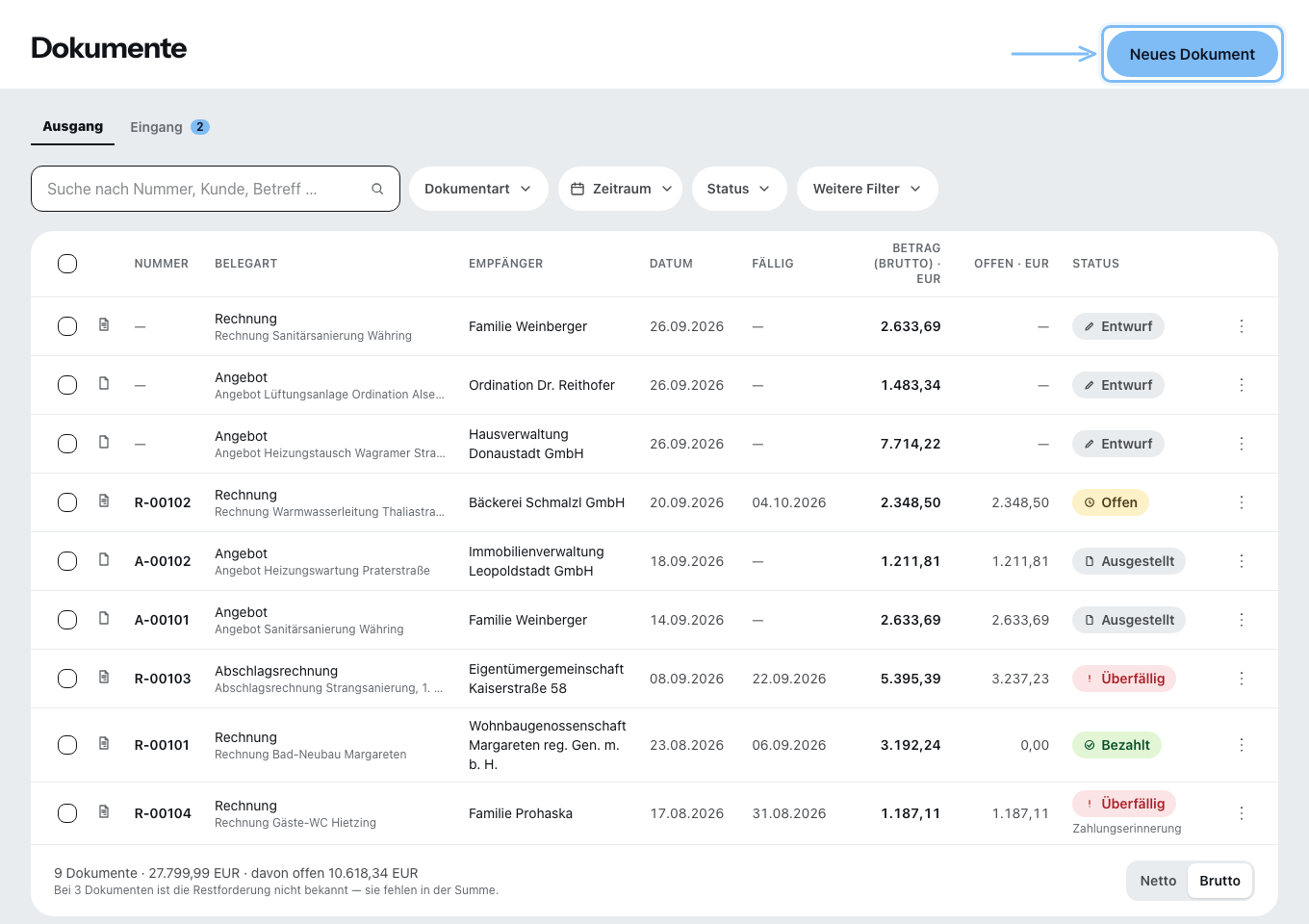
Ein Dokument entsteht immer im Projekt
Neues Dokument fragt in zwei Schritten: erst Für welches Projekt?, dann Was soll entstehen?. Empfänger, Leistungsort und Betreff kommen aus dem Projekt — deshalb geht es nicht ohne. Gibt es noch keines, führt dich der Dialog zu den Projekten.
Neu anlegen kannst du sieben Belegarten: Angebot, Kostenvoranschlag, Auftragsbestätigung, Lieferschein, Rechnung, Abschlagsrechnung, Brief. Alle anderen entstehen aus einem Vorbeleg.
Der Editor braucht einen breiten Bildschirm — ab 768 Pixel. Auf dem Telefon geht es nicht, und Zirko sagt das, statt eine unbedienbare Fläche zu zeigen.
Der Aufbau von oben nach unten
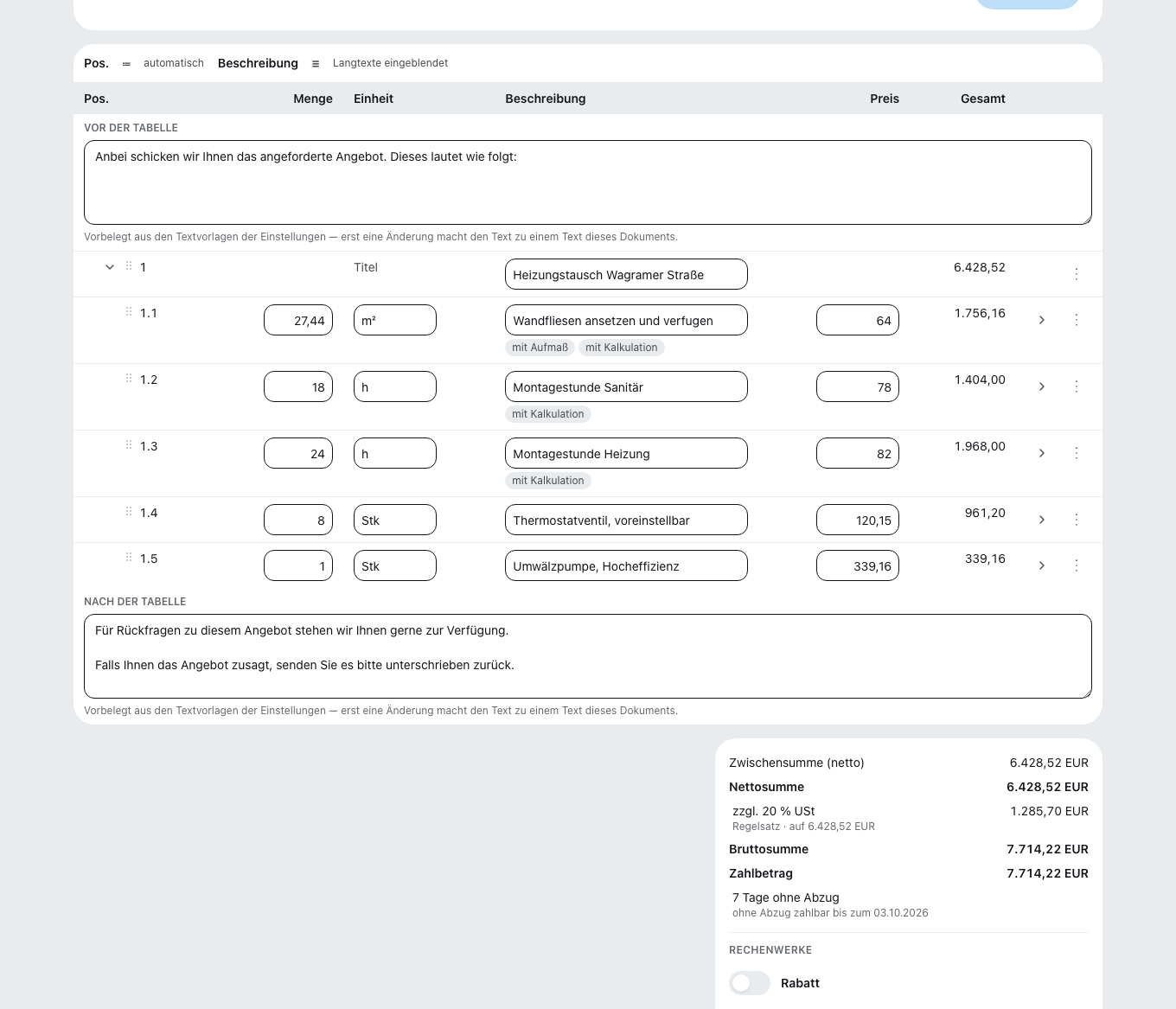
Kopfkarte (Empfänger, Ansprechperson, Datum, Leistungszeitraum, Betreff, Leistungsort) → Text vor der Tabelle → Leistungsverzeichnis → Abschlussblock mit den Summen → Text nach der Tabelle.
„Ansprechperson" ist hier der Kontakt beim Kunden. Wer bei DIR im Betrieb für diesen Beleg erreichbar ist, wählst du getrennt davon, bei Datum und Leistungszeitraum, unter „Ansprechperson bei uns" — vorbelegt ist, wer den Beleg anlegt, sofern er eine Bürolizenz hat. Auf dem Beleg steht diese Person unter dem Datum, mit Telefon und E-Mail aus Einstellungen → Vorlagen & Layout → Briefpapier.
Einen Speichern-Knopf gibt es nicht. Oben steht „Gespeichert", „Speichert …" oder „Nicht gespeichert" — das ist die ganze Auskunft. Lässt sich die Vorschau rechts gerade nicht laden, steht dort ein Hinweis mit „Vorschau aktualisieren" — der Rest des Editors bleibt bedienbar.
Positionen einfügen
Rechts liegt die Werkzeugleiste mit vier Bausteinen: Text, Titel, Position, Bild. Baustein anklicken, dann im Dokument die Stelle anklicken. Das Plus hängt ihn unten an; ziehen geht auch.
Je Position: Kurztext, Langtext einblenden für die ausführliche Beschreibung, Bild hinzufügen, Aufmaß hinzufügen und Preiskalkulation. Über den Reiter Suche ziehst du deine Stammdaten herein. Im Kalkulationsmodus Gesamtpreis folgt der Einzelpreis einer neuen Menge — ob du sie direkt einträgst oder sie aus dem Aufmaß kommt.
Aufmaß rechnet für dich: Je Zeile eine Beschreibung und eine Formel wie 100+(5,1*4)/2, daneben das Ergebnis. Die Summe wird zur Menge.
Mit Position markieren machst du sie zu Alternativ, Eventual oder Eventual (eingerechnet). Nicht eingerechnete zählen nicht in die Nettosumme; im PDF steht ihr Preis in Klammern.
Eine gelungene Position nimmst du über das Menü ⋮ (Zeilenaktionen) mit Zu Stammdaten hinzufügen in deine Preisliste auf — auch aus einem fertiggestellten Beleg. Die Position im Dokument bleibt, wie sie ist. Wie der Dialog arbeitet, steht unter Leistungen und Materialien anlegen.
Eigene Positionsnummern
Der Knopf ≔ über der Tabelle schaltet zwischen durchlaufender und eigener Nummerierung um. Mit eigenen Nummern wird die Spalte „Pos." bei jeder Position und jedem Titel zu einem Feld: hineinklicken, ändern, mit Enter oder beim Verlassen speichert es, mit Escape verwirfst du die Änderung. Höchstens 20 Zeichen.
Eine neu eingefügte, übernommene oder duplizierte Zeile bekommt die nächste freie Nummer — zwischen „1" und „2" zum Beispiel „1a". Steht eine Nummer mehrfach im Dokument, zeigt die Zelle „doppelt", und Dokument fertigstellen warnt dich davor, ohne das Fertigstellen zu sperren. In einem eingelesenen GAEB- oder ÖNORM-Leistungsverzeichnis lassen sich die Ordnungszahlen nicht ändern.
Steuersatz und Rabatt
Ein neues Dokument bringt seinen Steuersatz schon mit:
- Kleinunternehmer? Ist im Reiter DATEV der Schalter Kleinunternehmer an, steht dessen 0-%-Satz da. In Italien entscheidet das Besteuerungsregime unter Einstellungen → Unternehmen → Betriebsdaten, sobald es gesetzt ist — das Pauschalregime ist dort die Kleinunternehmerregelung. Nur wenn es leer ist, zählt der Schalter.
- Sonst der Satz des Kunden, wenn er einen trägt — Reverse Charge nach § 13b UStG, Ausfuhr, in Kanada seine Provinz.
- Sonst der Regelsatz deines Landes, etwa 19 % in Deutschland.
Leer bleibt das Feld in Kanada ohne Provinz am Kunden. In den USA beginnt ein Dokument Ohne Steuerausweis; du wählst einen deiner eigenen Sätze.
In der Schweiz zeigt ein Dokument mit dem Kleinunternehmer-Satz keine Steuer- und keine Nettozeile, nur den Gesamtbetrag: Wer nicht im MWST-Register eingetragen ist, darf nicht auf die Steuer hinweisen (Art. 27 Abs. 1 MWSTG).
Wechselst du im Entwurf den Empfänger und hast den Satz nicht angefasst, zieht er mit — die Kopfkarte sagt es dir. Einen bewusst gewählten Satz lässt Zirko stehen.
Ändern kannst du ihn im Abschlussblock, für das ganze Dokument — nicht je Position. Das Feld heißt wie die Steuer deines Landes (Umsatzsteuer, MWST, GST, Sales Tax, in Kanada Steuer), und die Einträge nennen Grund oder Provinz, etwa „0 % Reverse-Charge (§13b UStG)".
Ohne Steuersatz geht kein Dokument mit Summen hinaus, auch kein Angebot: kein Fertigstellen, kein Versand als Entwurf, kein Entwurf-PDF. Der Editor zeigt dann Steuersatz fehlt statt eines Betrags.
Ein zu hoch ausgewiesener Steuerbetrag wird geschuldet — in Deutschland nach § 14c Abs. 2 UStG. Zirko warnt davor, entscheiden musst du.
Bei Rabatt hinzufügen wählst du die Wirkung: „Mindert Entgelt und Umsatzsteuer" oder „Mindert nur den Zahlbetrag". Das ist kein Detail — es ändert, was das Finanzamt sieht.
Preise ausblenden — für Preisanfragen
Fragst du einen Nachunternehmer, was er für dieselben Positionen verlangt, soll er deine Preise nicht sehen. Im Entwurf eines Angebots, Kostenvoranschlags oder einer Auftragsbestätigung steht dafür unter Download der Eintrag Entwurf anpassen & herunterladen.
Für Preise der Positionen, Summen der Titel und Gesamtpreis wählst du je Anzeigen, Weglassen oder Als Linie zum Ausfüllen — dann schreibt der Nachunternehmer seinen Preis selbst auf den Ausdruck. Der Entwurf bleibt unverändert, und das PDF ist als Entwurf gekennzeichnet. Scheitert das Herunterladen, nimm Im Browser drucken. Deine letzte Wahl merkt sich Zirko auf diesem Gerät.
Rechnungen gehen immer mit allen Preisen hinaus. An ihnen gibt es den Eintrag nicht, ebenso wenig an einem fertiggestellten Beleg.
GAEB und ÖNORM einlesen
GAEB einlesen nimmt Dateien .x80 bis .x86, nur in ein leeres Angebot — bis zu 5.000 Positionen. Beim Hochladen zeigt der Knopf „Überträgt Teil {n} von {m} …". GAEB ist der Ausschreibungsstandard in Deutschland und Österreich; über denselben Weg liest Zirko auch ÖNORM-Ausschreibungen ein, den österreichischen Standard.
Der Langtext übernimmt auch die Textergänzungen der Vergabestelle. Eine offene Bieterlücke steht im Langtext als Reihe von Unterstrichen (____); ausgefüllt wird sie nicht dort, sondern in einem eigenen, beschrifteten Feld direkt darunter. Diese Angaben des Bieters — etwa „Fabrikat: …" — wandern automatisch in Auftragsbestätigung, Abschlagsrechnung und Rechnung, die aus dem Angebot entstehen, und lassen sich dort noch berichtigen. Konnte ein Feld nicht gespeichert werden, steht „Nicht gespeichert" da.
Ein Leistungsverzeichnis, das mit einer älteren Fassung von Zirko eingelesen wurde, zeigt ein Band „Neu einlesen": Ihm fehlen die Kennzeichnung von Bedarfs- und Alternativpositionen, die Textergänzungen der Vergabestelle und die Angaben des Bieters. Lies die Ausschreibung in ein neues Angebot ein — erst dann stimmen Texte, Summe und Abgabedatei.
Aus dem ausgefüllten Angebot erzeugt Zirko die GAEB-Abgabedatei (`.x84`). Sie entsteht erst, wenn keine Mängel mehr offen sind — Zirko nennt sie einzeln, etwa zu viele Nachkommastellen bei einem Einheitspreis oder eine Ordnungszahl, die mehrfach vorkommt.
Ablage und Chat in der Werkzeugleiste
Neben Suche hat die rechte Werkzeugleiste die Reiter Ablage und Chat des Projekts. Einen Eintrag übernimmst du per Ziehen an eine Stelle im Dokument oder mit der Tastatur über „An eine Stelle einfügen …". Die Ablage zeigt denselben Ordnerbaum wie im Projekt. Ein aus dem Chat übernommener Textbaustein trägt im Editor einen Herkunftsvermerk — Absender und Datum; auf dem Beleg selbst steht er nicht.
Was heute nicht geht
- Es gibt keinen Angebotsstatus — Zirko weiß nicht, ob ein Angebot angenommen wurde. Führ das im Projektstatus.