Ein Wechsel scheitert selten an der neuen Software. Er scheitert daran, dass man nicht weiß, was mitkommt, und deshalb alles abtippen will. Das musst du nicht: Kunden und Preise kommen per Datei herüber, die Belegnummern zählen weiter, wo sie aufgehört haben. Rechne mit einem Nachmittag.
Die Reihenfolge unten ist Absicht — jeder Schritt braucht den davor.
1. Im alten Programm: drei Dinge herunterladen
| Was | Welche Datei | Wofür in Zirko |
|---|---|---|
| Kunden | CSV oder vCard (.vcf) | Kunden importieren |
| Leistungen und Materialien | Excel (.xlsx) oder CSV | Import in den Stammdaten |
| Ausgestellte Rechnungen | PDF, am besten alle | bleiben bei dir im Archiv — nicht in Zirko |
Dazu die letzte vergebene Rechnungsnummer und die letzte Angebotsnummer. Schreib sie dir auf; du brauchst sie in Schritt 4.
Datanorm-Kataloge deines Großhändlers lädst du nicht aus dem alten Programm, sondern holst sie neu beim Händler — dann sind die Preise aktuell.
Wo der Export in verbreiteten Programmen steht
Nachgesehen am 28. September 2026 in den Hilfeseiten der Anbieter selbst. Menüs ändern sich; findest du den Punkt nicht, such im alten Programm nach „Export".
| Programm | Kunden exportieren |
|---|---|
| plancraft | Kontakte → Symbol neben „Neuer Kontakt" → „Kontakte exportieren" (CSV) |
| ToolTime | „Datenexport" → „Kundendaten" — nur mit der Inhaber-Rolle |
| Craftnote | Kunden → „Exportieren" (CSV) — laut Anbieter ab Paket Büro Plus, Rolle Inhaber |
| Jobber | „Clients" → „More Actions" → „Export Clients" (CSV oder vCard) |
| Tradify | „Customers" → „Options" → „Export Customers to File" |
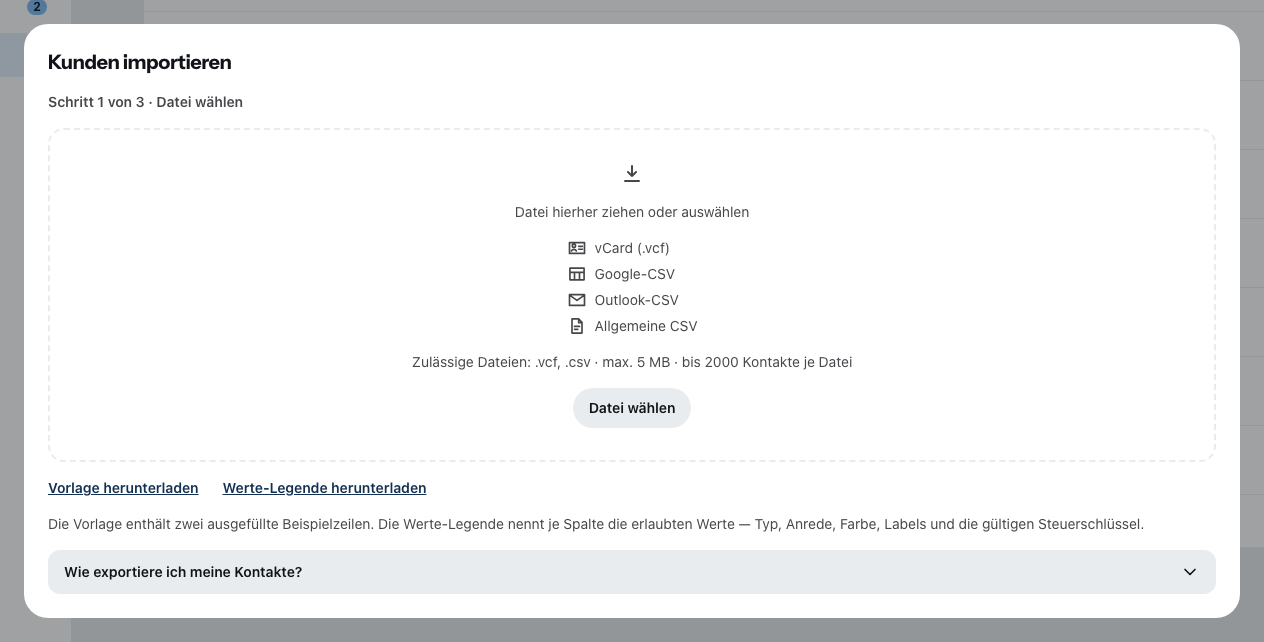
Kontakte aus Google, Outlook oder dem iPhone gehen genauso: Der Import-Dialog in Zirko zeigt unter Wie exportiere ich meine Kontakte?, wo der Export dort steht.
2. Kunden importieren
In der Kundenliste das Symbol Kunden importieren, dann vier Schritte: Datei wählen, Zuordnen, Prüfen & Auswahl, Importieren. Eine Datei darf bis 5 MB groß sein und bis 2.000 Kontakte tragen.
- Beim Zuordnen stehen links die Felder von Zirko, rechts wählst du die passende Spalte deiner Datei. Pflicht ist nur Name oder Firma. Was du nicht zuordnest, lässt Zirko weg.
- Ordne die alte Kundennummer zu. Zirko übernimmt sie, wie sie ist — deine Kunden behalten ihre Nummer, und der Buchhalter findet sie wieder.
- Unter Prüfen & Auswahl ist jeder Kunde gekennzeichnet, den es in Zirko schon gibt: Schon vorhanden: …. So entstehen keine Doppelten.
Ist die fremde Datei zu unordentlich, nimm Vorlage herunterladen, kopiere die Spalten hinein und lies die Vorlage ein. Mehr unter Einen Kunden anlegen.
3. Preise übernehmen
Stammdaten → Reiter Leistungen oder Materialien → das Import-Symbol. Der Eintrag für Tabellen heißt je nach Land Aus Excel / CSV Datei, in Deutschland, der Schweiz und Luxemburg Aus GAEB / Excel Datei, in Österreich Aus ÖNORM / GAEB / Excel Datei. Du ordnest die Spalten zu — der Kurztext ist Pflicht —, wählst den Zielordner und prüfst. Eine Excel-Vorlage herunterladen gibt es auch hier. Excel und CSV gehen in jedem Paket; GAEB, ÖNORM und Datanorm gehören zu den Paketen Team und Betrieb.
Hast du im alten Programm keine Preisliste, aber viele Angebote: Schreib eines davon in Zirko neu und nimm es mit Aus bestehendem Dokument als Preisliste auf. Siehe Leistungen und Materialien anlegen.
4. Die Nummern weiterzählen lassen
Einstellungen → Rechnungswesen → Nummernkreise. Setz bei Rechnungen den Startwert auf die nächste Nummer nach deiner letzten — und bau das Format so, wie deine Nummern bisher aussahen, etwa RE-{yyyy}-{number}. Dasselbe für Angebote und für Kunden: Dort gehört der Startwert über die höchste importierte Kundennummer.
Eine Rechnungsnummer darf es nur einmal geben — auch über zwei Programme hinweg. Zirko kennt die Nummern aus dem alten Programm nicht. Setzt du den Startwert zu niedrig, entsteht eine Nummer ein zweites Mal, und das fällt erst dem Finanzamt auf. Lieber einen Sprung lassen als eine Nummer doppelt.
Wie Format und Mindestlänge arbeiten: Belegnummern einstellen.
5. Was im alten Programm bleibt
- Ausgestellte Rechnungen. Sie lassen sich in Zirko nicht einlesen, und das ist richtig so: Eine ausgestellte Rechnung darf nicht mehr verändert werden, und das Aufbewahrungsrecht deines Landes verlangt, dass du sie über Jahre unverändert vorzeigen kannst. Bewahre die PDFs — und, falls das alte Programm sie hat, die E-Rechnungs-Dateien — geordnet auf, bevor du das alte Abo kündigst.
- Offene Rechnungen. Zahlungen und Mahnungen dazu führst du im alten Programm zu Ende. Eine zweite Rechnung in Zirko für dieselbe Leistung wäre eine doppelte Forderung.
- Laufende Bauvorhaben mit Abschlägen. Zirko kann Abschlagsrechnungen aus einem anderen Programm nicht in eine Schlussrechnung einrechnen. Rechne solche Baustellen im alten Programm ab und fang neue in Zirko an.
- Einzelne Stunden der Vergangenheit. Zeiten lassen sich nicht einlesen; sie beginnen in Zirko mit dem ersten Tag. Mitnehmen kannst du die Stände: Unter Zeiten → Kontostände bearbeiten trägst du je Person eine Korrektur für das Arbeitszeitkonto ein und mit Resturlaub festlegen den übrigen Urlaub. Schreib dir beide Zahlen im alten Programm auf, bevor du es kündigst. Siehe Zeiten erfassen.
6. Das Team dazuholen
Zum Schluss, wenn Kunden und Preise stehen: Mitarbeiter einladen. Wer eine Mobil-Rolle bekommt, arbeitet mit der Zirko-App auf dem Telefon.
Die ersten vierzehn Tage sind die Testphase — genug Zeit, um einen echten Auftrag komplett in Zirko zu schreiben, bevor du das alte Programm aufgibst. Wie der geht: Dein erster Auftrag.