Nabídka říká, co má práce stát. Když zákazník kývne, je závazná.
Doklad vzniká vždycky v projektu
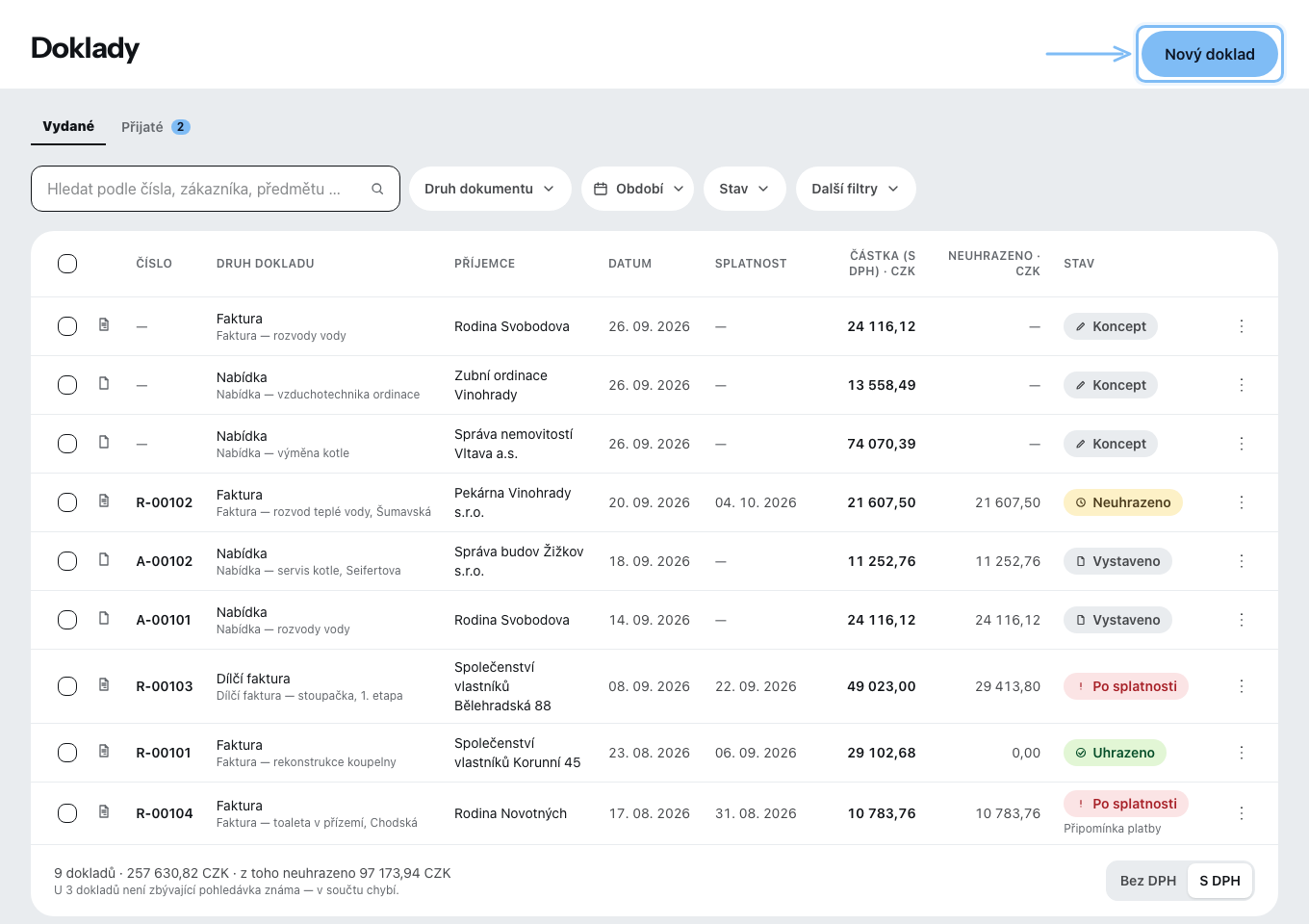
Nový doklad se ptá ve dvou krocích: nejdřív Pro který projekt?, pak Co má vzniknout?. Příjemce, místo plnění a předmět pocházejí z projektu — proto to bez něj nejde. Když žádný projekt ještě není, dialog tě zavede na projekty.
Nově založit můžeš sedm druhů dokladů: nabídku, předběžný rozpočet, potvrzení zakázky, dodací list, fakturu, dílčí fakturu a dopis. Všechny ostatní vznikají z předchozího dokladu.
Editor potřebuje širokou obrazovku — od 768 pixelů. Na telefonu to nejde a Zirko to řekne, místo aby ukázalo neovladatelnou plochu.
Stavba shora dolů
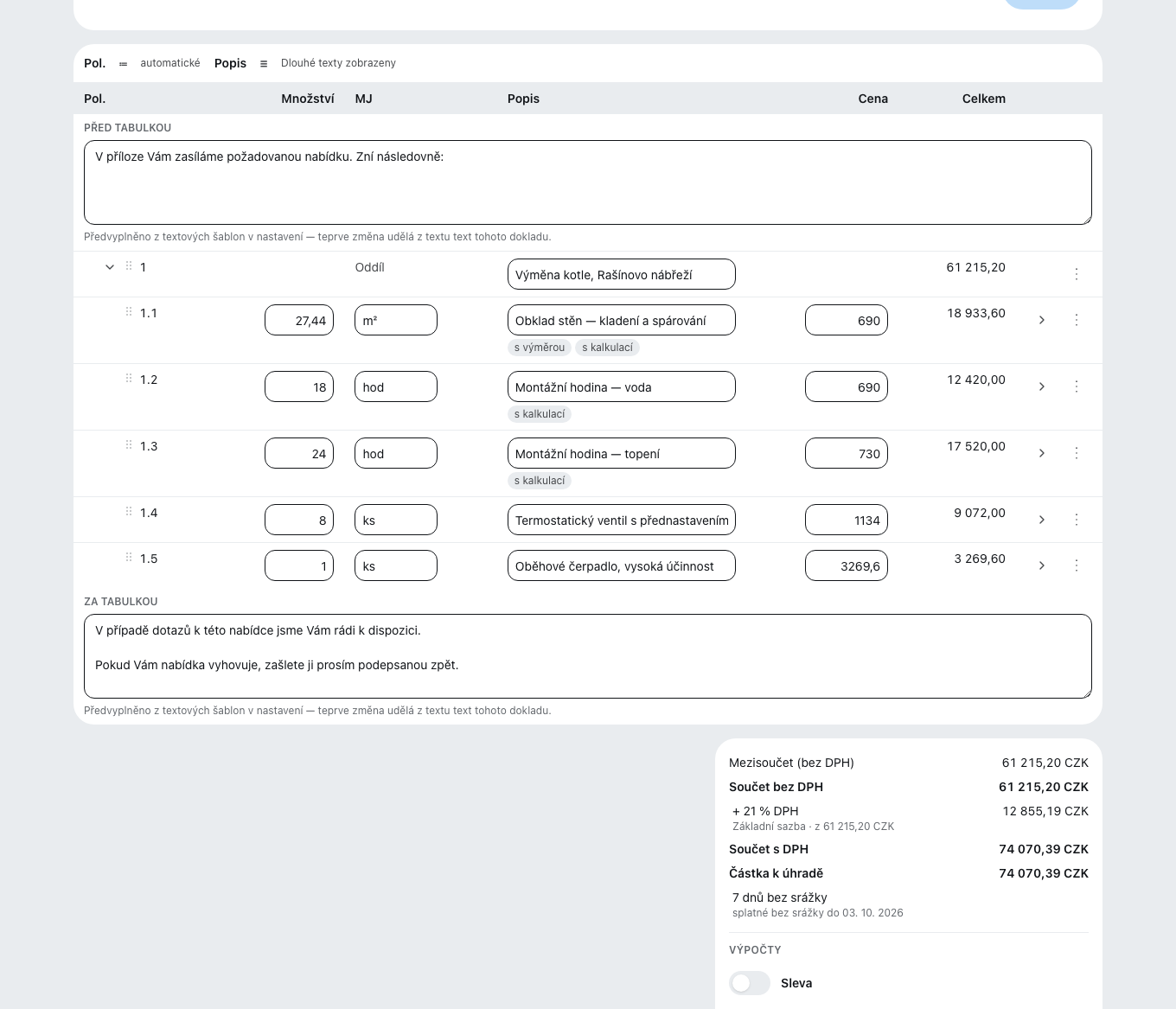
Hlavičková karta (příjemce, kontaktní osoba, datum, období plnění, předmět, místo plnění) → text před tabulkou → výkaz výměr → závěrečný blok se součty → text za tabulkou.
Tlačítko pro uložení tu není. Nahoře stojí „Uloženo“, „Ukládá se …“, nebo „Neuloženo“ — to je celá informace.
Vkládání položek
Vpravo je panel nástrojů se čtyřmi prvky: Text, Titul, Položka, Obrázek. Klikni na prvek a pak v dokladu na místo. Plus jej připojí na konec; přetáhnout jej jde také.
Ke každé položce: krátký text, Zobrazit dlouhý text pro podrobný popis, Přidat obrázek, Přidat výměru a Cenová kalkulace. Přes záložku Hledat si sem vtáhneš své číselníky.
Výměra počítá za tebe: na každém řádku popis a vzorec jako 100+(5,1*4)/2, vedle toho výsledek. Součet se stane množstvím.
Přes Označit položku z ní uděláš Alternativní, Podmíněnou, nebo Podmíněnou (započítanou). Nezapočítané se nepočítají do součtu bez DPH; v PDF stojí jejich cena v závorce.
Povedenou položku převezmeš do svého ceníku přes menu ⋮ (Akce řádku) volbou Přidat do číselníků — i z dokončeného dokladu. Položka v dokladu zůstane, jak je. Jak dialog funguje, se dočteš v článku Založit výkony a materiály.
Vlastní čísla položek
Tlačítko ≔ nad tabulkou přepíná mezi průběžným a vlastním číslováním. S vlastními čísly se sloupec „Pol.“ u každé položky a titulu stane polem: klikni dovnitř, změň, uloží se klávesou Enter nebo při opuštění pole, klávesou Escape změnu zahodíš. Nejvýše 20 znaků.
Nově vložený, převzatý nebo zduplikovaný řádek dostane další volné číslo — mezi „1“ a „2“ třeba „1a“. Stojí-li některé číslo v dokladu vícekrát, ukáže buňka „duplicitní“, a Dokončit doklad tě před tím varuje, aniž by dokončení zablokoval. V načteném výkazu výměr GAEB nebo ÖNORM se pořadová čísla zadávací dokumentace změnit nedají.
Sazba daně a sleva
Nový doklad už přichází se svou sazbou:
- Malý podnikatel? Je-li v záložce DATEV zapnutý přepínač Neplátce DPH, předvyplní se jeho nulová sazba — v Česku „0 % neplátce DPH (§ 6 ZDPH — do 2 000 000 Kč)“. V Itálii rozhoduje Daňový režim v Nastavení → Podnik → Údaje firmy, jakmile je nastavený — paušální režim je tam úpravou pro malé podnikatele. Jen když je prázdný, počítá se přepínač.
- Jinak sazba zákazníka, pokud nějakou má — dodání do jiného členského státu EU, v Německu reverse charge podle § 13b UStG, v Kanadě jeho provincie.
- Jinak základní sazba tvojí země, třeba 21 % v Česku.
Prázdné zůstane pole v Kanadě, dokud zákazník nemá provincii. V USA začíná doklad s volbou Bez vykázání daně; vybereš jednu ze svých vlastních sazeb.
Ve Švýcarsku ukáže doklad se sazbou pro neplátce jen celkovou částku, bez řádku daně a bez součtu bez DPH: kdo není zapsán v registru plátců MWST, nesmí na daň upozorňovat (Art. 27 Abs. 1 MWSTG).
Změníš-li v konceptu příjemce a sazby ses nedotkl, přejde sazba s ním — hlavičková karta ti to oznámí. Sazbu, kterou sis vybral sám, Zirko nechá být.
Měníš ji v závěrečném bloku, pro celý doklad — ne u jednotlivé položky. Pole nese název daně tvojí země (DPH, MWST, v Kanadě prostě Daň) a položky uvádějí důvod nebo provincii, třeba „13 % HST (Ontario)“.
Bez sazby neodejde žádný doklad se součty, ani nabídka: žádné dokončení, žádné odeslání jako koncept, žádné PDF konceptu. Editor pak místo částky ukáže Chybí sazba daně.
Příliš vysoko vykázaná částka daně se dluží — v Německu podle § 14c Abs. 2 UStG. Zirko před tím varuje, rozhodnout musíš ty.
U Přidat slevu volíš účinek: „Snižuje základ daně i DPH“, nebo „Snižuje jen částku k úhradě“. To není detail — mění to, co uvidí finanční úřad.
Skrýt ceny — pro poptávky cen
Když se ptáš subdodavatele, kolik si řekne za tytéž položky, nemá vidět tvoje ceny. V konceptu nabídky, předběžného rozpočtu nebo potvrzení zakázky k tomu najdeš pod Stažení volbu Upravit a stáhnout koncept.
Ve třech řádcích — Ceny položek, Součty oddílů a Celková cena — zvolíš vždy Zobrazit, Vynechat nebo Jako čára k vyplnění. U čáry napíše subdodavatel svou cenu sám na výtisk. Samotný koncept zůstane beze změny a PDF je označené jako koncept. Když se stažení nepovede, použij Tisknout v prohlížeči. Tvoji poslední volbu si Zirko pamatuje na tomto zařízení.
Faktury odcházejí vždy se všemi cenami. U nich tahle volba není, stejně jako u dokončeného dokladu.
Načíst GAEB a ÖNORM
Načtení GAEB bere soubory .x80 až .x86, jen do prázdné nabídky — až 5 000 položek. Při nahrávání ukazuje tlačítko „Přenáší se část {n} z {m} …". GAEB je standard pro výběrová řízení v Německu a Rakousku; stejnou cestou načte Zirko i ÖNORM zadávací dokumentaci, rakouský standard.
Dlouhý text převezme i textové doplňky zadavatele. Otevřené místo pro uchazeče stojí v dlouhém textu jako řada podtržítek (____); nevyplňuje se tam, nýbrž ve vlastním, popsaném poli hned pod ním. Tyto údaje uchazeče — třeba „Výrobek: …“ — se automaticky přenesou do potvrzení zakázky, dílčí faktury a faktury, které z nabídky vzniknou, a dají se tam ještě opravit. Nepodařilo-li se pole uložit, stojí tam „Neuloženo“.
Výkaz výměr, který byl načten starší verzí Zirka, ukáže pruh „Znovu načíst": chybí mu označení podmíněných a alternativních položek, textové doplňky zadavatele a údaje uchazeče. Načti zadávací dokumentaci do nové nabídky — teprve pak budou souhlasit texty, součet i soubor nabídky.
Z vyplněné nabídky vytvoří Zirko soubor nabídky GAEB (`.x84`). Vznikne teprve, když nezbývají žádné nedostatky — Zirko je vyjmenuje jednotlivě, třeba příliš mnoho desetinných míst u jednotkové ceny nebo pořadové číslo, které se vyskytuje vícekrát.
Soubory a Chat v panelu nástrojů
Vedle Hledat má pravý panel nástrojů záložky Soubory a Chat projektu. Záznam převezmeš přetažením na místo v dokladu, nebo z klávesnice přes „Vložit na místo …“. Soubory ukazují stejný strom složek jako v projektu. Textový blok převzatý z chatu nese v editoru poznámku o původu — odesílatele a datum; na samotném dokladu nestojí.
Co dnes nejde
- Stav nabídky neexistuje — Zirko neví, jestli byla nabídka přijata. Veď to ve stavu projektu.