O schimbare eșuează rar din cauza programului nou. Eșuează pentru că nu știi ce vine cu tine și de aceea vrei să tastezi totul din nou. Nu e nevoie: clienții și prețurile vin printr-un fișier, numerele documentelor continuă de unde au rămas. Socotește o după-amiază.
Ordinea de mai jos este intenționată — fiecare pas are nevoie de cel dinainte.
1. În programul vechi: descarci trei lucruri
| Ce | Ce fișier | La ce folosește în Zirko |
|---|---|---|
| Clienți | CSV sau vCard (.vcf) | Importă clienți |
| Servicii și materiale | Excel (.xlsx) sau CSV | Import în Date de bază |
| Facturi emise | PDF, ideal toate | rămân la tine în arhivă — nu în Zirko |
Pe lângă asta, ultimul număr de factură alocat și ultimul număr de ofertă. Notează-le; ai nevoie de ele la pasul 4.
Cataloagele Datanorm ale distribuitorului tău nu le iei din programul vechi, ci le ceri din nou de la furnizor — așa prețurile sunt la zi.
Unde se află exportul în programele răspândite
Verificat pe 28 septembrie 2026 în paginile de ajutor ale furnizorilor înșiși. Meniurile se schimbă; dacă nu găsești opțiunea, caută „Export” în programul vechi.
| Program | Exportul clienților |
|---|---|
| plancraft | Kontakte → pictograma de lângă „Neuer Kontakt” → „Kontakte exportieren” (CSV) |
| ToolTime | „Datenexport” → „Kundendaten” — doar cu rolul de proprietar |
| Craftnote | Kunden → „Exportieren” (CSV) — potrivit furnizorului, de la pachetul Büro Plus, rol proprietar |
| Jobber | „Clients” → „More Actions” → „Export Clients” (CSV sau vCard) |
| Tradify | „Customers” → „Options” → „Export Customers to File” |
Contactele din Google, Outlook sau de pe iPhone merg la fel: dialogul de import din Zirko arată la Cum îmi export contactele? unde se află exportul acolo.
2. Imporți clienții
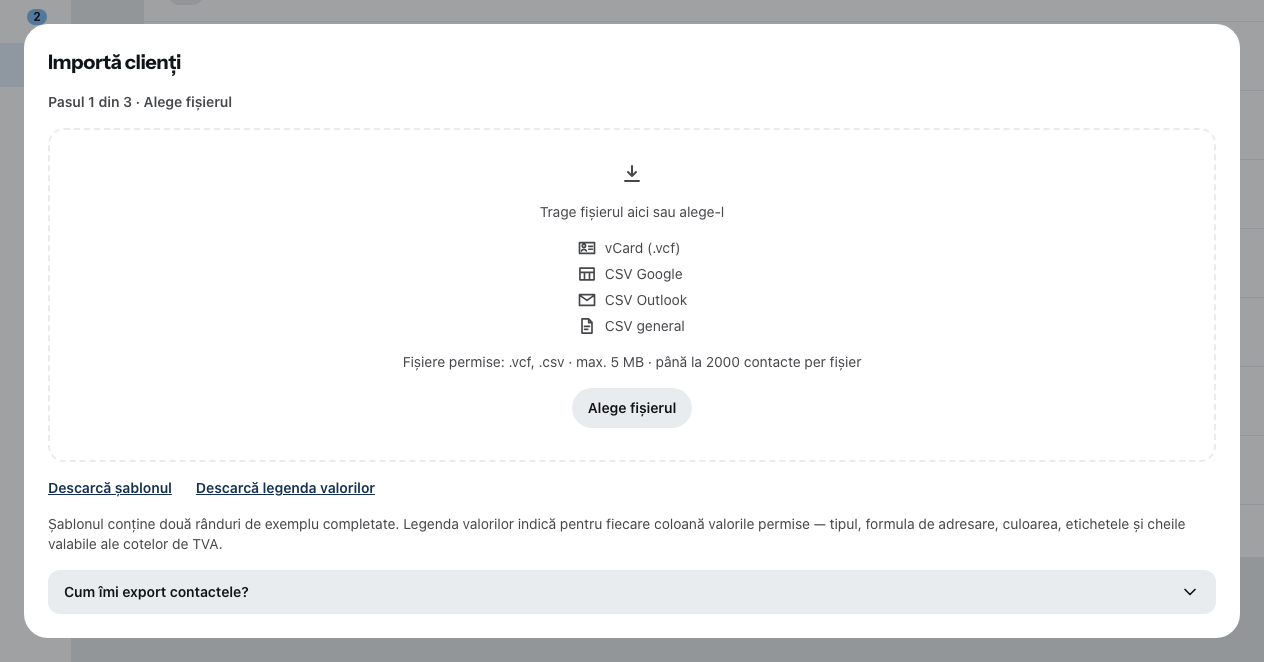
În lista de clienți, pictograma Importă clienți, apoi patru pași: Alege fișierul, Potrivire coloane, Verificare și selecție, Importă. Un fișier poate avea până la 5 MB și până la 2.000 de contacte.
- La Potrivire coloane, în stânga sunt câmpurile din Zirko, iar în dreapta alegi coloana potrivită din fișierul tău. Obligatoriu este doar numele sau firma. Ce nu potrivești, Zirko lasă deoparte.
- Potrivește și vechiul număr de client. Zirko îl preia așa cum este — clienții tăi își păstrează numărul, iar contabilul îi regăsește.
- La Verificare și selecție este marcat fiecare client care există deja în Zirko: Există deja: …. Așa nu apar dubluri.
Dacă fișierul din celălalt program e prea dezordonat, folosește Descarcă șablonul, copiază coloanele în el și importă șablonul. Mai multe la Cum creezi un client.
3. Preiei prețurile
Date de bază → fila Servicii sau Materiale → pictograma de import. Opțiunea pentru tabele se numește, în funcție de țară, Din fișier Excel / CSV, în Germania, Elveția și Luxemburg Din fișier GAEB / Excel, în Austria Din fișier ÖNORM / GAEB / Excel. Aloci coloanele — textul scurt este obligatoriu —, alegi dosarul de destinație și verifici. Și aici există Descarcă șablonul Excel. Excel și CSV merg în orice pachet; GAEB, ÖNORM și Datanorm aparțin pachetelor Echipă și Firmă.
Dacă în programul vechi nu ai o listă de prețuri, dar ai multe oferte: scrie una dintre ele din nou în Zirko și preia-o ca listă de prețuri cu Dintr-un document existent. Vezi Cum creezi servicii și materiale.
4. Numerele continuă de unde au rămas
Setări → Contabilitate → Serii de numerotare. La Facturi, pune Valoarea de start pe numărul care urmează după ultimul tău — și construiește Format așa cum arătau numerele tale până acum, de exemplu RE-{yyyy}-{number}. La fel pentru oferte și pentru Clienți: acolo valoarea de start trebuie să fie peste cel mai mare număr de client importat.
Un număr de factură poate exista o singură dată — și peste două programe. Zirko nu cunoaște numerele din programul vechi. Dacă pui valoarea de start prea jos, un număr apare a doua oară, iar asta o observă primul fiscul. Mai bine lași un salt decât un număr dublat.
Cum funcționează formatul și lungimea minimă: Setarea numerotării documentelor.
5. Ce rămâne în programul vechi
- Facturile emise. Nu se pot importa în Zirko, și e bine așa: o factură emisă nu mai are voie să fie modificată, iar regulile de păstrare din țara ta cer să o poți arăta neschimbată ani la rând. Păstrează PDF-urile — și, dacă programul vechi le are, fișierele de factură electronică — în ordine, înainte să reziliezi vechiul abonament.
- Facturile neîncasate. Plățile și somațiile legate de ele le duci la capăt în programul vechi. O a doua factură în Zirko pentru aceeași prestație ar fi o creanță dublă.
- Șantierele în curs cu facturi parțiale. Zirko nu poate include într-o factură finală facturi parțiale dintr-un alt program. Închide socotelile acestor șantiere în programul vechi și începe-le pe cele noi în Zirko.
- Orele individuale din trecut. Orele nu se pot importa; în Zirko încep din prima zi. Poți însă lua cu tine soldurile: la Pontaj → Editează soldurile introduci pentru fiecare persoană o corecție pentru Cont de ore, iar cu Stabilește concediul rămas zilele de concediu rămase. Notează-ți ambele cifre în programul vechi înainte să-l reziliezi. Vezi Cum înregistrezi orele la birou.
6. Aduci echipa
La final, când clienții și prețurile sunt la locul lor: Cum inviți angajați. Cine primește un rol Mobil lucrează cu aplicația Zirko pe telefon.
Primele paisprezece zile sunt perioada de probă — destul timp ca să faci o lucrare reală în întregime în Zirko, înainte să renunți la programul vechi. Cum se face: Prima ta lucrare.