O ofertă spune cât ar trebui să coste lucrarea. Dacă clientul acceptă, ea devine obligatorie.
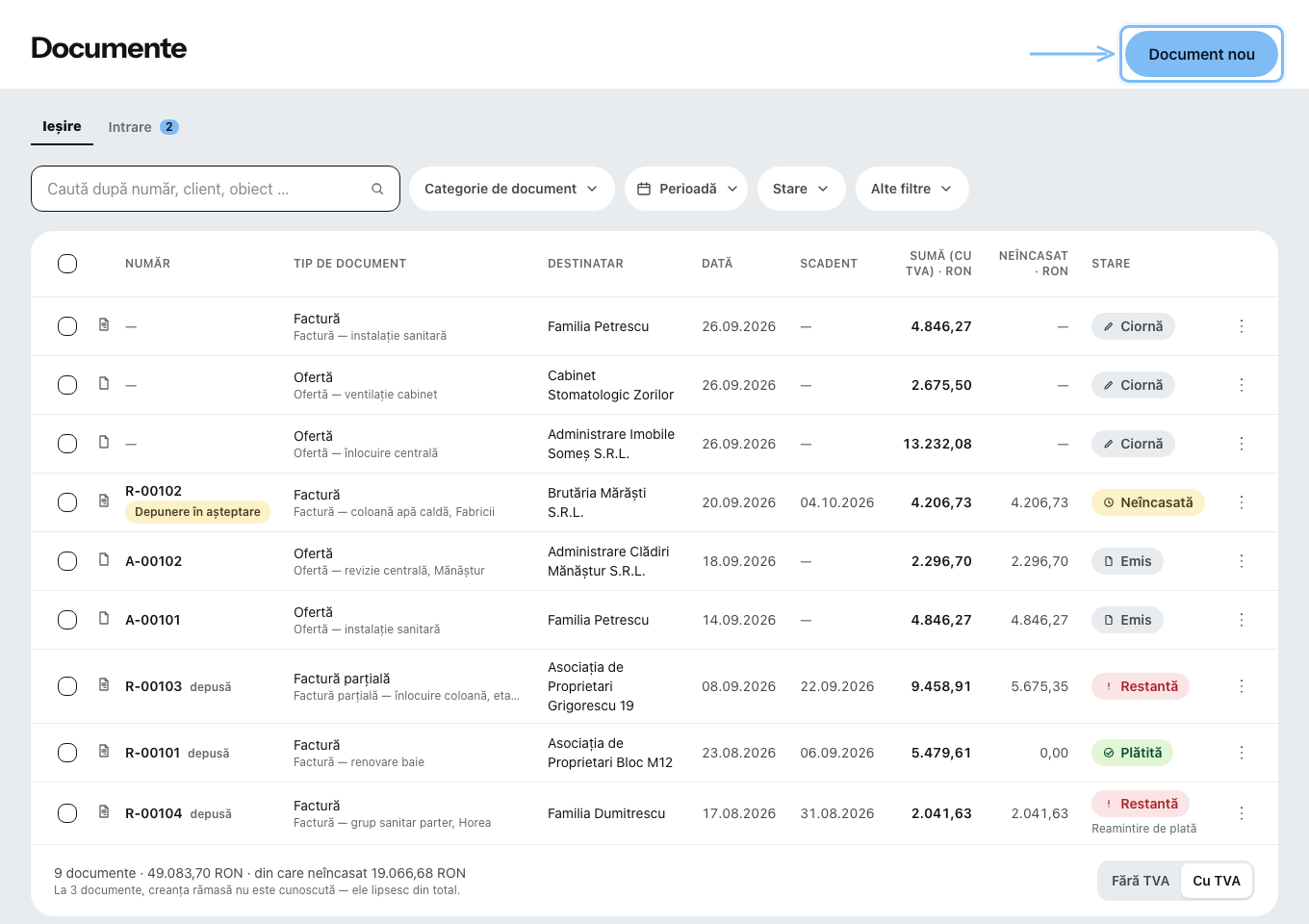
Un document se naște întotdeauna în proiect
Document nou întreabă în doi pași: mai întâi Pentru care proiect?, apoi Ce vrei să creezi?. Destinatarul, locul prestării și obiectul vin din proiect — de aceea nu merge fără el. Dacă nu există încă niciunul, dialogul te duce la proiecte.
Poți crea de la zero șapte tipuri de documente: ofertă, deviz estimativ, confirmare de comandă, aviz de însoțire a mărfii, factură, factură parțială, scrisoare. Toate celelalte se nasc dintr-un document anterior.
Editorul are nevoie de un ecran lat — de la 768 de pixeli. Pe telefon nu merge, iar Zirko spune asta în loc să arate o suprafață imposibil de folosit.
Structura, de sus în jos
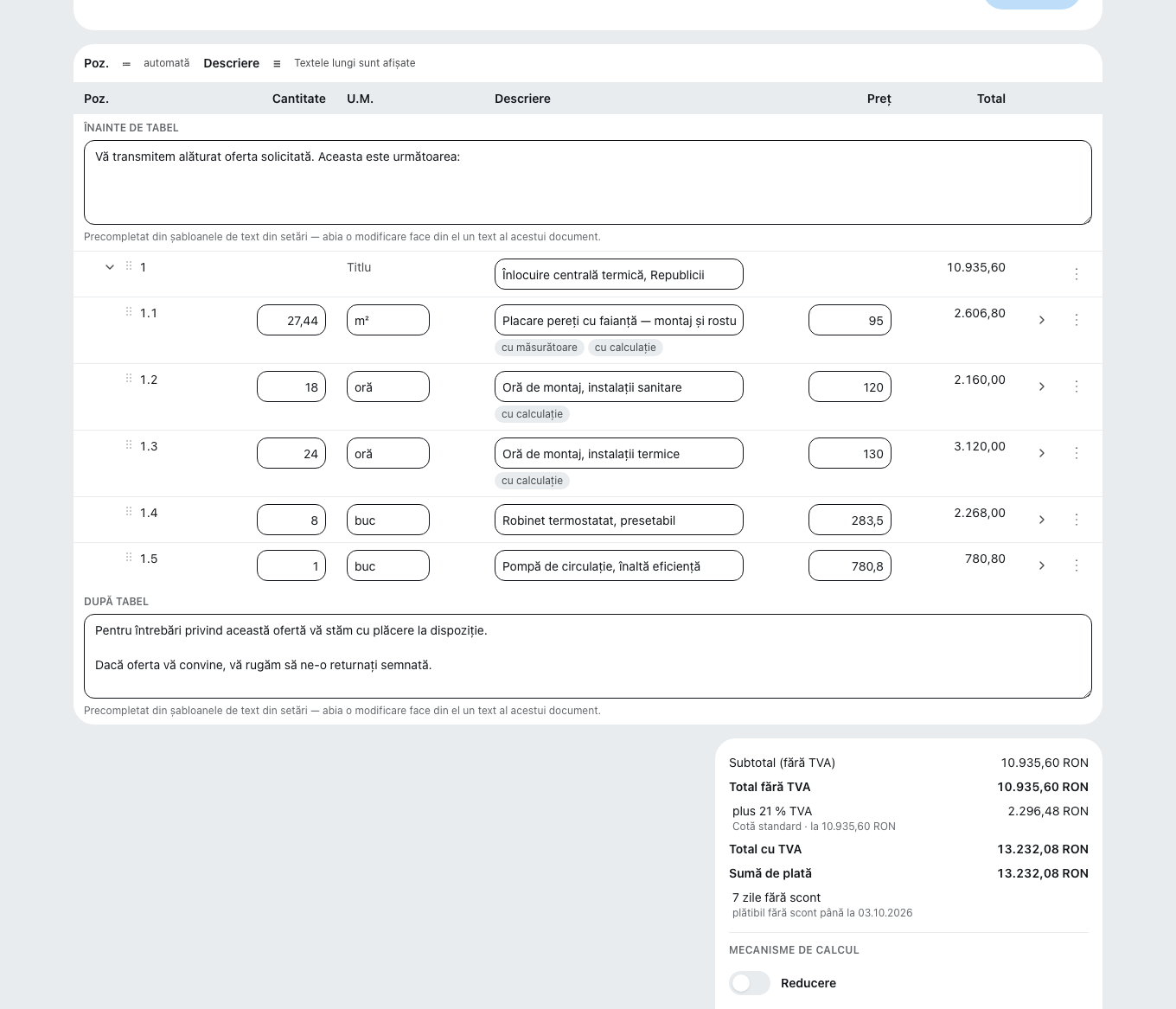
Cardul de antet (destinatar, persoană de contact, dată, perioada prestării, obiect, locul prestării) → text înaintea tabelului → lista de cantități → secțiunea de totaluri → text după tabel.
„Persoană de contact” este aici contactul de la client. Pe cine de la TINE, din firmă, poate fi contactat pentru acest document, alegi separat, lângă dată și perioada prestării, la „Persoana noastră de contact” — este preselectată persoana care creează documentul, dacă are o licență de birou. Pe document această persoană apare sub dată, cu telefon și e-mail din Setări → Șabloane și aspect → Antet.
Un buton de salvare nu există. Sus scrie „Salvat”, „Se salvează …” sau „Nesalvat” — asta este toată informația. Dacă previzualizarea din dreapta nu se poate încărca chiar acum, acolo apare un mesaj cu „Actualizează previzualizarea” — restul editorului rămâne utilizabil.
Cum inserezi poziții
În dreapta se află bara de instrumente cu patru elemente: Text, Titlu, Poziție, Imagine. Apeși elementul, apoi apeși locul din document. Semnul plus îl atașează la final; se poate și trage.
Per poziție: text scurt, Afișează textul lung pentru descrierea detaliată, Adaugă imagine, Adaugă măsurătoare și Calculul prețului. Prin fila Caută tragi înăuntru datele tale de bază. În modul de calcul Preț total, prețul unitar urmează o cantitate nouă — fie că o introduci direct, fie că provine din măsurătoare.
Măsurătoarea calculează pentru tine: pe fiecare rând o descriere și o formulă ca 100+(5,1*4)/2, iar alături rezultatul. Totalul devine cantitatea.
Cu Marchează poziția o faci Alternativă, Eventuală sau Eventuală (inclusă în calcul). Cele care nu sunt incluse nu intră în totalul fără TVA; în PDF prețul lor apare între paranteze.
O poziție pe care vrei să o refolosești o pui în lista ta de prețuri din meniul ⋮ (Acțiuni pe rând), cu Adaugă la datele de bază — chiar și dintr-un document finalizat. Poziția din document rămâne cum este. Cum funcționează dialogul afli la Cum creezi servicii și materiale.
Numerotare proprie a pozițiilor
Butonul ≔ de deasupra tabelului comută între numerotarea automată și numerotarea proprie. Cu numere proprii, coloana „Poz.” devine un câmp la fiecare poziție și titlu: dai clic înăuntru, modifici, cu Enter sau la părăsirea câmpului se salvează, cu Escape renunți la modificare. Cel mult 20 de caractere.
Un rând nou inserat, preluat sau duplicat primește următorul număr liber — între „1” și „2”, de exemplu „1a”. Dacă un număr apare de mai multe ori în document, celula arată „dublat”, iar Finalizează documentul te avertizează despre asta, fără să blocheze finalizarea. Într-o antemăsurătoare GAEB sau ÖNORM importată, numerele de ordine nu se pot modifica.
Cota de TVA și reducerea
Un document nou vine deja cu cota lui:
- Întreprindere mică? Dacă în fila DATEV comutatorul Întreprindere mică este pornit, se completează cota lui de 0 % — în România „0 % Întreprindere mică (art. 310 Cod fiscal — sub 395.000 lei)”. În Italia decide Regim de impozitare la Setări → Companie → Datele firmei, de îndată ce este setat — regimul forfetar este acolo regimul pentru întreprinderile mici. Doar când este gol contează comutatorul.
- Altfel cota clientului, dacă are una — livrare intracomunitară, export, în Canada provincia clientului.
- Altfel cota standard a țării tale, de exemplu 21 % în România.
Câmpul rămâne gol în Canada cât timp clientul nu are o provincie. În SUA un document începe cu Fără taxă evidențiată; alegi una dintre cotele tale.
În Elveția, un document cu cota pentru întreprinderi mici arată doar suma totală, fără rând de taxă și fără total fără TVA: cine nu este înscris în registrul MWST nu are voie să facă referire la taxă (Art. 27 Abs. 1 MWSTG).
Dacă într-o ciornă schimbi destinatarul și nu ai atins cota, ea trece odată cu el — cardul de antet te anunță. O cotă aleasă de tine rămâne.
O schimbi în secțiunea de totaluri, pentru tot documentul — nu pe fiecare poziție. Câmpul poartă numele taxei din țara ta (TVA, MWST, GST, Sales Tax, în Canada simplu Taxă), iar opțiunile își numesc motivul sau provincia, de exemplu „13 % HST (Ontario)”.
Fără cotă nu pleacă niciun document cu totaluri, nici măcar o ofertă: nicio finalizare, nicio trimitere ca ciornă, niciun PDF de ciornă. Editorul arată atunci Lipsește cota de taxă în locul unei sume.
O valoare de TVA evidențiată prea mare se datorează — în Germania, conform § 14c Abs. 2 UStG. Zirko avertizează, dar decizia îți aparține.
La Adaugă reducere alegi efectul: „Reduce baza impozabilă și TVA-ul” sau „Reduce doar suma de plată”. Acesta nu este un detaliu — schimbă ceea ce vede fiscul.
Cum ascunzi prețurile — pentru cereri de preț
Când întrebi un subcontractor cât ar cere pentru aceleași poziții, el nu trebuie să îți vadă prețurile. La o ofertă, un deviz estimativ sau o confirmare de comandă aflată încă în ciornă găsești pentru asta, la Descărcare, opțiunea Ajustează și descarcă ciorna.
Pentru Prețurile pozițiilor, Totalurile titlurilor și Preț total alegi de fiecare dată Afișează, Omite sau Ca linie de completat — atunci subcontractorul își scrie singur prețul pe foaia tipărită. Ciorna rămâne neschimbată, iar PDF-ul este marcat ca ciornă. Dacă descărcarea nu reușește, folosește Tipărește în browser. Zirko ține minte ultima ta alegere pe acest dispozitiv.
Facturile pleacă întotdeauna cu toate prețurile. La ele opțiunea nu există, și nici la un document finalizat.
Cum imporți GAEB și ÖNORM
Importă GAEB preia fișiere .x80 până la .x86, doar într-o ofertă goală — până la 5.000 de poziții. La încărcare, butonul arată „Se transmite partea {n} din {m} …”. GAEB este standardul de licitație din Germania și Austria; pe aceeași cale, Zirko importă și licitații ÖNORM, standardul austriac.
Textul lung preia și completările de text ale autorității contractante. Un câmp pentru ofertant rămas gol apare în textul lung ca un șir de liniuțe de subliniere (____); nu se completează acolo, ci într-un câmp propriu, cu etichetă, chiar dedesubt. Aceste date ale ofertantului — de exemplu „Fabricat: …” — trec automat în confirmarea de comandă, factura parțială și factura care se nasc din ofertă și mai pot fi corectate acolo. Dacă un câmp nu a putut fi salvat, apare „Nesalvat”.
O antemăsurătoare importată cu o versiune mai veche a Zirko arată o bandă „Reimportă”: îi lipsesc marcarea pozițiilor eventuale și alternative, completările de text ale autorității contractante și datele ofertantului. Importă licitația într-o ofertă nouă — abia atunci textele, suma și fișierul de ofertă sunt corecte.
Din oferta completată, Zirko generează fișierul de ofertă GAEB (`.x84`). Acesta se creează abia când nu mai există neajunsuri deschise — Zirko le numește individual, de exemplu prea multe zecimale la un preț unitar sau un număr de ordine care apare de mai multe ori.
Fișiere și Chat în bara de instrumente
Lângă Căutare, bara de instrumente din dreapta are filele Fișiere și Chat ale proiectului. Un element îl preiei prin tragere într-un loc din document sau, de la tastatură, cu „Inserează într-un anumit loc …”. Fișierele arată aceeași structură de foldere ca în proiect. Un fragment de text preluat din Chat poartă în editor o mențiune a originii — expeditor și dată; pe document însuși nu apare.
Ce nu merge astăzi
- Nu există nicio stare a ofertei — Zirko nu știe dacă o ofertă a fost acceptată. Ține evidența în starea proiectului.