Un client est la base de tout le reste : projet, devis, facture. Pour le créer, tu as besoin d'un seul champ — le nom.
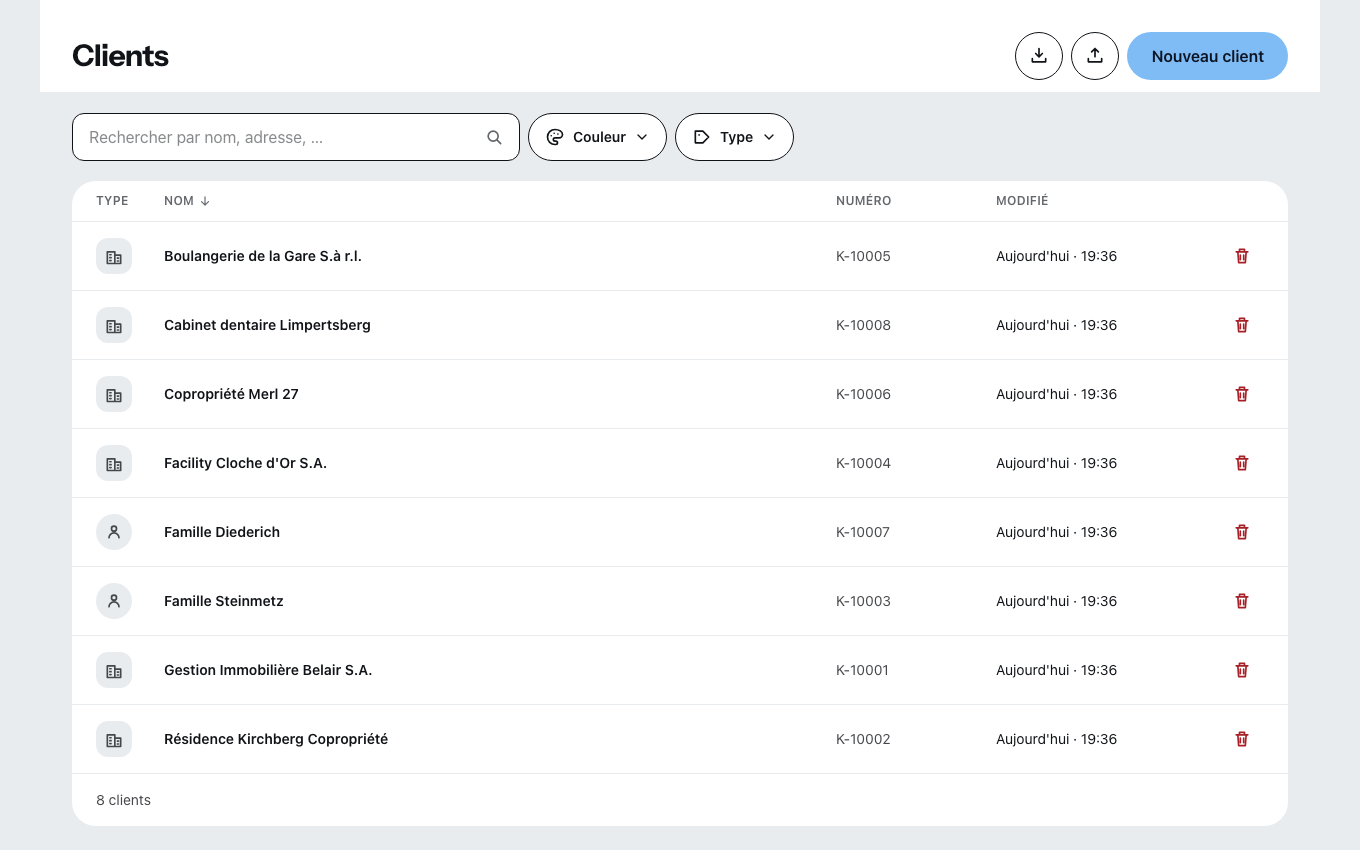
Comment le créer
- Dans la liste des clients, clique sur Nouveau client.
- Zirko demande d'abord : Que souhaites-tu créer ? — Personne (« Une cliente ou un client individuel ») ou Organisation (« Société, administration ou association »).
- Saisis le Nom ou le Nom de l'organisation. C'est le seul champ obligatoire.
- Créer le client.
Zirko attribue le numéro de client à l'enregistrement si tu laisses le champ vide.
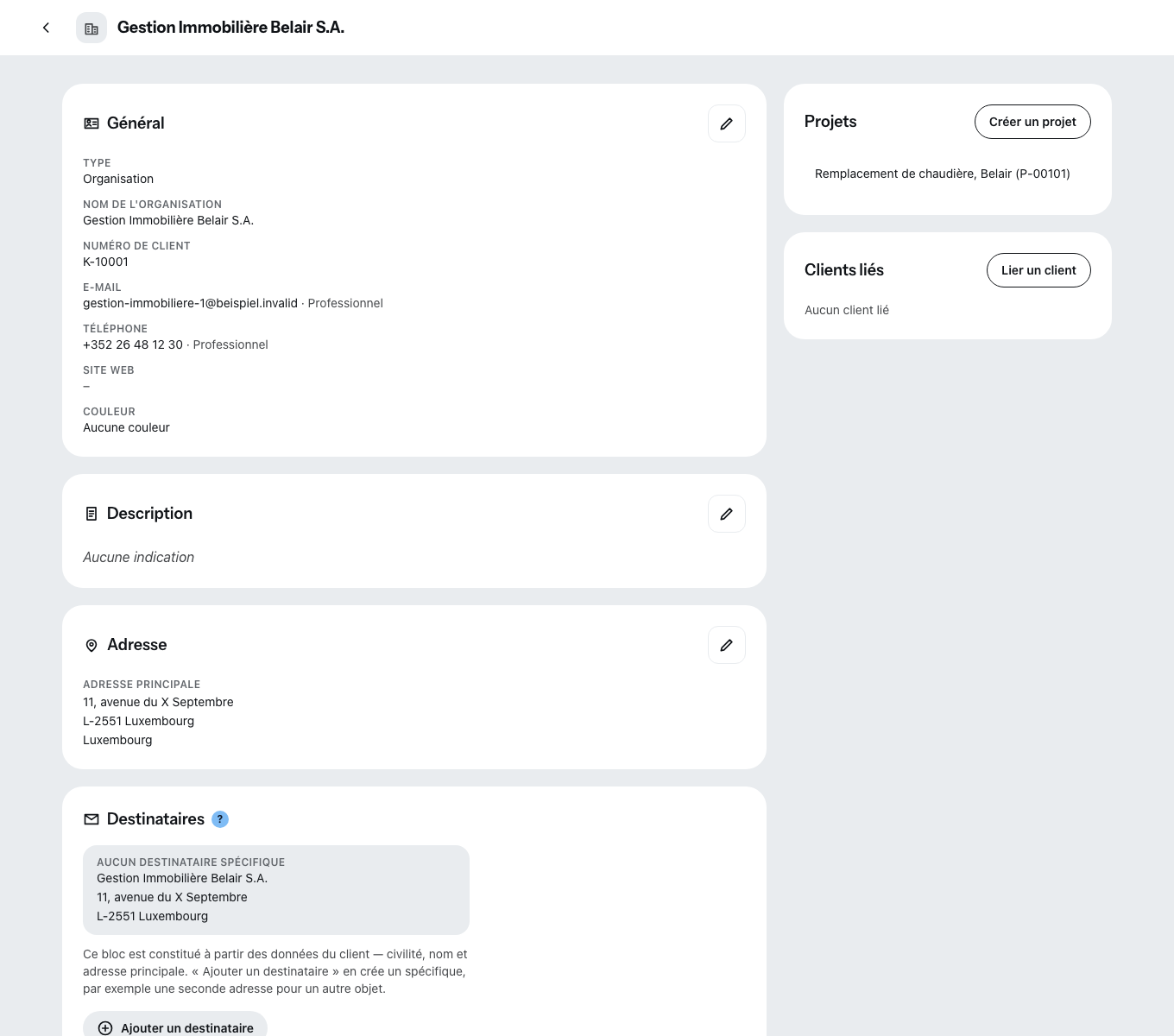
Les cartes qui en valent la peine
Adresse. La première adresse est l'adresse principale — c'est elle qui figurera plus tard sur les devis et les factures. Tu en crées d'autres via Ajouter une adresse. Pendant la saisie, Zirko propose des adresses.
Délai de paiement et escompte. Si tu ne saisis rien ici, la valeur de tes réglages s'applique. Pour ce client qui veut toujours 30 jours, tu la saisis une fois ici plutôt que dans chaque facture.
TVA. Taux de TVA, N° de TVA avec Vérifier maintenant (interroge le registre européen), attestation d'exonération selon le § 48b EStG et le procès-verbal de justification pour le § 13b et le photovoltaïque. L'attestation d'exonération et le procès-verbal de justification sont des documents allemands ; la vérification du numéro de TVA interroge le registre de l'UE.
Réception des factures. C'est ici que tu définis dans quel format ton client reçoit ses factures — et c'est ici que se place, pour les administrations en Allemagne, la Leitweg-ID, une fois sur le client et non sur chaque facture. Où l'obtenir est expliqué dans Comment l'administration reçoit ta facture.
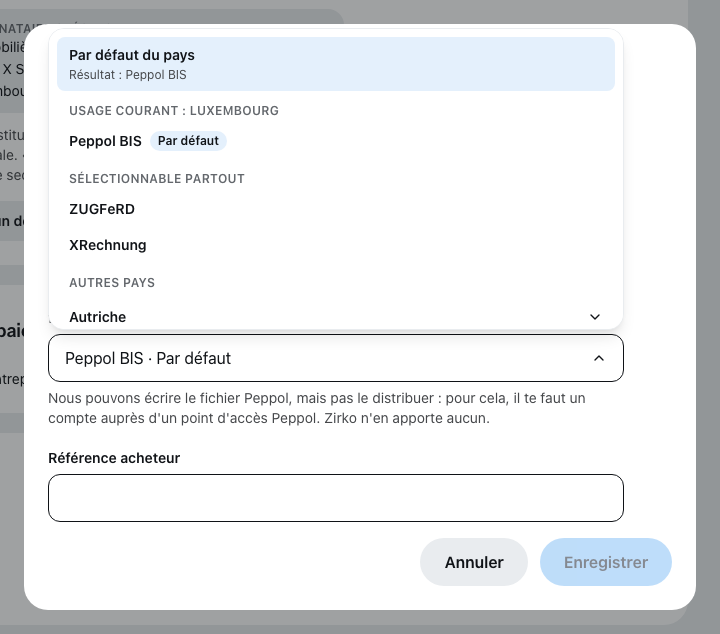
Le choix du format fonctionne comme les taux de TVA : en haut figurent les formats du pays où se trouve ton client — celui qui est présélectionné est marqué. En dessous, tu déplies n'importe quel autre pays et vois ses formats. Si tu ne choisis rien, c'est le format par défaut qui est créé ; lequel, c'est écrit dans le champ.
En Pologne, en Italie et en Roumanie, la mention est « Obligatoire ». Là-bas, la facture passe par une plateforme publique qui n'accepte que son propre format. Tu peux quand même choisir autre chose — alors autre chose est créé, et un avis te dit ce que tu contournes. La facture n'y sera pas acceptée ; il faudrait l'annuler et en émettre une nouvelle.
Un format d'un autre pays porte la mention « non valable ici ». Tu peux tout de même le cliquer — mais ton client ne pourra le plus souvent pas le traiter, et c'est alors le format par défaut de son pays qui est créé. La phrase sous le champ te dit ce qui sort réellement.
Certains formats exigent des données supplémentaires : NLCIUS et PINT A-NZ demandent l'identifiant de registre de ta part et de celle de ton client (numéro KvK, ABN, NZBN). S'il manque, Zirko le dit à la finalisation — en nommant le champ manquant et le chemin pour y aller.
Les destinataires sont le bloc-adresse
Un destinataire est le bloc-adresse imprimé sur la pièce — civilité, nom, deux lignes complémentaires, adresse. Il est utile lorsque la facture part au syndic de copropriété et que le travail a eu lieu chez le locataire.
Tu crées les destinataires seulement APRÈS la création, pas dans le formulaire de création. Sans destinataire propre, le document imprime le nom et l'adresse principale du client — c'est le cas normal.
Beaucoup de clients d'un coup
Importer des clients lit les vCard (.vcf), les CSV Google, les CSV Outlook et les CSV génériques, en quatre étapes : choisir le fichier, attribuer, vérifier et sélectionner, importer. Il faut attribuer au moins le nom ou la société. Un modèle est disponible au téléchargement.
L'export emporte toujours tous les clients. La recherche et les filtres n'ont aucun effet.
Ce qui ne se fait pas ici
Tu ne crées pas un projet depuis le client. Le bouton sur la carte « Projets » est volontairement grisé — passe pour cela par le point de menu Projets.