Un changement échoue rarement à cause du nouveau logiciel. Il échoue parce qu'on ne sait pas ce qui suit, et qu'on veut donc tout retaper. Tu n'as pas à le faire : clients et prix arrivent par fichier, les numéros de pièce continuent là où ils s'étaient arrêtés. Compte un après-midi.
L'ordre ci-dessous est voulu — chaque étape a besoin de la précédente.
1. Dans l'ancien programme : télécharger trois choses
| Quoi | Quel fichier | Pour quoi dans Zirko |
|---|---|---|
| Clients | CSV ou vCard (.vcf) | Importer des clients |
| Prestations et matériaux | Excel (.xlsx) ou CSV | Import dans les Données de base |
| Factures émises | PDF, idéalement toutes | restent chez toi, dans tes archives — pas dans Zirko |
Il te faut aussi le dernier numéro de facture attribué et le dernier numéro de devis. Écris-les quelque part ; tu en as besoin à l'étape 4.
Les catalogues Datanorm de ton grossiste, tu ne les récupères pas dans l'ancien programme, mais de nouveau chez le fournisseur — ainsi les prix sont à jour.
Où se trouve l'export dans les programmes courants
Vérifié le 28 septembre 2026 dans les pages d'aide des éditeurs eux-mêmes. Les menus changent ; si tu ne trouves pas le point de menu, cherche « Export » dans l'ancien programme.
| Programme | Exporter les clients |
|---|---|
| plancraft | Kontakte → icône à côté de « Neuer Kontakt » → « Kontakte exportieren » (CSV) |
| ToolTime | « Datenexport » → « Kundendaten » — uniquement avec le rôle de propriétaire |
| Craftnote | Kunden → « Exportieren » (CSV) — selon l'éditeur à partir de la formule Büro Plus, rôle propriétaire |
| Jobber | « Clients » → « More Actions » → « Export Clients » (CSV ou vCard) |
| Tradify | « Customers » → « Options » → « Export Customers to File » |
Les contacts de Google, d'Outlook ou de l'iPhone fonctionnent de la même façon : le dialogue d'import de Zirko montre sous Comment exporter mes contacts ? où se trouve l'export chez eux.
2. Importer les clients
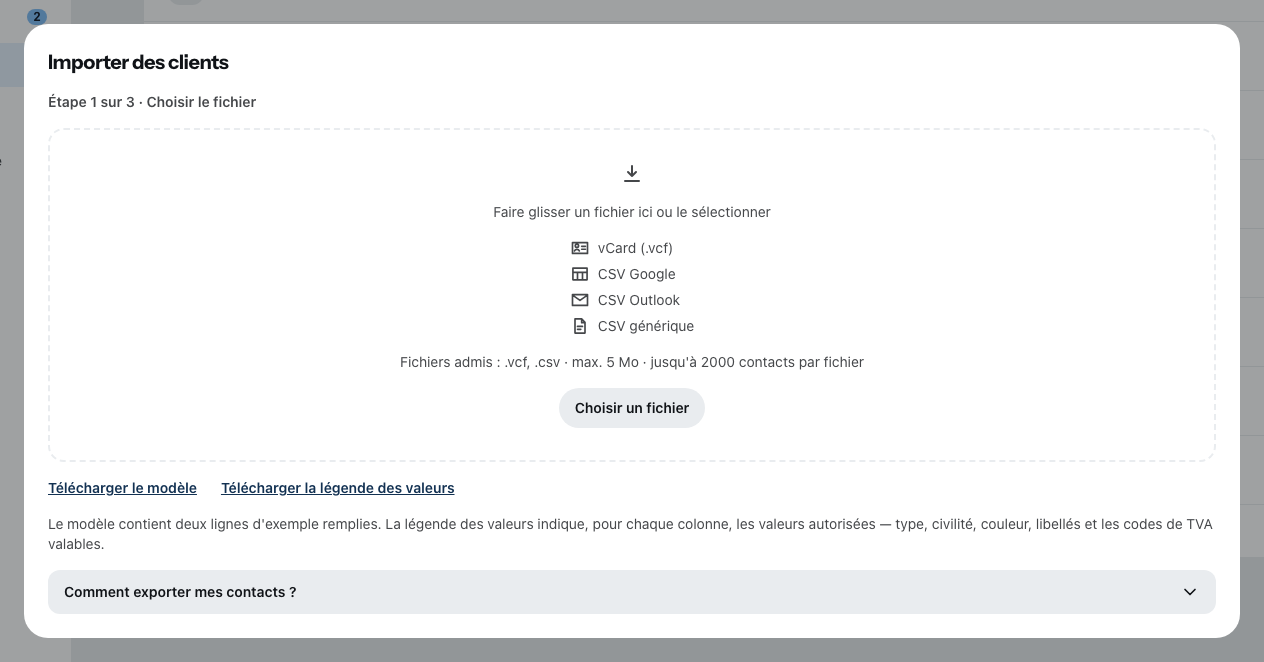
Dans la liste des clients, l'icône Importer des clients, puis quatre étapes : Choisir le fichier, Attribuer, Vérifier et sélectionner, Importer. Un fichier peut peser jusqu'à 5 Mo et contenir jusqu'à 2 000 contacts.
- À l'étape Attribuer, les champs de Zirko sont à gauche, et à droite tu choisis la colonne correspondante de ton fichier. Seul le nom ou la société est obligatoire. Ce que tu n'attribues pas, Zirko le laisse de côté.
- Attribue l'ancien numéro de client. Zirko le reprend tel quel — tes clients gardent leur numéro, et ton comptable les retrouve.
- Sous Vérifier et sélectionner, chaque client qui existe déjà dans Zirko est signalé : Existe déjà : …. Ainsi, pas de doublons.
Si le fichier étranger est trop désordonné, prends Télécharger le modèle, copie les colonnes dedans et importe le modèle. Plus d'infos sous Créer un client.
3. Reprendre les prix
Données de base → onglet Prestations ou Matériaux → l'icône d'import. L'entrée pour les tableaux s'appelle selon le pays Depuis un fichier Excel / CSV, en Allemagne, en Suisse et au Luxembourg Depuis un fichier GAEB / Excel, en Autriche Depuis un fichier ÖNORM / GAEB / Excel. Tu attribues les colonnes — le texte court est obligatoire —, tu choisis le dossier cible et tu vérifies. Un Télécharger le modèle Excel existe ici aussi. Excel et CSV fonctionnent dans toutes les formules ; GAEB, ÖNORM et Datanorm font partie des formules Équipe et Entreprise.
Tu n'as pas de liste de prix dans l'ancien programme, mais beaucoup de devis : réécris l'un d'eux dans Zirko et reprends-le comme liste de prix avec Depuis un document existant. Voir Créer des prestations et des matériaux.
4. Faire continuer les numéros
Réglages → Comptabilité → Séries de numéros. Pour Factures, règle la Valeur de départ sur le numéro qui suit ton dernier — et construis le Format tel que tes numéros se présentaient jusqu'ici, par exemple RE-{yyyy}-{number}. Même chose pour les devis et pour les Clients : là, la valeur de départ doit dépasser le plus haut numéro de client importé.
Un numéro de facture ne doit exister qu'une seule fois — même d'un programme à l'autre. Zirko ne connaît pas les numéros de l'ancien programme. Si tu règles la valeur de départ trop bas, un numéro apparaît une seconde fois, et c'est le fisc qui s'en aperçoit le premier. Mieux vaut laisser un saut qu'un numéro en double.
Comment fonctionnent le format et la longueur minimale : Régler la numérotation des documents.
5. Ce qui reste dans l'ancien programme
- Les factures émises. Elles ne peuvent pas être importées dans Zirko, et c'est très bien ainsi : une facture émise ne doit plus être modifiée, et les règles de conservation de ton pays exigent que tu puisses la présenter inchangée pendant des années. Range les PDF — et, si l'ancien programme les a, les fichiers de facture électronique — en ordre avant de résilier l'ancien abonnement.
- Les factures ouvertes. Les paiements et rappels qui s'y rapportent, tu les mènes à terme dans l'ancien programme. Une seconde facture dans Zirko pour la même prestation serait une créance en double.
- Les chantiers en cours avec acomptes. Zirko ne peut pas imputer sur une facture finale des factures d'acompte venant d'un autre programme. Facture ces chantiers dans l'ancien programme et commence les nouveaux dans Zirko.
- Les heures passées une à une. Les heures ne s'importent pas ; dans Zirko, elles commencent au premier jour. Ce que tu peux emporter, ce sont les soldes : sous Heures → Modifier les soldes, tu saisis par personne une correction du Compte d'heures, et avec Définir le solde de congés les congés restants. Note ces deux chiffres dans l'ancien programme avant de le résilier. Voir Saisir les heures au bureau.
6. Faire venir l'équipe
Pour finir, quand clients et prix sont en place : Inviter des collaborateurs. Qui reçoit un rôle Mobile travaille avec l'appli Zirko sur son téléphone.
Les quatorze premiers jours sont la période d'essai — assez de temps pour faire un vrai chantier entièrement dans Zirko avant d'abandonner l'ancien programme. Comment : Ton premier chantier.