Un devis dit ce que le travail doit coûter. Si le client l'accepte, il devient contraignant.
Un document naît toujours dans le projet
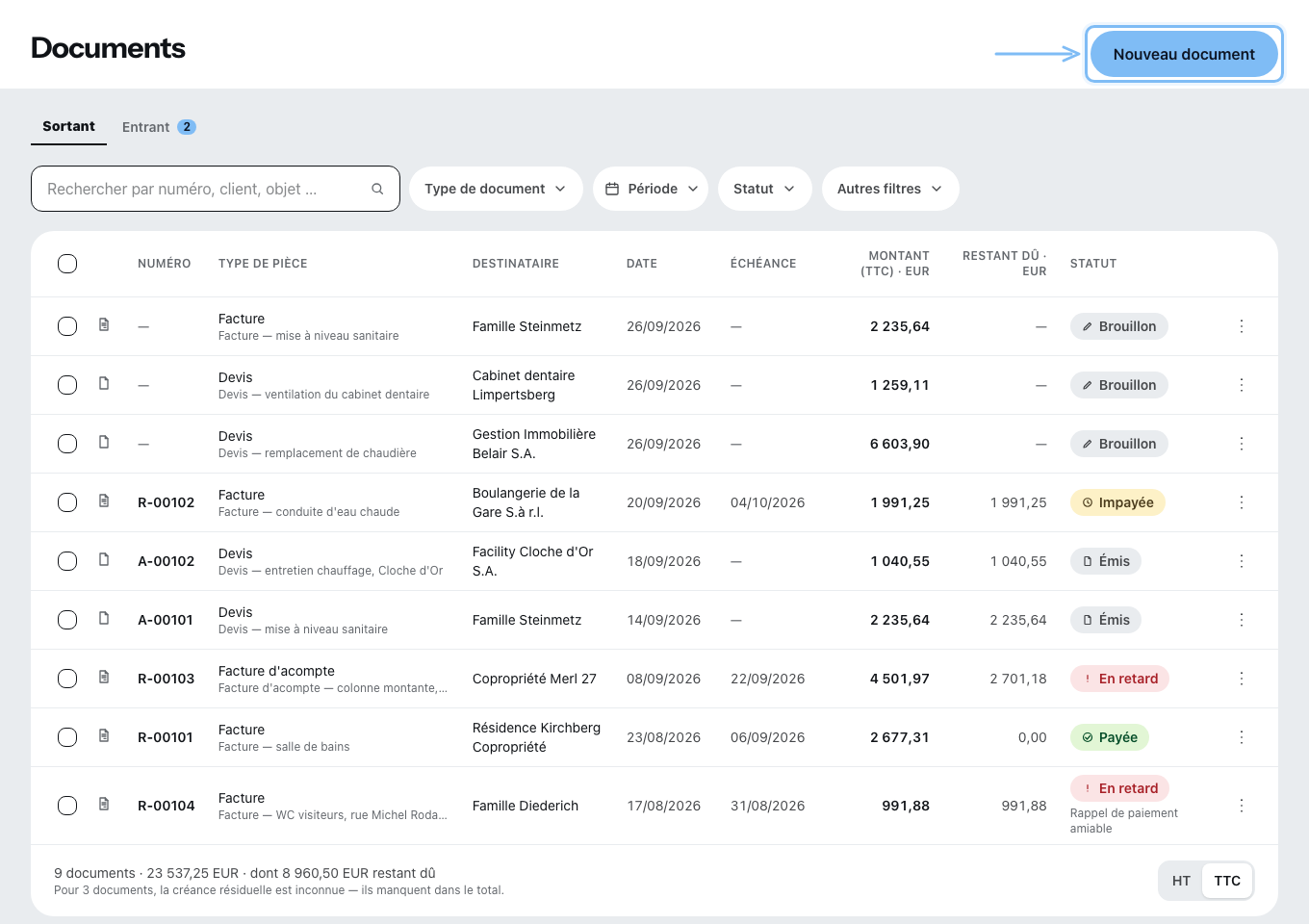
Nouveau document pose deux questions : d'abord Pour quel projet ?, puis Que faut-il créer ?. Le destinataire, le lieu de la prestation et l'objet viennent du projet — c'est pourquoi cela ne va pas sans lui. S'il n'y en a pas encore, le dialogue te conduit vers les projets.
Tu peux créer sept types de pièces : devis, estimation des coûts, confirmation de commande, bon de livraison, facture, facture d'acompte, lettre. Toutes les autres naissent d'une pièce préalable.
L'éditeur a besoin d'un écran large — à partir de 768 pixels. Sur le téléphone, cela ne marche pas, et Zirko le dit au lieu de montrer une surface impossible à utiliser.
La structure de haut en bas
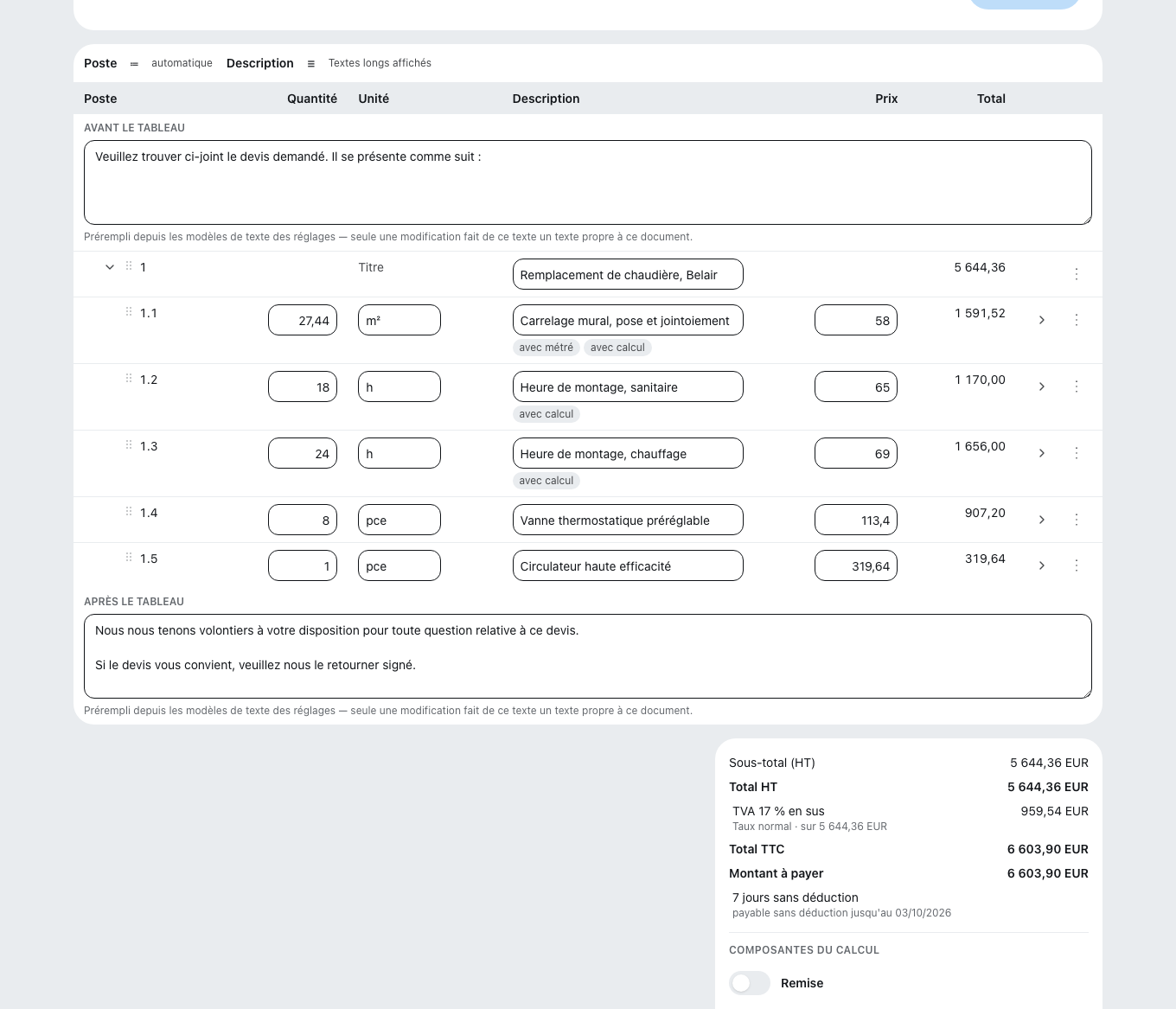
Carte d'en-tête (destinataire, personne de contact, date, période de prestation, objet, lieu de la prestation) → Texte avant le tableau → Descriptif des prestations → Bloc de synthèse avec les totaux → Texte après le tableau.
« Personne de contact » désigne ici le contact chez le client. Qui, dans TON entreprise, est joignable pour cette pièce se choisit séparément, à côté de la date et de la période de prestation, sous « Notre personne de contact » — par défaut, c'est la personne qui crée la pièce, si elle a une licence bureau. Sur la pièce, cette personne figure sous la date, avec le téléphone et l'e-mail issus de Réglages → Modèles et mise en page → Papier à en-tête.
Il n'y a pas de bouton d'enregistrement. En haut figure « Enregistré », « Enregistrement en cours … » ou « Non enregistré » — c'est toute l'information. Si l'aperçu à droite ne peut pas se charger en ce moment, une indication y figure avec « Actualiser l'aperçu » — le reste de l'éditeur reste utilisable.
Insérer des postes
À droite se trouve la barre d'outils avec quatre éléments : Texte, Titre, Poste, Image. Clique sur l'élément, puis sur l'endroit voulu dans le document. Le plus l'ajoute en bas ; le glisser fonctionne aussi.
Par poste : texte court, Afficher le texte long pour la description détaillée, Ajouter une image, Ajouter un métré et Calcul du prix. Via l'onglet Recherche, tu tires tes données de base ici. En mode de calcul Prix total, le prix unitaire suit une nouvelle quantité — que tu la saisisses directement ou qu'elle provienne du métré.
Le métré calcule pour toi : par ligne une description et une formule comme 100+(5,1*4)/2, à côté le résultat. Le total devient la quantité.
Avec Marquer le poste, tu en fais une Variante, une Option ou une Option (prise en compte). Les postes non pris en compte ne comptent pas dans le total HT ; dans le PDF, leur prix figure entre parenthèses.
Un poste réussi, tu l'ajoutes à ta liste de prix via le menu ⋮ (Actions de la ligne) avec Ajouter aux données de base — même depuis une pièce finalisée. Le poste reste tel quel dans le document. Le dialogue est expliqué dans Créer des prestations et des matériaux.
Numéros de poste personnalisés
Le bouton ≔ au-dessus du tableau bascule entre la numérotation continue et la numérotation personnalisée. Avec des numéros personnalisés, la colonne « Poste » devient un champ pour chaque poste et chaque titre : clique dedans, modifie, Entrée ou le fait de quitter le champ enregistre, Échap annule la modification. 20 caractères au maximum.
Une ligne nouvellement insérée, reprise ou dupliquée reçoit le prochain numéro libre — entre « 1 » et « 2 », par exemple « 1a ». Si un numéro figure plusieurs fois dans le document, la cellule affiche « en double », et Finaliser le document t'en avertit sans bloquer la finalisation. Dans un descriptif des prestations GAEB ou ÖNORM importé, les numéros d'ordre ne peuvent pas être modifiés.
Taux de taxe et remise
Un nouveau document arrive déjà avec son taux :
- Petite entreprise ? Si l'interrupteur Franchise en base de TVA est activé dans l'onglet DATEV, son taux à 0 % est prérempli — au Luxembourg « 0 % Régime de franchise (art. 57bis LTVA — jusqu'à 50 000 €) ». En Italie, c'est le Régime d'imposition sous Réglages → Entreprise → Données de l'entreprise qui décide dès qu'il est défini — le régime forfaitaire y est le régime des petites entreprises. L'interrupteur ne compte que s'il est vide.
- Sinon le taux du client, s'il en porte un — autoliquidation, exportation, au Canada sa province.
- Sinon le taux normal de ton pays, par exemple 17 % au Luxembourg.
Le champ reste vide au Canada tant que le client n'a pas de province. Aux États-Unis, un document commence Sans mention de taxe ; tu choisis l'un de tes propres taux.
En Suisse, un document au taux de petite entreprise n'affiche ni ligne de taxe ni total HT, seulement le montant total : qui n'est pas inscrit au registre des assujettis à la TVA ne doit pas mentionner l'impôt (art. 27, al. 1 LTVA).
Si tu changes de destinataire dans un brouillon sans avoir touché au taux, il suit — la carte d'en-tête te le signale. Un taux que tu as choisi toi-même reste en place.
Tu le modifies dans le bloc de synthèse, pour tout le document — pas par poste. Le champ porte le nom de la taxe de ton pays (TVA, MWST, GST, Sales Tax, au Canada simplement Taxe), et les entrées indiquent leur motif ou la province, par exemple « 14,975 % (Québec — 5 % GST + 9,975 % QST) ».
Sans taux, aucun document avec des totaux ne sort, pas même un devis : ni finalisation, ni envoi comme brouillon, ni PDF de brouillon. L'éditeur affiche alors Taux de taxe manquant à la place d'un montant.
Un montant de TVA facturé trop élevé est dû — en Allemagne selon le § 14c Abs. 2 UStG (loi allemande sur la TVA). Zirko t'en avertit, c'est à toi de décider.
Avec Ajouter une remise, tu choisis l'Effet : « Réduit la contrepartie et la TVA » ou « Réduit uniquement le montant à payer ». Ce n'est pas un détail — cela change ce que voit l'administration fiscale.
Masquer les prix — pour les demandes de prix
Si tu demandes à un sous-traitant ce qu'il prend pour les mêmes postes, il ne doit pas voir tes prix. Dans le brouillon d'un devis, d'une estimation des coûts ou d'une confirmation de commande, tu trouves pour cela sous Téléchargement l'entrée Adapter et télécharger le brouillon.
Pour Prix des postes, Totaux des titres et Prix total, tu choisis chaque fois Afficher, Omettre ou En ligne à remplir — le sous-traitant écrit alors son prix lui-même sur la feuille imprimée. Le brouillon reste inchangé, et le PDF est marqué comme brouillon. Si le téléchargement échoue, prends Imprimer dans le navigateur. Zirko retient ton dernier choix sur cet appareil.
Les factures partent toujours avec tous les prix. Elles n'ont pas cette entrée, pas plus qu'une pièce finalisée.
Importer GAEB et ÖNORM
Importer GAEB accepte les fichiers .x80 à .x86, uniquement dans un devis vide — jusqu'à 5 000 postes. Pendant le téléversement, le bouton affiche « Transmission de la partie {n} sur {m} … ». GAEB est le standard d'appel d'offres en Allemagne et en Autriche ; par le même chemin, Zirko importe aussi les appels d'offres ÖNORM, le standard autrichien.
Le texte détaillé reprend aussi les compléments de texte du maître d'ouvrage. Un champ à compléter par le soumissionnaire encore vide figure dans le texte détaillé comme une suite de tirets bas (____) ; il ne se remplit pas là, mais dans un champ propre, intitulé, juste en dessous. Ces indications du soumissionnaire — par exemple « Fabrikat : … » — passent automatiquement dans la confirmation de commande, la facture d'acompte et la facture qui naissent du devis, et peuvent encore y être corrigées. Si un champ n'a pas pu être enregistré, « Non enregistré » y figure.
Un descriptif des prestations importé avec une ancienne version de Zirko affiche un bandeau « Réimporter » : il lui manque le marquage des postes optionnels et des variantes, les compléments de texte du maître d'ouvrage et les indications du soumissionnaire. Importe l'appel d'offres dans un devis nouveau — ce n'est qu'alors que textes, montant et fichier de remise sont justes.
À partir du devis complété, Zirko crée le fichier de remise GAEB (`.x84`). Il ne se génère que lorsqu'il ne reste plus aucune anomalie — Zirko les nomme une à une, par exemple trop de décimales dans un prix unitaire ou un numéro d'ordre qui revient plusieurs fois.
Fichiers et chat dans la barre d'outils
À côté de Recherche, la barre d'outils de droite propose les onglets Fichiers et Chat du projet. Tu reprends une entrée par glisser-déposer à un endroit du document ou, au clavier, via « Insérer à un endroit … ». Fichiers affiche la même arborescence de dossiers que dans le projet. Un bloc de texte repris du chat porte dans l'éditeur une mention d'origine — expéditeur et date ; sur la pièce elle-même, elle ne figure pas.
Ce qui ne se fait pas aujourd'hui
- Il n'y a pas de statut de devis — Zirko ne sait pas si un devis a été accepté. Suis cela dans le statut du projet.