Piedāvājums pasaka, cik darbam būtu jāmaksā. Ja klients piekrīt, tas ir saistošs.
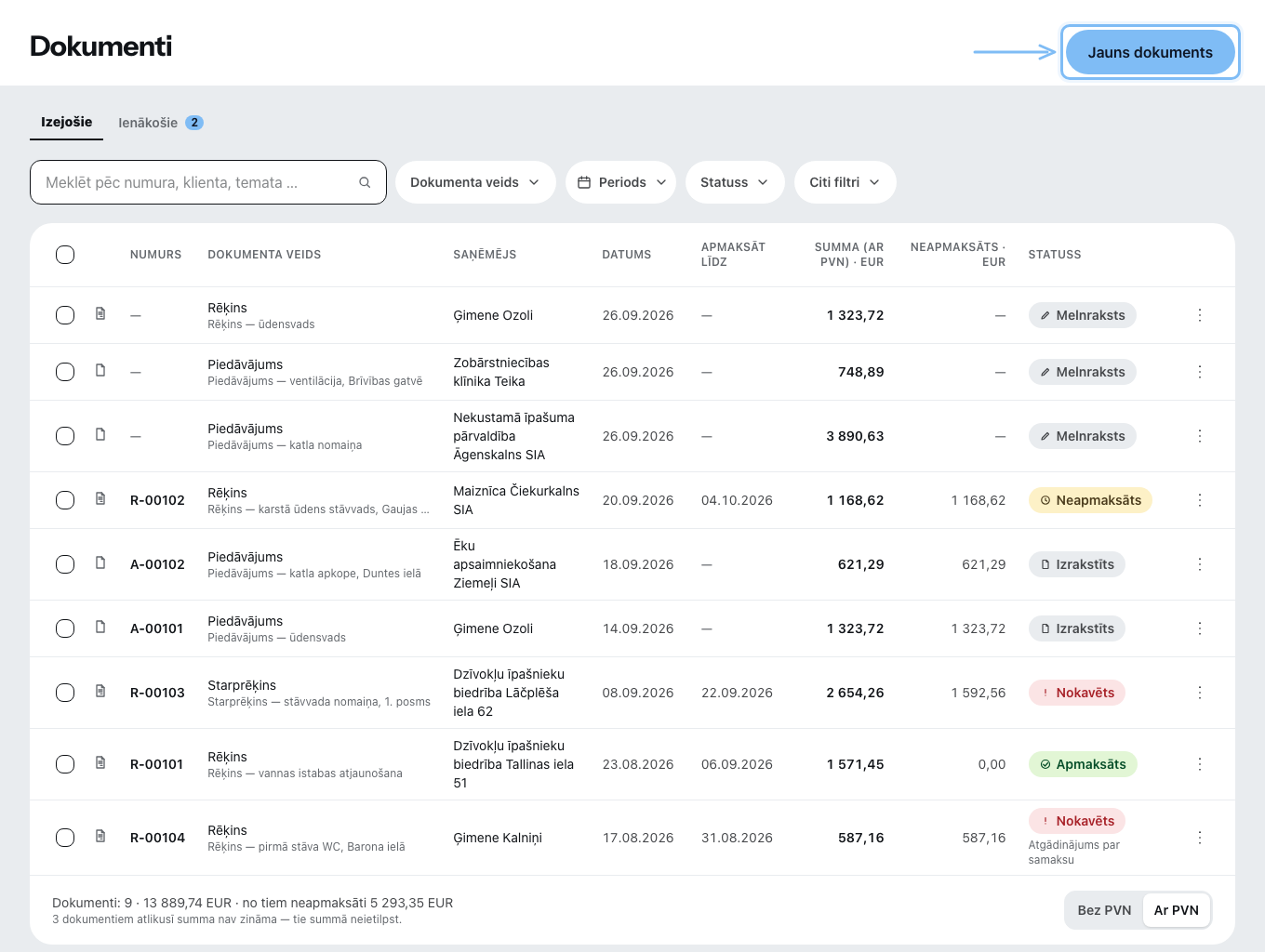
Dokuments vienmēr rodas projektā
Jauns dokuments jautā divos soļos: vispirms Kuram projektam?, tad Kam jārodas?. Saņēmējs, pakalpojuma sniegšanas vieta un temats nāk no projekta — tāpēc bez tā neiet. Ja projekta vēl nav, dialogs tevi aizved uz projektiem.
No jauna vari izveidot septiņus dokumentu veidus: piedāvājumu, tāmi, pasūtījuma apstiprinājumu, pavadzīmi, rēķinu, avansa rēķinu, vēstuli. Visi pārējie rodas no iepriekšēja dokumenta.
Redaktoram vajadzīgs plats ekrāns — no 768 pikseļiem. Telefonā tas nestrādā, un Zirko to pasaka, nevis rāda nelietojamu laukumu.
Uzbūve no augšas uz leju
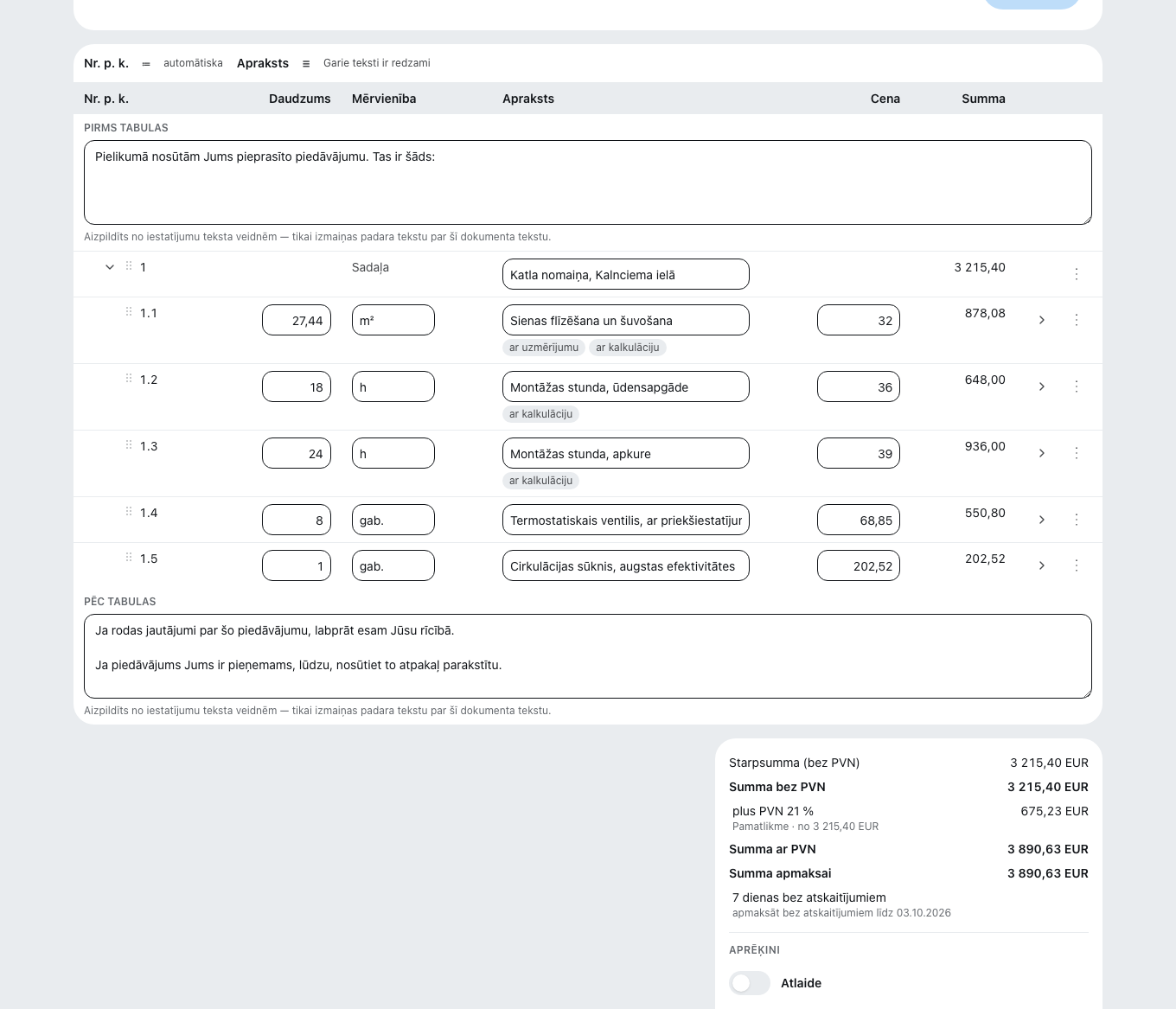
Galvenes karte (saņēmējs, kontaktpersona, datums, izpildes periods, temats, pakalpojuma sniegšanas vieta) → Teksts pirms tabulas → Darbu saraksts → Kopsavilkuma bloks ar summām → Teksts pēc tabulas.
Šeit „kontaktpersona" ir kontakts pie klienta. Kas TAVĀ uzņēmumā ir sasniedzams par šo dokumentu, izvēlies atsevišķi no tā — pie datuma un izpildes perioda — laukā „Mūsu kontaktpersona"; pēc noklusējuma tā ir persona, kas dokumentu izveido, ja tai ir biroja licence. Dokumentā šī persona ir norādīta zem datuma, ar tālruni un e-pastu no Iestatījumi → Veidnes un izkārtojums → Veidlapa.
Saglabāšanas pogas nav. Augšā ir „Saglabāts", „Notiek saglabāšana …" vai „Nav saglabāts" — tā ir visa informācija. Ja priekšskatījums pa labi tobrīd neielādējas, tur redzams norādījums ar pogu „Atjaunot priekšskatījumu" — pārējais redaktors paliek lietojams.
Pozīciju ievietošana
Pa labi ir rīkjosla ar četriem blokiem: Teksts, Sadaļa, Pozīcija, Attēls. Noklikšķini bloku, tad dokumentā noklikšķini vietu. Plus zīme to pievieno apakšā; var arī vilkt.
Katrai pozīcijai: īsais teksts, Rādīt garo tekstu izvērstam aprakstam, Pievienot attēlu, Pievienot uzmērījumu un Cenas kalkulācija. Caur cilni Meklēšana ievelc savus pamatdatus. Kalkulācijas režīmā Kopējā cena vienības cena pielāgojas jaunam daudzumam — vienalga, vai to ieraksti tieši vai tas nāk no uzmērījuma.
Uzmērījums rēķina tavā vietā: katrā rindā apraksts un formula, tāda kā 100+(5,1*4)/2, blakus rezultāts. Summa kļūst par daudzumu.
Ar Atzīmēt pozīciju padari to par Alternatīvu, Iespējamo vai Iespējamo (ieskaitītu). Neieskaitītās neietilpst neto summā; PDF to cena ir iekavās.
Labi izdevušos pozīciju savam cenrādim pievieno izvēlnē ⋮ (Rindas darbības) ar Pievienot pamatdatiem — arī no pabeigta dokumenta. Pozīcija dokumentā paliek nemainīga. Kā dialogs darbojas, ir aprakstīts sadaļā Kā izveidot pakalpojumus un materiālus.
Savi pozīciju numuri
Poga ≔ virs tabulas pārslēdz starp secīgo numerāciju un savu numerāciju. Ar saviem numuriem kolonna „Nr. p. k." katrai pozīcijai un virsrakstam kļūst par lauku: nospied iekšā, maini, ar Enter vai pametot lauku tas saglabājas, ar Escape izmaiņu atmet. Ne vairāk kā 20 rakstzīmes.
Jauna, pārņemta vai dublēta rinda saņem nākamo brīvo numuru — starp „1" un „2", piemēram, „1a". Ja kāds numurs dokumentā ir vairākkārt, šūna rāda „atkārtojas", un Pabeigt dokumentu par to brīdina, nebloķējot pabeigšanu. Ielasītā GAEB vai ÖNORM darbu sarakstā kārtas numurus mainīt nevar.
PVN likme un atlaide
Jauns dokuments jau nāk ar savu likmi:
- Mazais uzņēmējs? Ja cilnē DATEV ir ieslēgts slēdzis Mazais uzņēmējs, tiek aizpildīta tā 0 % likme — Latvijā „0 % mazais uzņēmējs (59. pants PVN likums — mazāk nekā 50 000 €)“. Itālijā izšķir Nodokļu režīms sadaļā Iestatījumi → Uzņēmums → Uzņēmuma dati, ja tas ir iestatīts — vienotā nodokļa režīms tur ir mazo uzņēmēju režīms. Tikai ja tas ir tukšs, skaitās slēdzis.
- Citādi klienta likme, ja viņam tāda ir — būvdarbu apgrieztā PVN maksāšana, eksports, Kanādā klienta province.
- Citādi tavas valsts pamatlikme, piemēram, Latvijā 21 %.
Lauks paliek tukšs Kanādā, kamēr klientam nav provinces. ASV dokuments sākas ar Bez PVN norādes; tu izvēlies vienu no savām likmēm.
Šveicē dokuments ar mazā uzņēmēja likmi rāda tikai kopsummu, bez nodokļa rindas un bez rindas „Summa bez PVN“: kas nav reģistrēts MWST reģistrā, nedrīkst norādīt uz nodokli (Art. 27 Abs. 1 MWSTG).
Ja melnrakstā nomaini saņēmēju un likmei neesi pieskāries, likme pāriet līdzi — galvenes karte tev to paziņo. Paša izvēlēta likme paliek.
Maini to kopsavilkuma blokā, visam dokumentam — nevis katrai pozīcijai. Lauks nes tavas valsts nodokļa nosaukumu (PVN, MWST, Kanādā vienkārši Nodoklis), un iespējas nosauc pamatojumu vai provinci, piemēram, „13 % HST (Ontario)“.
Bez likmes neiziet neviens dokuments ar summām, pat ne piedāvājums: ne pabeigšanas, ne nosūtīšanas kā melnrakstam, ne melnraksta PDF. Redaktors tad summas vietā rāda Nav nodokļa likmes.
Pārāk augstu norādīta nodokļa summa ir jāmaksā — Vācijā saskaņā ar § 14c Abs. 2 UStG. Zirko par to brīdina, izlemt tev.
Pie Pievienot atlaidi izvēlies ietekmi: „Samazina atlīdzību un PVN" vai „Samazina tikai summu apmaksai". Tā nav sīkumaina detaļa — tā maina to, ko redz nodokļu administrācija.
Cenu slēpšana — cenu pieprasījumiem
Ja jautā apakšuzņēmējam, cik viņš prasītu par tām pašām pozīcijām, viņam nevajadzētu redzēt tavas cenas. Tam piedāvājuma, tāmes vai pasūtījuma apstiprinājuma melnrakstā izvēlnē Lejupielāde ir ieraksts Pielāgot un lejupielādēt melnrakstu.
Pie Pozīciju cenas, Sadaļu summas un Kopējā cena katrai izvēlies Rādīt, Izlaist vai Kā līniju aizpildīšanai. Ar līniju apakšuzņēmējs savu cenu uz izdrukas ieraksta pats. Pats melnraksts paliek nemainīgs, un PDF ir atzīmēts kā melnraksts. Ja lejupielāde neizdodas, izmanto Drukāt pārlūkā. Tavu pēdējo izvēli Zirko atceras šajā ierīcē.
Rēķini vienmēr iziet ar visām cenām. Pie tiem šī ieraksta nav, tāpat kā pie pabeigta dokumenta.
GAEB un ÖNORM ielasīšana
GAEB ielasīšana pieņem failus no .x80 līdz .x86, tikai tukšā piedāvājumā — līdz 5000 pozīcijām. Augšupielādējot poga rāda „Pārsūta {n}. daļu no {m} …". GAEB ir iepirkumu standarts Vācijā un Austrijā; pa to pašu ceļu Zirko ielasa arī ÖNORM iepirkumus, Austrijas standartu.
Garais teksts pārņem arī pasūtītāja teksta papildinājumus. Atvērts pretendenta lauks garajā tekstā ir redzams kā pasvītrojumu virkne (____); aizpildīt to var nevis tur, bet atsevišķā, ar nosaukumu apzīmētā laukā tieši zem tā. Šie pretendenta dati — piemēram, „Fabrikāts: …" — automātiski pāriet uz pasūtījuma apstiprinājumu, avansa rēķinu un rēķinu, kas rodas no piedāvājuma, un tos tur vēl var labot. Ja lauku neizdevās saglabāt, tur redzams „Nav saglabāts".
Darbu saraksts, kas ielasīts ar vecāku Zirko versiju, rāda joslu „Ielasīt no jauna": tam trūkst iespējamo un alternatīvo pozīciju atzīmju, pasūtītāja teksta papildinājumu un pretendenta datu. Ielasi iepirkumu jaunā piedāvājumā — tikai tad teksti, summa un piedāvājuma fails būs pareizi.
No aizpildītā piedāvājuma Zirko izveido GAEB piedāvājuma failu (`.x84`). Tas rodas tikai tad, kad vairs nav palikuši nekādi trūkumi — Zirko tos nosauc katru atsevišķi, piemēram, pārāk daudz decimālzīmju vienības cenai vai kārtas numurs, kas atkārtojas vairākkārt.
Faili un sarakste rīkjoslā
Blakus Meklēšanai labās puses rīkjoslā ir projekta cilnes Faili un Sarakste. Ierakstu pārņem, to velkot uz vietu dokumentā, vai ar tastatūru caur „Ievietot noteiktā vietā …". Cilne Faili rāda to pašu mapju struktūru, kas ir projektā. No sarakstes pārņemtam teksta blokam redaktorā ir izcelsmes norāde — sūtītājs un datums; pašā dokumentā tās nav.
Kas šodien nav iespējams
- Nav piedāvājuma statusa — Zirko nezina, vai piedāvājums ir pieņemts. Uzturi to projekta statusā.