ElevenLabsは音声エージェントを提供しています。エージェントとは、電話に出るAIの声のElevenLabsでの呼び名です。Zirkoに接続すると、エージェントが問い合わせや緊急連絡を登録し、あなたの設定に従って応対します。この中でZirkoが何をし、何を決してしないかはAI電話サービスを接続するで説明しています。
ドイツ、オーストリア、スイスの事業者ですか?それならfonioがオールインワンです:電話番号がプランに含まれ、処理はEU内のドイツのサーバーで行われます。ElevenLabsは、それ以外のすべての国(日本を含む)の事業者と、すでにElevenLabsを使っている方のための選択肢です。
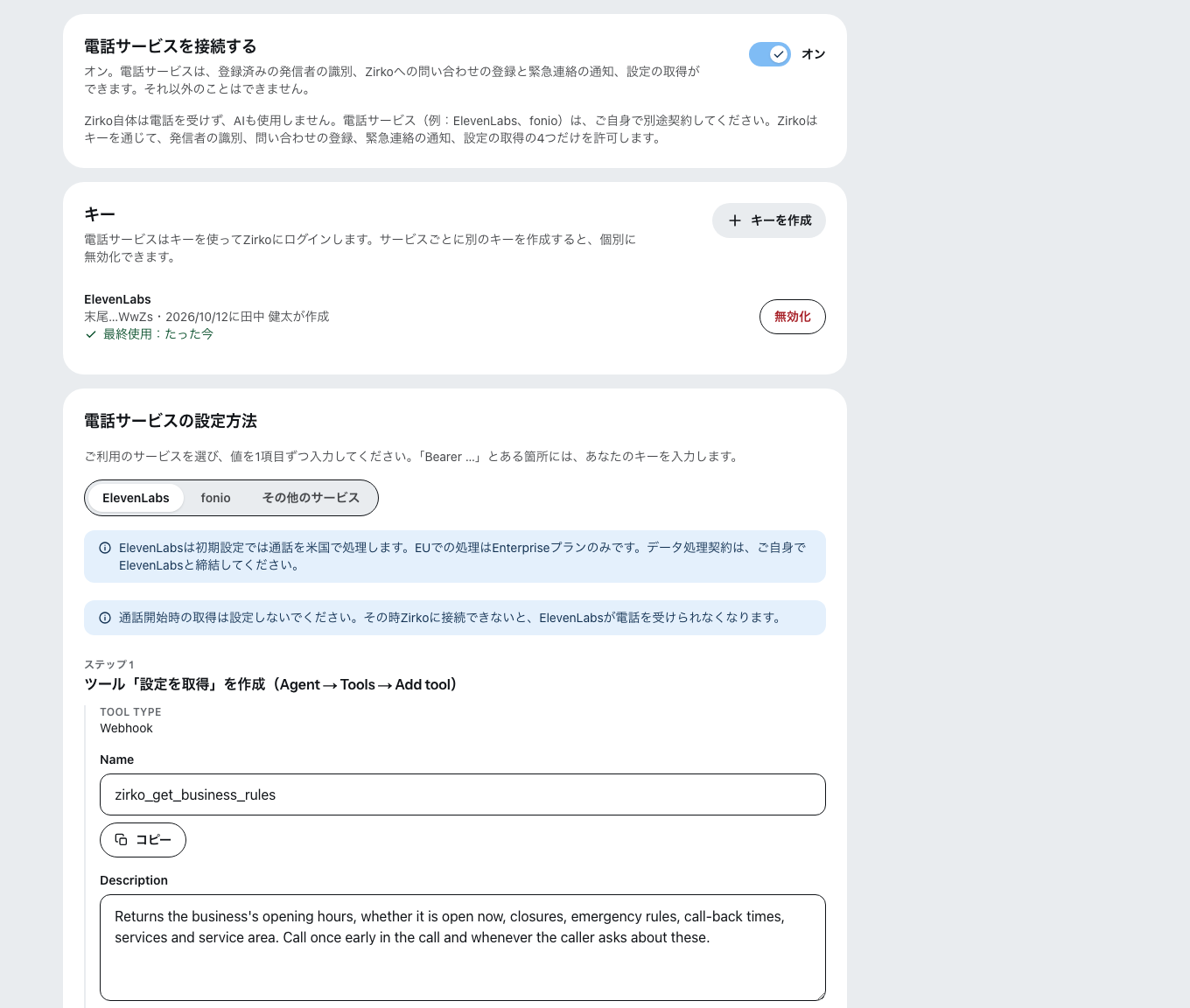
まずZirkoで:設定 → 会社 → AI電話サービスで電話サービスを接続するがオンになっていて、ElevenLabs用のキーを作成済みであること。その下の電話サービスの設定方法でElevenLabsを選ぶと、すべての値がコピーできる形で表示されます。この記事では、各手順の意味を説明します。
ElevenLabs側で必要なもの
- ElevenLabsのアカウント(少なくともStarterプラン):ElevenLabsは業務利用にこのプランを求めており、無料プランでは業務利用できません。どのプランにも利用できる通話時間の上限があり、その裏で動くAI、つまり言語モデルの料金は、ElevenLabsが別に請求します。
- 電話番号 — ElevenLabsは販売していません。ここがいちばん手間のかかる部分です。
電話番号を用意する方法は2つあります:
- Twilio(インターネット経由で電話番号を提供する会社):Twilioでアカウントを作り、番号を取得して、ElevenLabsにインポートします。番号の料金はTwilioに支払います。
- SIPトランク(電話設備をインターネットにつなぐ回線):自社の電話設備をElevenLabsに接続すれば、番号を移さずに今の番号をそのまま使えます。お使いの設備が対応しているかは、ご利用の電話会社か、設備を設置した業者にお尋ねください。
(ElevenLabs社の情報、2026年10月12日確認)
手順
ElevenLabsでは電話アシスタントをエージェント(Agent)と呼び、メニューは英語です — 以下の言葉は、画面に表示されるとおりに書いています。
- 4つのツールを作成する(Agent → Tools → Add tool、それぞれWebhookとして):設定を取得、発信者を識別、問い合わせを登録、緊急連絡を通知。Webhookとは、エージェントが通話中にZirkoとやり取りするための呼び出しです。キーは各ツールに、シークレットのヘッダー(Header)
Authorizationとして入力します —Bearer、半角スペース、キーの順です。発信者の番号は、AIが入力するのではありません:そこには変数system__caller_idが入り、ElevenLabsが着信のたびに自ら値を入れます。 - エージェントへの指示(System prompt):Zirkoが貼り付け用の文面を用意しています。言語モデルが最も確実に従えるよう英語で書かれていますが、エージェントは発信者の言語で話します。
- あいさつ(First message):AIが話していることと、通話が記録されることを伝える、設定のあいさつ文です。ElevenLabsが求める案内 — 通話がElevenLabsとそのAI提供事業者に渡る場合があること — を書き加えてください。
- 音声の保存をオフにし、保存期間を短くする(Agent → Advanced):初期設定では、ElevenLabsはすべての通話の音声を保存します。Zirkoに音声は必要ありません — Privacy SettingsのAudio savingをOffにすると、文字起こしだけが残ります。初期設定では文字起こしと録音を2年間保存するため、Data Retentionに30日など短い日数を入力してください。
- 緊急時にあなたへ転送(任意):Transfer to Humanツール(通話を人に転送するツール)で、緊急連絡先番号へ転送します。番号は、+と国番号を付けた国際形式で入力します(例:+81312345678)。これはTwilio経由かSIPトランク経由の番号でのみ使えます。
- テスト:自社の番号に電話をかけ、営業時間を尋ねてみてください。その後Zirkoのキーに最終使用:たった今と表示されれば、接続できています。
テストの前に通話時の設定を入力してください。営業時間と緊急時のルールがないと、エージェントは何も答えられません。
通話開始時の取得は設定しないでください。その時点でZirkoに接続できないと、ElevenLabsは電話そのものを受けられなくなります — 緊急の電話も含めてです。ツールは通話中に設定を取得し、ツールの1つが応答しなくても、エージェントはそのまま会話を続けます。
ツールの代わりにMCPサーバーとして
設定方法の下に、開閉できるツールの代わりにMCPサーバーとしてがあります。MCPは、AIアシスタントと同じ接続方式です。設定は簡単ですが、発信者の識別はできず、ElevenLabsのZero-Retentionモード(ElevenLabsが通話データを保存しないモード)でも使えません。ワークスペース、つまりElevenLabsでのあなたのアカウントで、一度ElevenLabsのMCP利用条件に同意する必要があります。
通話の保存場所
ElevenLabsは初期設定では通話を米国で処理し、EU内での処理はEnterpriseプランのみです。データ処理契約はElevenLabsと直接結んでください。EU内での処理が必要な場合はElevenLabs側で選択してください。Zirkoからは設定できません。