Zirko自体はAIを使っていません。AIアシスタントとは、ClaudeやChatGPTのようなプログラムです。必要なことを書いたり話したりすると、答えてくれます。Zirkoに接続すると、アシスタントがZirkoの中であなたの代わりに作業します。たとえば「佐藤様の浴室リフォームの見積書を作って」「昨日の7時から16時を桜町の現場で記録して」と伝えると、アシスタントがZirkoで処理します。
接続にはMCPを使います。MCPは、こうしたアシスタントがほかのプログラムとやり取りするための共通言語です。仕組みを理解する必要はありません:アシスタントにアドレスを1つ入力すると、Zirkoが同意するかどうかを尋ねます。
アシスタントが読み取った内容は、Zirkoではなく、そのアシスタントの提供事業者が、あなたとの契約に基づいて処理します。
あなたに合うアシスタントは?
- Claude(Anthropic社)— 無料プランを含むどのプランでも使えます。ブラウザーかパソコン用のClaudeアプリで設定すれば、その後はスマートフォンでも使えます。Claudeの接続方法
- ChatGPT(OpenAI社)— Business、Enterprise、Eduのプランだけで、ブラウザーからのみ使えます。最初の手順は、たいてい管理者が行います。Plusと無料プランについては、OpenAI社は何も示していません。ChatGPTの接続方法
- Cursor — プログラミング用のソフトです。設定ファイルの扱いに慣れている方に向いています。Cursorの接続方法
ほかのアシスタントでも、MCPを使った接続をログイン付きで自分で追加できれば使えます。(各開発元の情報、2026年10月11日確認)
まず、管理者が許可します
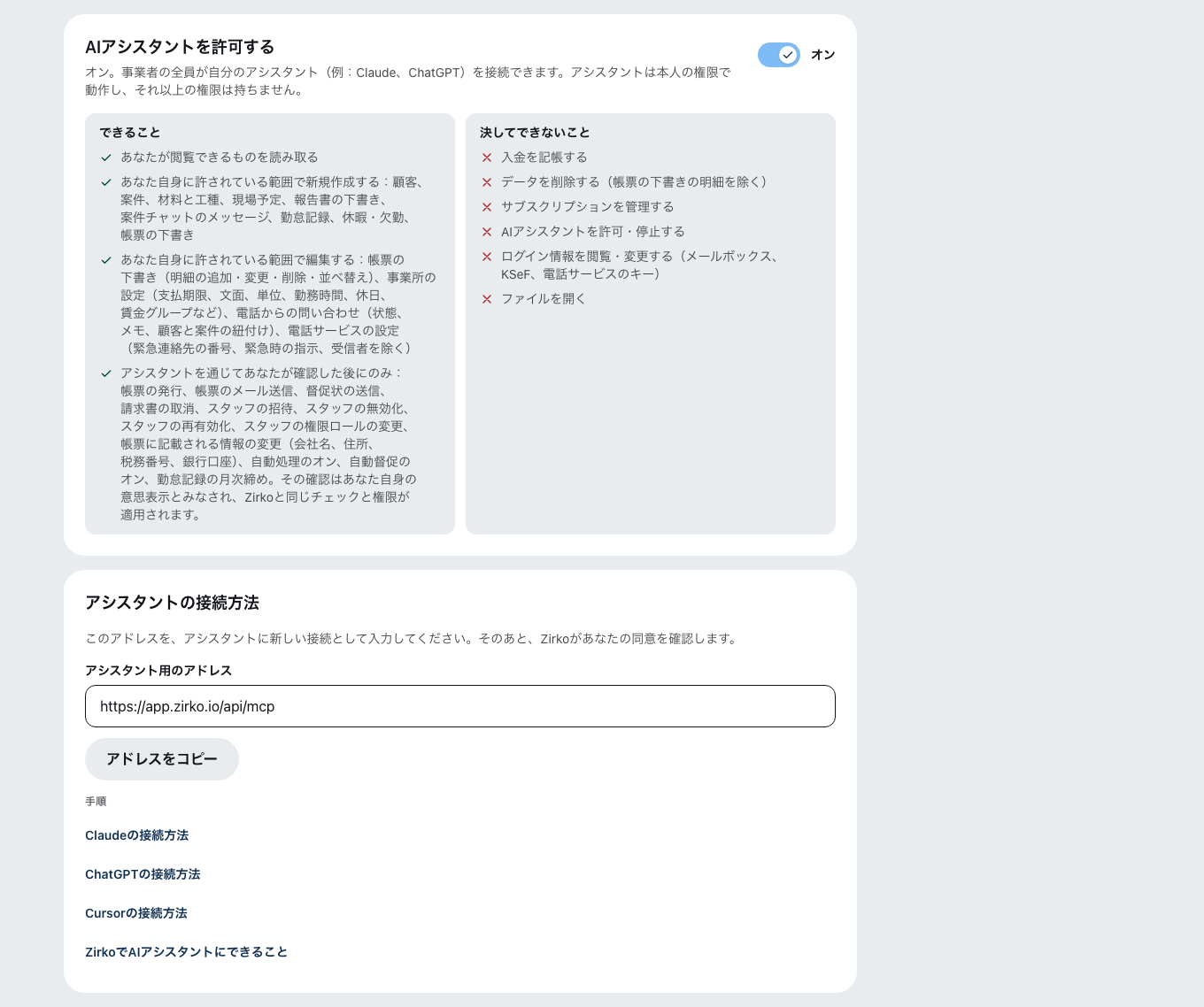
設定 → 会社 → AIアシスタントのAIアシスタントを許可するスイッチです。初期状態ではオフで、オンにできるのはオフィス – 管理者だけです。その前に、事業者として利用規約とデータ処理契約の最新版に同意する必要があります。そこには、アシスタントに何が許され、誰が何に責任を負うかが定められています。同意が済んでいない場合はスイッチをオンにできず、その下に利用規約を確認して同意するまたはデータ処理契約を確認して同意するが表示されます。
事業者の所在地がイタリアの場合は、イタリアの法律に従って、いくつかの条項を別途承認する必要もあります。その場合は条項を確認して承認するが表示され、承認は設定 → 契約とプランで行います。
スイッチをオフにすると、事業者内で接続されているすべてのアシスタントがすぐにアクセスできなくなります。
接続する
その後、各自が自分のアシスタントを接続します。アシスタントの接続方法に、アシスタント用のアドレスとアドレスをコピーボタンがあります。どこに入力するかは、Claude、ChatGPT、Cursorのガイドで説明しています。
最後にZirkoが開き、「Claude」がZirkoへのアクセスを求めていますと表示されます。そこには、アシスタントが作業する事業者と、あなたの権限ロールが表示されます。接続するでアクセスを許可し、拒否するで許可しません。Zirkoがそのアシスタントを知らない場合はその旨が表示されます — その場合は、ご自身が今設定したものだけを接続してください。
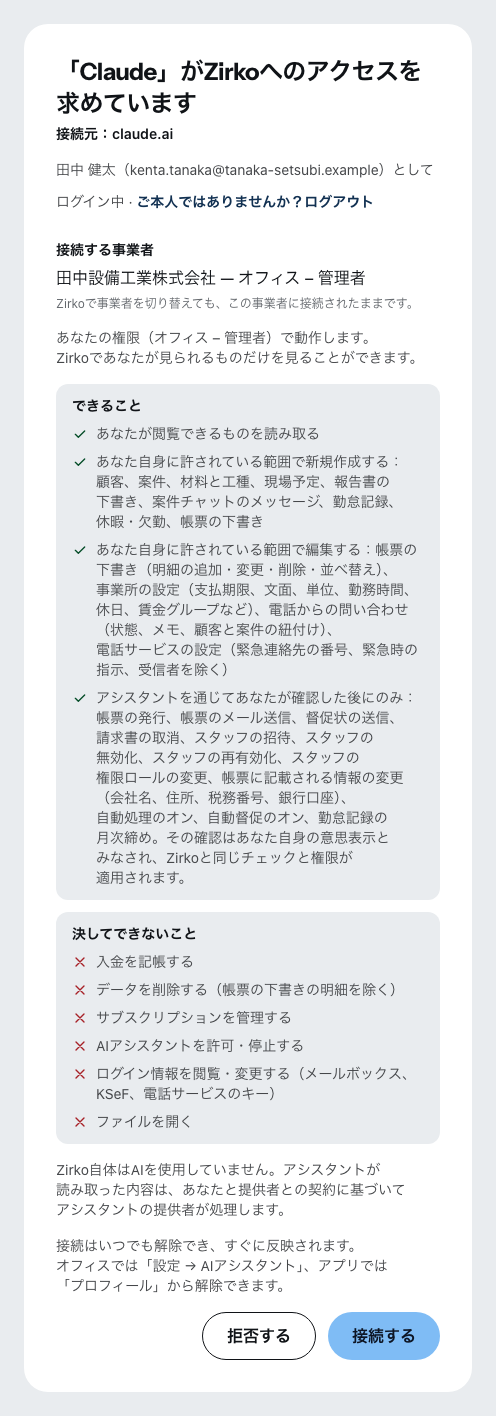
できること — そして決してしないこと
アシスタントはあなたの権限の範囲内でだけ作業します。あなたがZirkoで見られないものは、アシスタントにも見えません。これは画面だけでなく、データベースが保証しています。
| いつ | 何を |
|---|---|
| 確認なしで | あなたが閲覧できるものを読み取る/顧客、案件、材料と工種、現場予定、報告書の下書き、案件チャットのメッセージ、勤怠記録、休暇・欠勤を登録する/帳票の下書きを作成・編集する/権限ロールの許す範囲で設定を変更する |
| あなたの「はい」の後だけ | 帳票の発行、帳票のメール送信、督促状の送信、請求書の取消/スタッフの招待・無効化、権限ロールの変更/帳票に記載される情報の変更(会社名、住所、税務番号、銀行口座)/自動処理のオン/1か月分の勤怠の締め |
| 決してしない | 入金を記録する/データを削除する(帳票の下書きの明細を除く)/アクセス情報を閲覧・変更する(メールボックス、KSeF、電話サービスのキー)/ファイルを開く/サブスクリプションを管理する/AIアシスタントを許可・停止する |
「はい」の流れ:アシスタントはまず、帳票、顧客、金額、宛先、取消の場合はその理由など、正確な内容を示します。あなたが同意して初めて、Zirkoが画面上と同じチェックを行ったうえで実行します。あなたの「はい」はあなた自身の意思表示とみなされます — ご自身でクリックしたのと同じです。10分以内に「はい」がなければ、その確認は無効になります。アシスタント経由で受け付けるこうした操作は、1人あたり1時間に20件までです。
「はい」と答える前に、示された内容を読んでください。アシスタントは、受け取った請求書など、他人が書いた文章も読みます。そこに隠された指示によって、あなたが望んでいない操作を提案させられることがあります。
記録と接続の解除
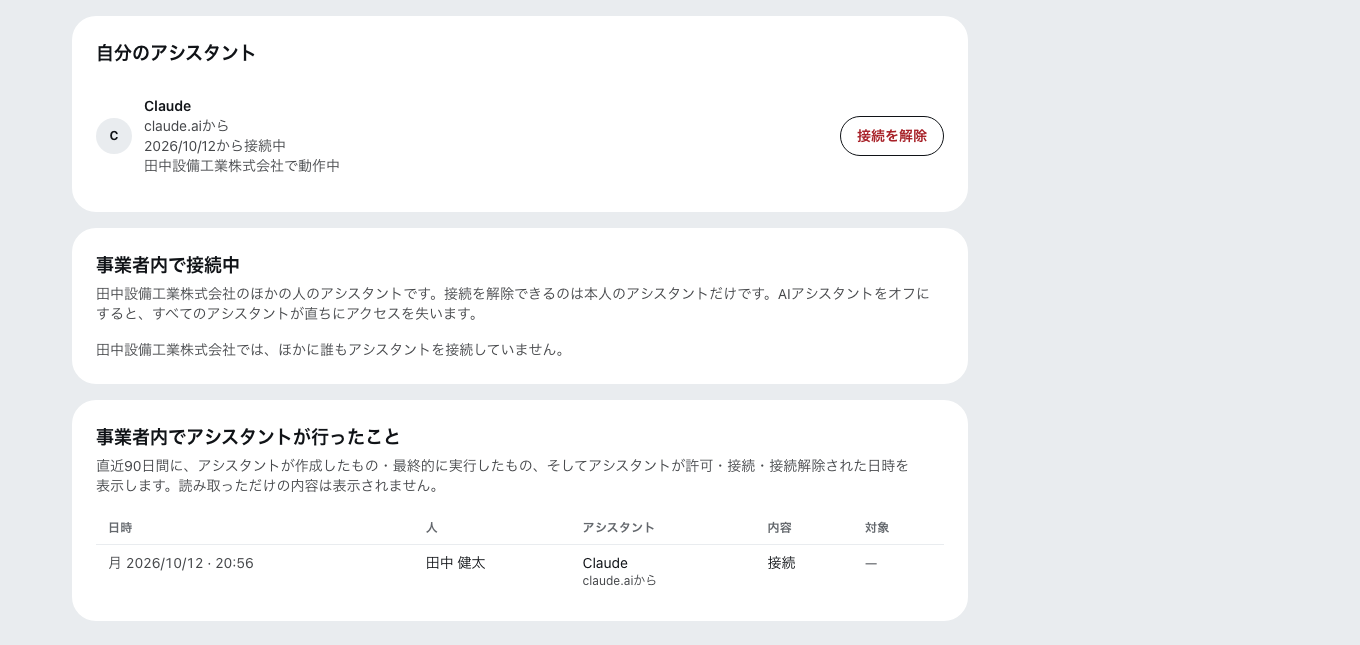
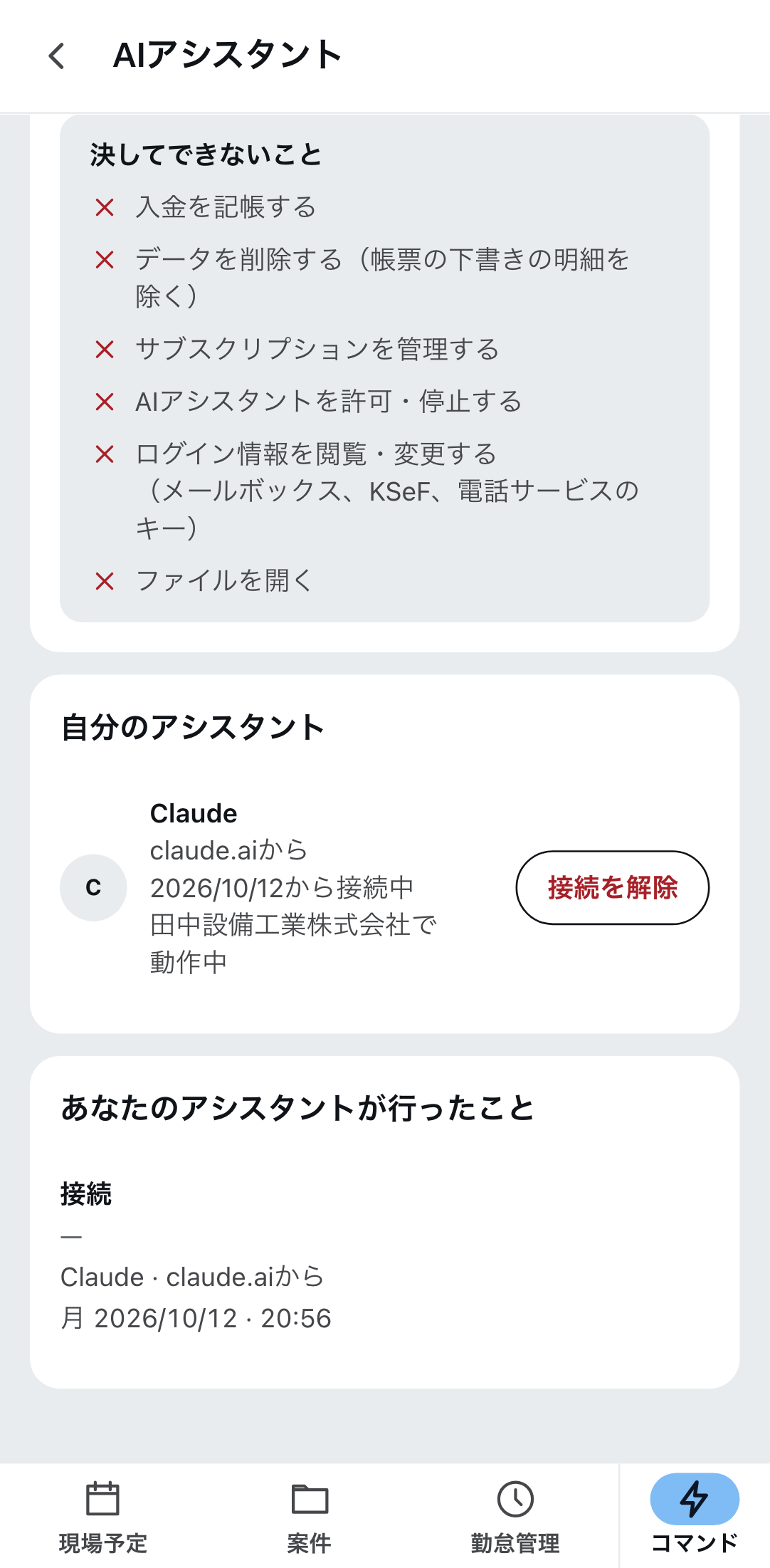
あなたのアシスタントが行ったことには、過去90日間にアシスタントが登録したもの、最終的に実行したもの、そしてアシスタントの許可・接続・解除の日時が表示されます。管理者は事業者全体の記録を見られます。読み取っただけの内容は表示されません。直近7日間の最終的な操作は、ダッシュボードのアシスタントが実行した処理にも表示されます。
接続を解除は自分のアシスタントにあります — オフィスではこのタブ、アプリではプロフィール → AIアシスタントです。すぐに有効になり、アシスタントが登録したものはそのまま残ります。解除できるのは、各自が自分のアシスタントだけです。
無料トライアル終了後の閲覧専用の状態では、アシスタントは読み取りしかできません。