ログインにはメールアドレスとパスワードを使います。デスクではブラウザー、 現場ではZirkoアプリです。両方で一つのアカウントです。
ログインに失敗すると、Zirko は「メールアドレスまたはパスワードが正しく ありません。」としか言いません。どちらが違うのかは、あえて伝えません。 そうしないと、 第三者がアドレスを次々に試して、誰がアカウントを持っているかを知ることが できてしまうからです。ですから、両方を確認してください。
パスワードを忘れたとき
- ログインページでパスワードをお忘れですか?を選びます。
- 登録済みのメールアドレスを入力し、メールを送信を押します。
- メールのリンクを開き、新しいパスワードを設定します。8文字以上です。 パスワードを保存を押すと、そのままログインした状態になります。
メールが届かない理由
確認メッセージはこうです。「このアドレスのアカウントが存在する場合、 リンクを記載したメールをお送りしています。」これは文字どおりの意味です。 Zirko は、そのアドレスにアカウントがあるかどうかを明かしません。何も届かない 場合、ほぼ必ず次の三つのどれかです。
- メールが迷惑メールフォルダーに入っています。
- アドレスが打ち間違いになっています — この場合、メールはどこにも届かず、 通知も出ません。
- アカウントが別のアドレスで登録されています。個人のアドレスではなく info@ などの場合です。いつもログインに使っているアドレスでお試しください。
携帯番号で招待された方へ。 その場合、メールによるご自身での再設定は できません。会社の管理者に新しい招待を発行してもらってください。コードを スキャンして、新しいパスワードを設定します。
複数の事業者を切り替える
複数の事業者に所属している場合、切り替えはサイドバー最上部の事業者名 にあります。Zirko が、今どの事業者で作業しているかを表示している場所です。 一つの事業者だけに所属している方には、矢印も選択肢も出ません。
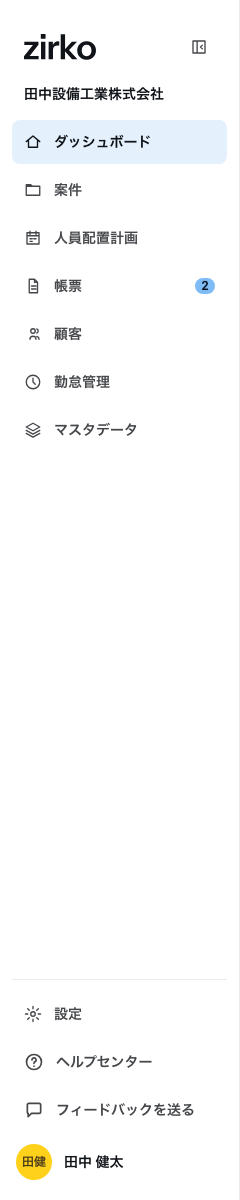
切り替えるとダッシュボードに移ります。帳票や案件は、ちょうど一つの 事業者に属するものなので、直前に開いていたページは、もう一方の事業者には 存在しないからです。この選択はアカウント単位で保持され、次に使う端末にも 引き継がれます。
スマートフォンでは、事業者の切り替えはプロフィールの歯車の中にあります。 現場での Zirko をご覧ください。
今はできないこと
- 二要素認証はありません。 パスワードに加える2つ目のコードはないので、 Zirko だけで使うパスワードにすることが、なおさら大切です。
- Google、Apple、Microsoft のアカウントによるログインはできません。
- デスクでは携帯番号によるログインはできません。 ブラウザーで使えるのは メールアドレスとパスワードだけです。携帯番号はZirkoアプリでの方法ですが、 アプリはまだどのストアにもありません。携帯番号で招待された方は、所属する 事業者の招待リンクまたは QR コードから入ります。