Zirkoのアカウントは2つのステップでできます。まずご自身のアカウント、つぎに 事業者です。そのあいだに、確認していただくメールが1通あります。
ステップ1: アカウントの作成
登録ページで、事業者名、ご自身の 姓と名、メールアドレス、国、 そして8文字以上の パスワード を入力します。
2つの項目は、もう一度確かめる価値があります。
- メールアドレス — 会社のアドレスをご入力ください。gmail.com や gmx.de などのフリーメールのアドレスは、ここではお受けしていません。入力ミスに 気づけるよう、メッセージには受け付けなかったドメインが表示されます。
- 国 — 自社の所在国です。税率、請求書フォーマット、そして提案する言語が これで決まります。項目の下には、その国で請求書モジュールに何ができるかが 表示されます。あとから国を変更できるのは、帳票をまだ1件も発行していない あいだだけです — 事業者情報、ロゴ、税務番号をご覧ください。
さらにチェックが2つあります。ひとつは、事業者 として登録するという表明 です — Zirkoが契約を結ぶのは事業者と自営業者だけで、個人(消費者)とは契約 しません。もうひとつは、利用規約、データ処理契約、プライバシーポリシーへの同意 です。3つの文書はすべてリンクされていて、別ウィンドウで開きます。入力した 内容はそのまま残ります。
これらの契約書は、Zirkoが後日変更することがあります。その場合も再登録の 必要はなく、設定 → 契約とプランで新しい版に同意していただく形になります。 流れはプラン・ライセンス・契約期間を変更するを ご覧ください。
メールを確認する
登録 を押すと、Zirkoからメールが届きます。その中のリンクをクリックして 初めて、アカウントが有効になります。
届かないときは。 迷惑メールフォルダーをご確認ください — 初回はそこに 入ることがよくあります。待機ページの メールを再送 から、もう一度 送らせることができます。
リンクの期限切れ は不具合ではなく、翌日にメールを開いたときの当たり前の 状態です。ページがそう伝え、新しいリンクのために同じボタンを用意します。
アドレスが正しいのにメールが来ない場合、そのアドレスにはすでにアカウントが あるのかもしれません。その場合、Zirkoは2通目を送りません。ログインするか、 パスワードを再設定してください: ログインとパスワード。
ステップ2: 事業者の登録
確認が済んだら、自社の情報を登録します。事業者名(ステップ1の内容が入って おり、修正できます)、番地、郵便番号、市区町村、そして 従業員数 です。電話番号と業種は任意です。今すぐ始める で ダッシュボードに移ります。
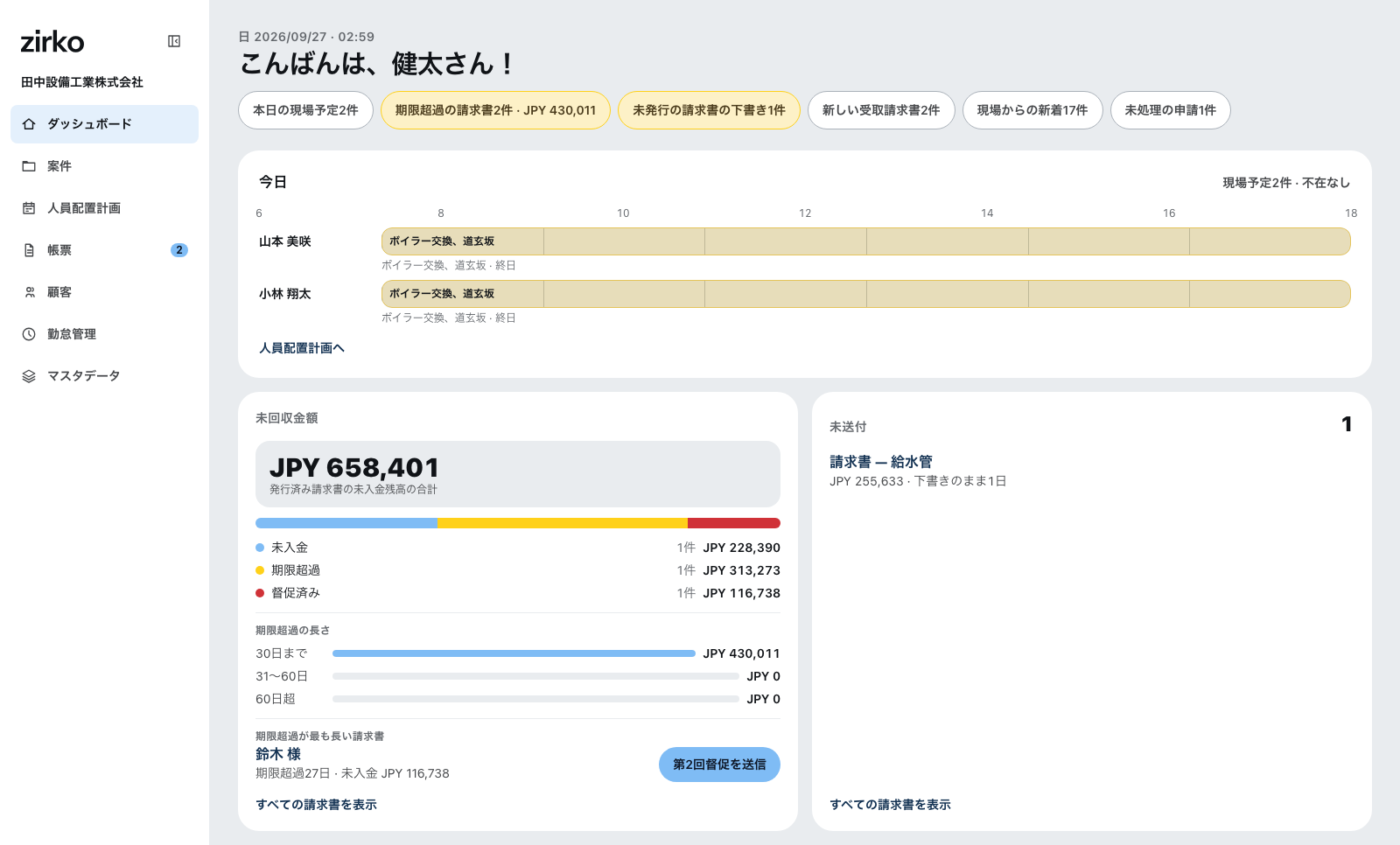
事業者を登録した時点で無料トライアルが始まります — 14日間無料で、 クレジットカードも銀行口座も不要です。そのあとどうなるかは 無料トライアルをご覧ください。
スタッフは自分では登録しません
すでにZirkoを使っている事業者で働く方は、ここでアカウントを作る必要はあり ません。事業者から 招待リンク を受け取れば、それだけで正しい事業者の中に 入れます。この方法なら、個人のメールアドレスでも問題ありません。手順は スタッフを招待して権限ロールを割り当てるに あります。
現時点でできないこと
- Google、Apple、Microsoftのアカウントでのログインはできません。 道は ひとつだけです。メールアドレスとパスワードです。
- 携帯電話番号での登録はできません。 携帯番号がZirkoに入るのは、事業者 からの招待経由だけです。
- メールの確認は省略できません。 リンクをクリックしない限り、アカウント は閉じたままです。