La pianificazione degli interventi è un tabellone con due bande su un asse temporale: sopra i progetti con le loro fasi di lavoro, sotto i collaboratori con i loro interventi e le loro assenze.
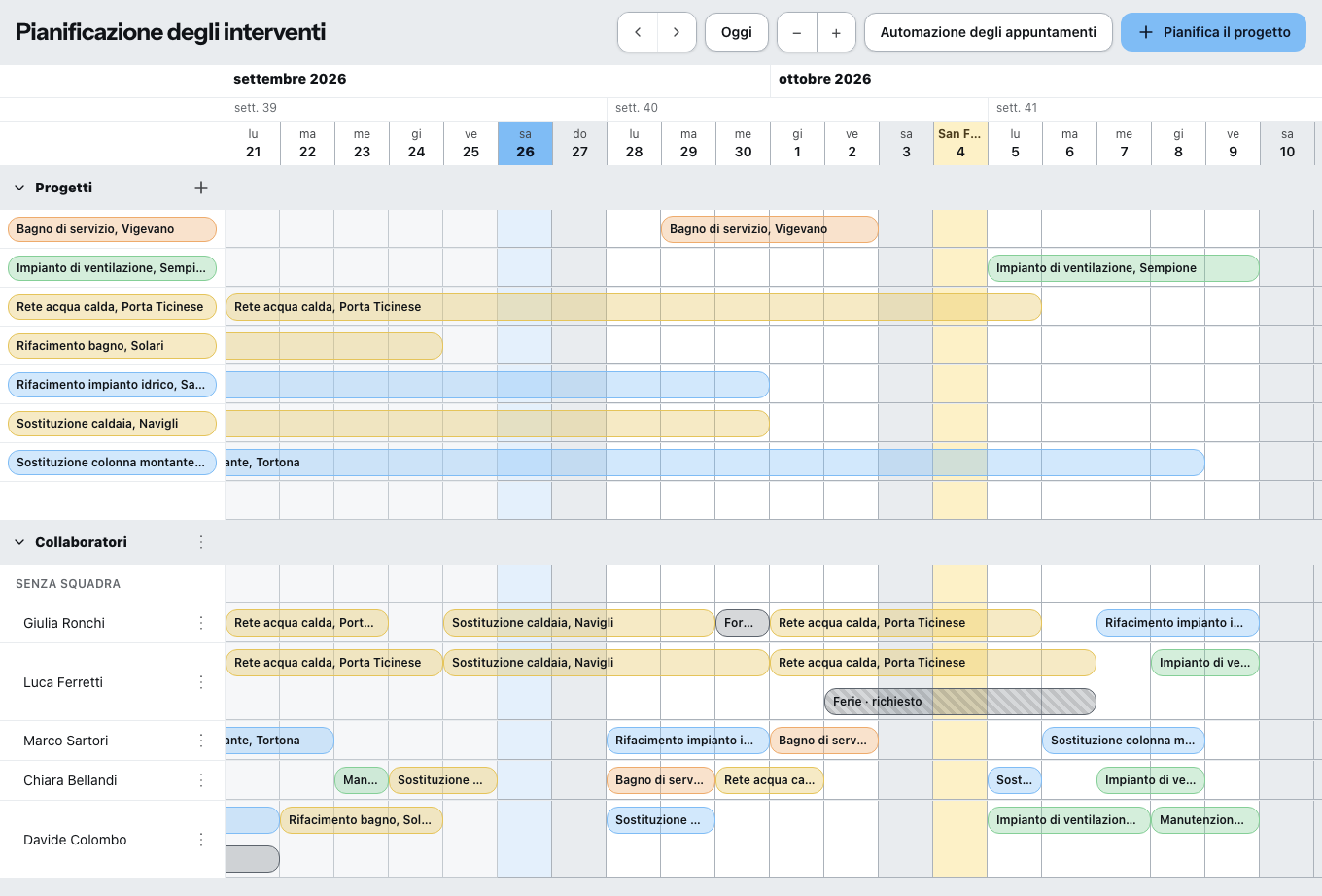
La pianificazione degli interventi è compresa nel pacchetto Azienda. A Singolo e Team la aggiungi sotto Contratto e abbonamento; durante il periodo di prova è sempre compresa. Senza sottoscrizione gli interventi pianificati restano visibili e puoi rimuoverli — di nuovi non ne crei.
Muoversi
Con le frecce sfogli avanti e indietro, Oggi salta al giorno corrente. Con più e meno passi da una settimana a sei settimane di visuale.
Una vista giornaliera non esiste, e le colonne sono sempre giornate intere. Chi vuole pianificare un cantiere ora per ora, qui lo pianifica per giornate e inserisce le ore nel rilevamento delle ore.
Assegnare
Con il mouse: in una riga vuota trascini su più giorni — ed ecco una fase di lavoro o un intervento. Le barre esistenti le sposti, ai loro bordi le allunghi o le accorci. Tutto si aggancia a giornate intere.
Tramite i dialoghi: Nuovo intervento, Aggiungi un intervento, Aggiungi una fase, Nuova assenza, Pianifica il progetto.
Un intervento porta progetto, nome dell'intervento, descrizione, data di inizio e di fine, Tutto il giorno oppure ora di inizio e di fine, indirizzo del cantiere e un colore della barra — a scelta anche In base allo stato, e allora la barra si colora con lo stato del progetto.
Un'assenza vale per tutta la giornata oppure come prima ovvero seconda metà della giornata. Le mezze giornate si possono inserire solo per un singolo giorno.
Squadre
Con Crea una squadra riunisci le persone; i collaboratori li trascini dentro prendendoli per il nome. Chi non è in nessuna squadra sta sotto Senza squadra.
Se pianifichi una squadra, viene pianificato ogni membro singolarmente. Chi era già pianificato viene saltato — Zirko dice dopo quanti.
Conflitti
Zirko ti lascia pianificare e nel farlo avvisa:
- « … è assente in questo periodo. Pianificare lo stesso? » — decidi tu.
- Sovrapposizioni: le celle interessate vengono evidenziate in rosso e l'avviso indica il numero dei giorni.
- Lo stesso progetto due volte per la stessa persona nello stesso periodo: non viene creato nulla.
Automazione degli appuntamenti
Una sottopagina propria con tre automazioni: Stato del progetto al primo appuntamento, Promemoria al cliente, Promemoria al collaboratore assegnato. Il preavviso solo in giornate intere, al massimo quattro livelli. Prima di attivarle c'è una prova a vuoto e in seguito il protocollo Che cosa è successo davvero.
Zirko passa in rassegna gli appuntamenti una volta al giorno, di prima mattina. « Un'ora prima » non esiste. Pianifica i preavvisi di conseguenza.
L'automazione degli appuntamenti la vedono la direzione dell'impresa e l'amministrazione — la direzione progetto no. Il tabellone stesso è riservato ai ruoli d'ufficio.
Che cosa dovresti sapere ancora
Se compare « Per questo periodo non sono caricati dati », salta lì con Oggi o con le frecce — il tabellone carica per intervalli di tempo.
Chi è pianificato vede il suo intervento sul telefono, vedi Zirko in cantiere.