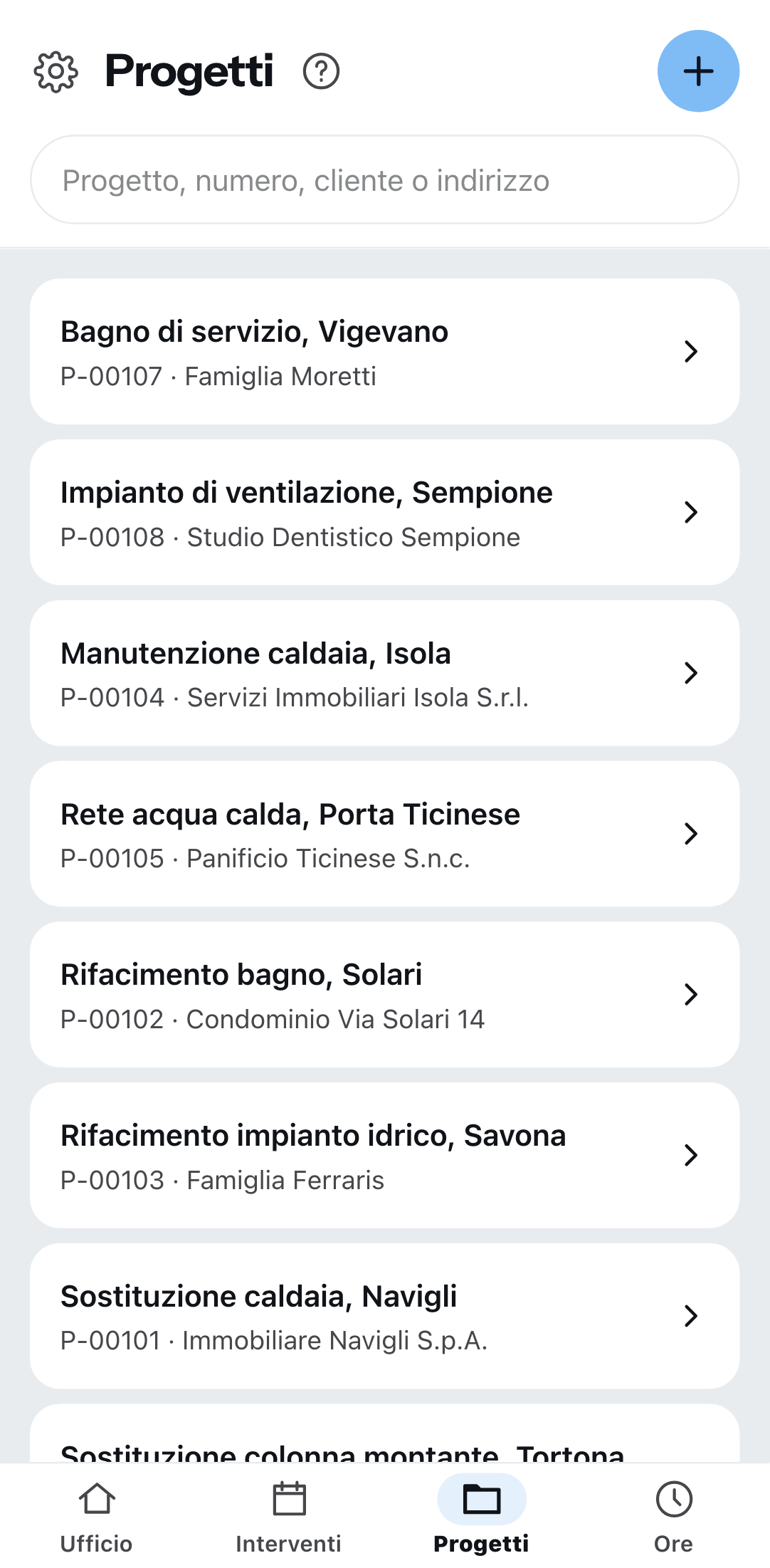
Sotto Progetti stanno i cantieri su cui sei pianificato. In cima cerchi per progetto, numero, cliente o indirizzo.
Le cinque schede di un progetto
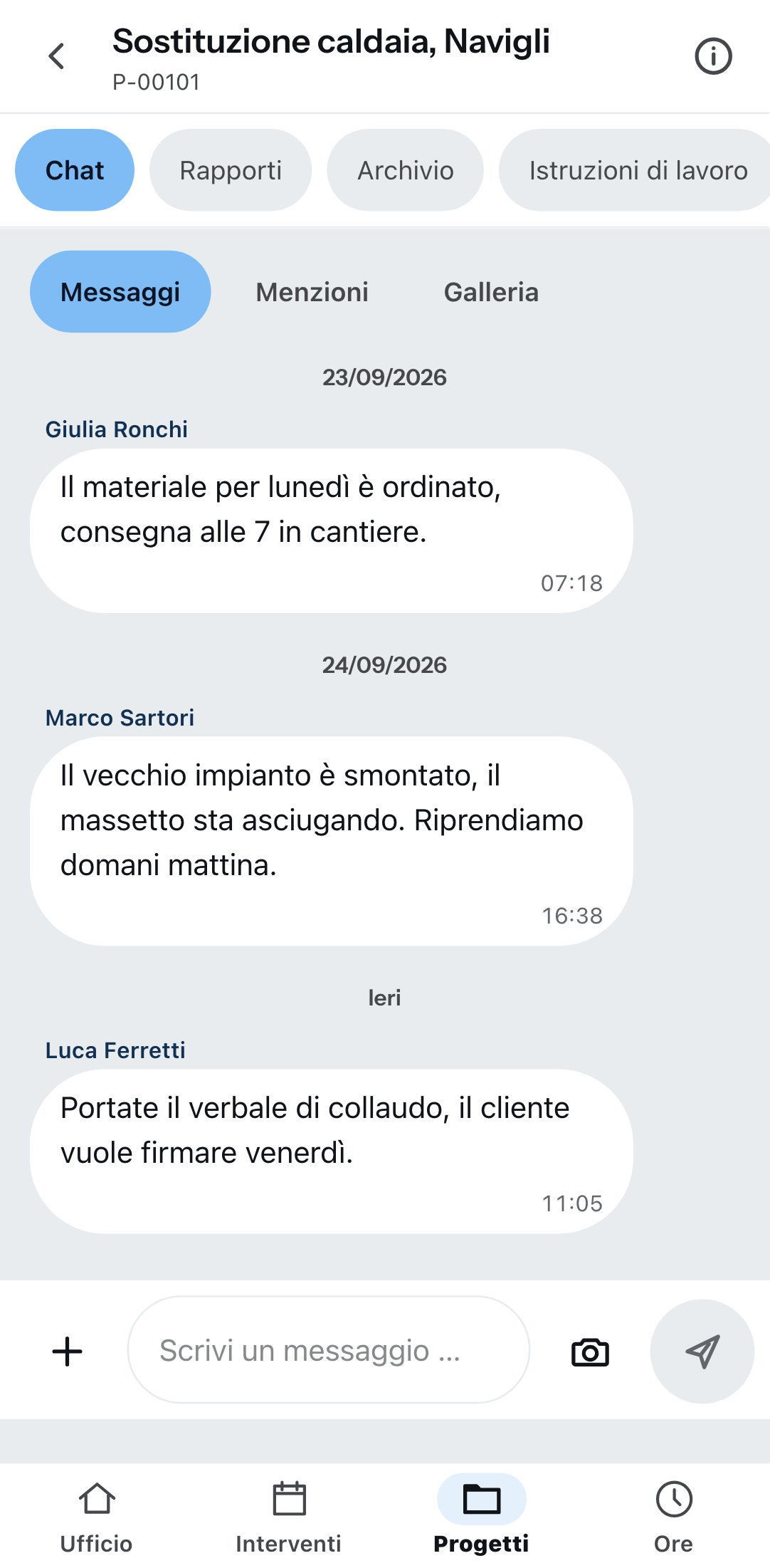
| Scheda | A che cosa serve |
|---|---|
| Chat | Messaggi ai colleghi, con foto. Con in più le menzioni e la galleria. |
| Rapporti | Rapporto giornaliero di cantiere, verbale di collaudo, metratura. |
| Archivio | Disegni e file relativi al progetto. |
| Istruzioni di lavoro | Le prestazioni delle offerte, dei preventivi, delle conferme d'ordine e delle bolle di consegna emessi — con i numeri di posizione come nel documento. |
| Lista di materiale | Il materiale degli stessi documenti. |
Sotto Informazioni sul progetto stanno numero, stato, cantiere e il referente — con un pulsante per chiamare e uno per scrivere.
Istruzioni di lavoro e lista di materiale restano vuote finché non è emesso alcun documento. Provengono da offerte, preventivi, conferme d'ordine e bolle di consegna del progetto. Una bozza non conta, una fattura nemmeno, e i prezzi lì non compaiono mai.
Scrivere un rapporto
Crea un rapporto, poi scegli un modello. Quali siano selezionabili lo cura l'ufficio sotto Impostazioni → Modelli e layout → Modelli di rapporto.
Gli elementi che incontrerai: testo, numero, data, periodo, immagine, firma, cliente, progetto, azienda, luogo della prestazione, collaboratori, condizioni meteo — e la metratura con misurazione, quantità e totale.
Si firma con il dito sullo schermo. Poi Chiudi; Salva la bozza lo mette da parte.
In cantiere quello che non è salvato è perso per sempre. Un rapporto non aspetta in coda se non ha copertura. Salva ogni tanto come bozza, prima di scendere in cantina.
Se il rapporto ha modifiche non salvate, Zirko te lo chiede prima di lasciarlo — tramite la barra inferiore, tramite la freccia indietro in alto e ricaricando la pagina.
Il rapporto può essere modificato solo da chi lo ha creato. Gli altri possono leggerlo.
Posizioni dal documento del progetto
Nelle aree Prestazioni e Materiale di un rapporto, finché non è chiuso, ci sono due pulsanti: Da un documento del progetto e Dall'anagrafica. Da un documento del progetto mostra le offerte, i preventivi, le conferme d'ordine e le bolle di consegna emessi per il progetto. Se non ne è emesso nessuno, al posto del pulsante c'è una frase che lo dice.
- In alto scegli il documento, sotto filtra: Prestazioni, Materiale o Tutte.
- Spunta le posizioni. Un titolo seleziona anche tutto quello che sta sotto.
- In basso tocca « Riprendi 3 posizioni » — il numero segue la selezione.
Prezzi lì non ce ne sono, e le posizioni alternative ed eventuali mancano. La quantità la inserisci tu — quello che è stato fatto, non quello che era previsto; sotto compare « Previsto nel documento: … ». Quello che è già nel rapporto è bloccato con Già nel rapporto.
La selezione funziona anche senza rete, non appena il rapporto è aperto. Salva la bozza ha bisogno della rete.
Creare un progetto
Chi è Mobile – Caposquadra può creare un progetto con il più. Obbligatorio è solo il nome del progetto. Il cliente lo cerchi oppure lo crei con Nuovo cliente; l'indirizzo del cantiere puoi riempirlo con Riprendi l'indirizzo del cliente.
Senza connessione non è possibile — un nuovo progetto deve poter essere aperto subito dopo. Non appena torna la rete, funziona.
Le righe dell'indirizzo — nella ricerca dell'indirizzo come nel rapporto — seguono l'ordine consueto nel rispettivo Paese, senza il prefisso del codice Paese anteposto.
Che cosa oggi non si può fare
- I rapporti chiusi restano salvati sul progetto. In ufficio si trovano nel progetto, alla voce « Rapporti ». Un rapporto non si può inviare da Zirko.
- I file vanno nell'archivio solo con la rete. Senza copertura non si può caricare nulla.
- Quali cartelle vedi sul telefono lo decide l'ufficio — sotto Impostazioni → Modelli e layout → Cartelle, con Abilita per gli utenti mobili. Se non ne è abilitata nessuna, i file finiscono nella cartella del progetto.
- L'elenco dei progetti è troncato: se ci sono più progetti di quelli mostrati, Zirko lo scrive.