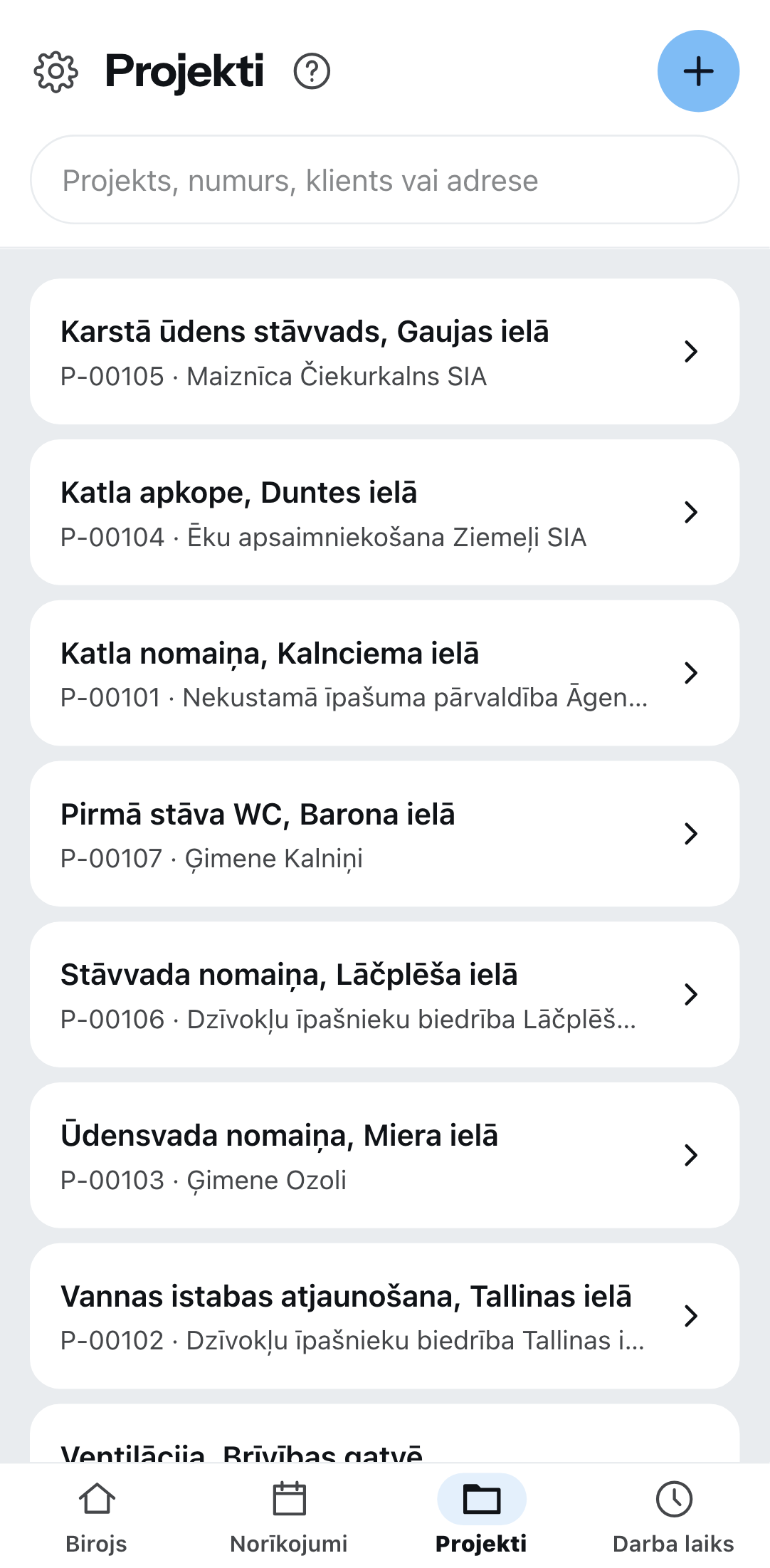
Sadaļā Projekti ir objekti, kuros esi ieplānots. Pašā augšā meklē pēc projekta, numura, klienta vai adreses.
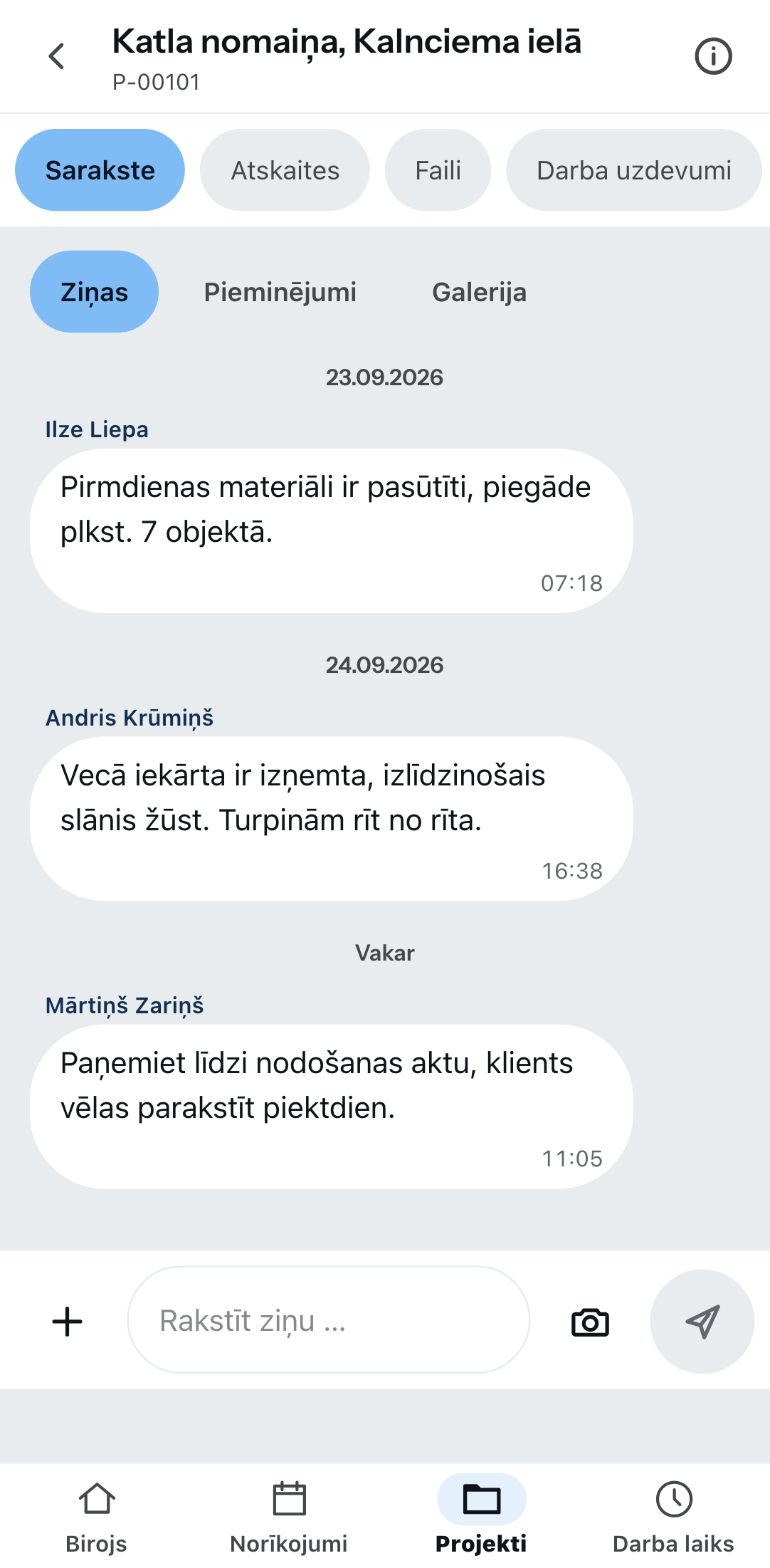
Projekta piecas sadaļas
| Sadaļa | Kam |
|---|---|
| Sarakste | Ziņas kolēģiem, ar fotoattēliem. Klāt nāk Pieminējumi un Galerija. |
| Atskaites | Būvdarbu dienas atskaite, pieņemšanas protokols, uzmērījums. |
| Faili | Projekta rasējumi un dokumenti. |
| Darba uzdevumi | Pakalpojumi no izrakstītajiem piedāvājumiem, tāmēm, pasūtījuma apstiprinājumiem un pavadzīmēm — ar pozīciju numuriem kā dokumentā. |
| Materiālu saraksts | Materiāls no tiem pašiem dokumentiem. |
Sadaļā Projekta informācija ir numurs, statuss, objekts un kontaktpersona — ar pogu zvanīšanai un pogu rakstīšanai.
Darba uzdevumi un materiālu saraksts paliek tukši, kamēr nav izrakstīts neviens dokuments. Tie nāk no projekta piedāvājumiem, tāmēm, pasūtījuma apstiprinājumiem un pavadzīmēm. Melnraksts neskaitās, rēķins arī ne, un cenu tur nekad nav.
Uzrakstīt atskaiti
Izveidot atskaiti, tad izvēlies veidni. Kuras ir pieejamas, uztur birojs sadaļā Iestatījumi → Veidnes un izkārtojums → Atskaišu veidnes.
Elementi, ar kuriem sastapsies: teksts, skaitlis, datums, periods, attēls, paraksts, klients, projekts, uzņēmums, pakalpojuma sniegšanas vieta, darbinieks, laika apstākļi — un uzmērījums ar mērījumu, daudzumu un summu.
Paraksta ar pirkstu uz ekrāna. Pēc tam Pabeigt; Saglabāt melnrakstu noliek to malā.
Objektā nesaglabātais pazūd galīgi. Atskaite rindā negaida, ja tev nav signāla. Saglabā pa vidu kā melnrakstu, pirms dodies pagrabā.
Ja atskaitei ir nesaglabātas izmaiņas, Zirko pirms pamešanas pajautā — gan caur apakšējo joslu, gan caur atpakaļbultiņu augšā, gan pārlādējot lapu.
Mainīt atskaiti drīkst tikai tas, kas to ir izveidojis. Citi to var lasīt.
Pozīcijas no projekta dokumenta
Atskaites sadaļās Pakalpojumi un Materiāls, kamēr atskaite nav pabeigta, ir divas pogas: No projekta dokumenta un No pamatdatiem. No projekta dokumenta rāda projekta izrakstītos piedāvājumus, tāmes, pasūtījuma apstiprinājumus un pavadzīmes. Ja neviens nav izrakstīts, pogas vietā ir teikums, kas to pasaka.
- Augšā izvēlies dokumentu, zemāk filtrē: Pakalpojumi, Materiāli vai Visas.
- Atzīmē pozīcijas. Sadaļas virsraksts atzīmē līdzi visu, kas zem tā.
- Apakšā pieskaries „Pārņemt 3 pozīcijas“ — skaitlis mainās līdzi.
Cenu tur nav, alternatīvo un iespējamo pozīciju arī ne. Daudzumu ievadi pats — to, kas paveikts, nevis to, kas bija plānots; zem tā ir redzams „Plānots pēc dokumenta: …“. Tas, kas jau ir atskaitē, ir bloķēts un atzīmēts ar Jau atskaitē.
Atlasīt var arī bez tīkla, tiklīdz atskaite ir atvērta. Pogai Saglabāt melnrakstu vajadzīgs tīkls.
Izveidot projektu
Kas ir Mobilais – komandas vadība, tas ar plusu var izveidot projektu. Obligāts ir tikai projekta nosaukums. Klientu meklē vai izveido no jauna ar Jauns klients; objekta adresi vari aizpildīt ar Pārņemt klienta adresi.
Bez savienojuma tas neizdosies — jaunam projektam uzreiz pēc tam jāvar atvērties. Tiklīdz atkal būs tīkls, tas izdosies.
Adreses rindas — gan adrešu meklēšanā, gan atskaitē — ir tādā secībā, kāda attiecīgajā valstī ir ierasta, un bez valsts koda priekšā.
Kas šodien nav iespējams
- Pabeigtās atskaites paliek saglabātas pie projekta. Birojā tās ir redzamas projektā sadaļā „Atskaites“. Nosūtīt atskaiti no Zirko nevar.
- Faili nonāk failu sadaļā tikai ar tīklu. Bez signāla augšupielādēt neko nevar.
- Kuras mapes redzi telefonā, nosaka birojs — sadaļā Iestatījumi → Veidnes un izkārtojums → Faili ar Padarīt pieejamu mobilajiem lietotājiem. Ja neviena nav pieejama, faili nonāk projekta mapē.
- Projektu saraksts ir apcirsts: ja projektu ir vairāk, nekā tiek rādīts, Zirko to pasaka.