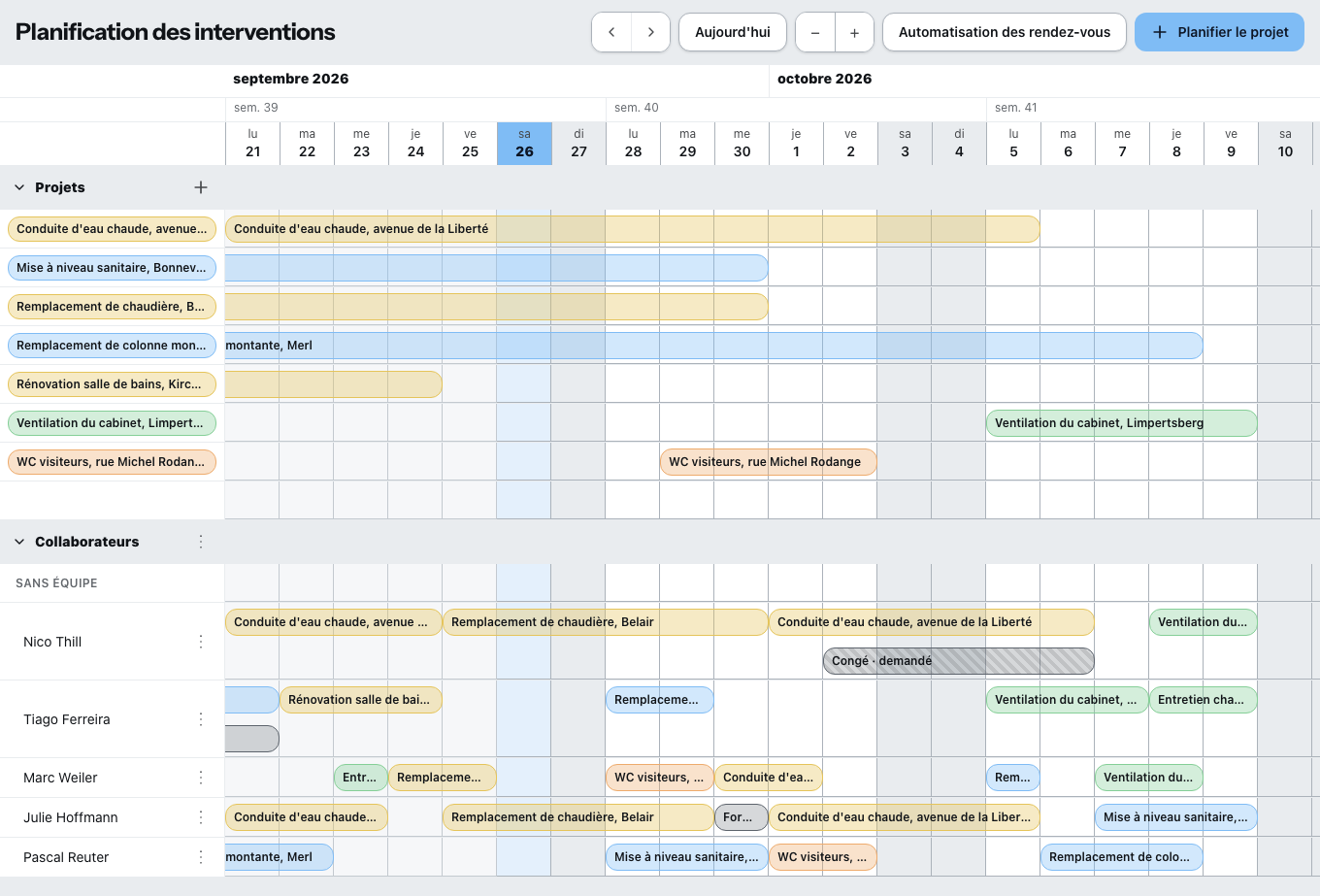
La planification des interventions est un tableau de planification à deux bandes sur un axe de temps : en haut les projets avec leurs phases de chantier, en bas les collaborateurs avec leurs interventions et leurs absences.
La planification des interventions est comprise dans la formule Entreprise. Avec Individuel et Équipe, tu l'ajoutes sous Contrat et abonnement ; pendant la période d'essai, elle est toujours incluse. Sans souscription, les interventions planifiées restent visibles et tu peux les retirer — tu n'en crées pas de nouvelles.
Se déplacer
Les flèches te font tourner les pages en avant et en arrière, Aujourd'hui saute au jour courant. Via Plus et Moins, tu passes d'une semaine à six semaines de champ de vision.
Il n'y a pas de vue journalière, et les colonnes sont toujours des journées entières. Qui veut planifier un chantier à l'heure près le planifie ici en journées et saisit les heures dans la saisie des heures.
Répartir
À la souris : tire sur plusieurs jours dans une ligne vide — voilà une phase de chantier ou une intervention. Tu déplaces les barres existantes, et tu les allonges ou les raccourcis par leurs bords. Tout s'aligne sur des journées entières.
Par les dialogues : Nouvelle intervention, Ajouter une intervention, Ajouter une phase, Nouvelle absence, Planifier le projet.
Une intervention porte un projet, un nom de l'intervention, une description, une date de début et de fin, Toute la journée ou une heure de début et de fin, l'adresse du chantier et une Couleur de la barre — au choix Selon le statut, et la barre prend alors la couleur du statut du projet.
Une absence vaut pour toute la journée ou comme Première ou Seconde moitié de la journée. Les demi-journées ne peuvent être saisies que pour un seul jour.
Les équipes
Via Créer une équipe, tu regroupes des personnes ; tu y fais glisser les collaborateurs par leur nom. Qui n'est dans aucune équipe figure sous Sans équipe.
Si tu planifies une équipe, chaque membre est planifié individuellement. Les personnes déjà planifiées sont ignorées — Zirko indique ensuite combien.
Les conflits
Zirko te laisse planifier et t'avertit en même temps :
- « … est absent(e) pendant cette période. Planifier quand même ? » — c'est toi qui décides.
- Chevauchements : les cellules concernées sont surlignées en rouge, et l'indication nomme le nombre de jours.
- Le même projet deux fois pour la même personne sur la même période : rien n'est créé.
L'automatisation des rendez-vous
Une sous-page propre avec trois automatisations : Statut du projet au premier rendez-vous, Rappel au client et Rappel au collaborateur planifié. Le délai se compte uniquement en journées entières, quatre niveaux au maximum. Avant la mise en service, il y a un Essai à blanc, et ensuite le protocole Ce qui s'est réellement passé.
Zirko passe les rendez-vous en revue une fois par jour, tôt le matin. « Une heure avant » n'existe pas. Prévois tes délais en conséquence.
L'automatisation des rendez-vous est visible par la direction de l'entreprise et l'administration — pas par la direction de projet. Le tableau de planification lui-même est réservé aux rôles de bureau.
Ce que tu devrais savoir en plus
Si « Aucune donnée n'est chargée pour cette période » s'affiche, sautes-y via Aujourd'hui ou les flèches — le tableau charge période par période.
Qui est planifié voit son intervention sur son téléphone, voir Zirko sur le chantier.