Ein Zirko-Konto entsteht in zwei Schritten: erst dein Konto, dann dein Betrieb. Dazwischen liegt eine E-Mail, die du bestätigst.
Schritt 1: Konto anlegen
Auf der Registrierungsseite trägst du den Namen deines Betriebs, deinen Vor- und Nachnamen, deine E-Mail-Adresse, das Land und ein Passwort mit mindestens 8 Zeichen ein.
Zwei Angaben lohnen einen zweiten Blick:
- E-Mail-Adresse — bitte die Adresse deines Betriebs. Adressen von Freemail-Anbietern wie gmail.com oder gmx.de nimmt Zirko hier nicht an; die Meldung nennt dir die abgewiesene Domain, damit ein Tippfehler auffällt.
- Land — der Sitz deines Betriebs. Er bestimmt Steuersätze, Rechnungsformat und die vorgeschlagene Sprache, und unter dem Feld steht, was das Rechnungsmodul in deinem Land kann. Später lässt sich das Land nur ändern, solange kein Beleg ausgestellt ist — siehe Betriebsdaten, Logo und Steuernummern.
Dazu kommen zwei Häkchen: die Erklärung, dass du deinen Betrieb anmeldest — Zirko schließt Verträge nur mit Gewerbetreibenden und Selbständigen, nicht mit Privatpersonen — und die Zustimmung zu AGB, Auftragsverarbeitungsvertrag und Datenschutzerklärung. Alle drei Dokumente sind direkt verlinkt und öffnen sich in einem eigenen Fenster; deine Eingaben bleiben stehen.
Ändert Zirko diese Verträge später, meldest du dich nicht neu an — du stimmst der neuen Fassung dann unter Einstellungen → Vertrag & Abo zu. Wie das abläuft, steht unter Tarif, Lizenzen und Laufzeit ändern.
Die E-Mail bestätigen
Nach Registrieren schickt Zirko dir eine E-Mail. Erst der Klick auf den Link darin aktiviert dein Konto.
Nichts angekommen? Sieh im Spam-Ordner nach — beim ersten Mal landet die Mail dort häufig. Auf der Warteseite kannst du sie mit E-Mail erneut senden noch einmal anfordern.
Ein abgelaufener Link ist kein Fehler, sondern der Normalfall, wenn du die Mail erst am nächsten Tag öffnest: Die Seite sagt es dir und bietet denselben Knopf für einen frischen Link an.
Kommt keine Mail, obwohl die Adresse stimmt, gibt es zu ihr vielleicht schon ein Konto — dann verschickt Zirko keine zweite. Melde dich an oder setze das Passwort zurück: Anmelden und Passwort.
Schritt 2: Betrieb anlegen
Nach der Bestätigung richtest du deinen Betrieb ein: Name (aus Schritt 1 vorbelegt und noch korrigierbar), Straße, Postleitzahl, Ort, dazu die Teamgröße. Telefonnummer und Gewerk sind freiwillig. Jetzt loslegen bringt dich auf die Übersicht.
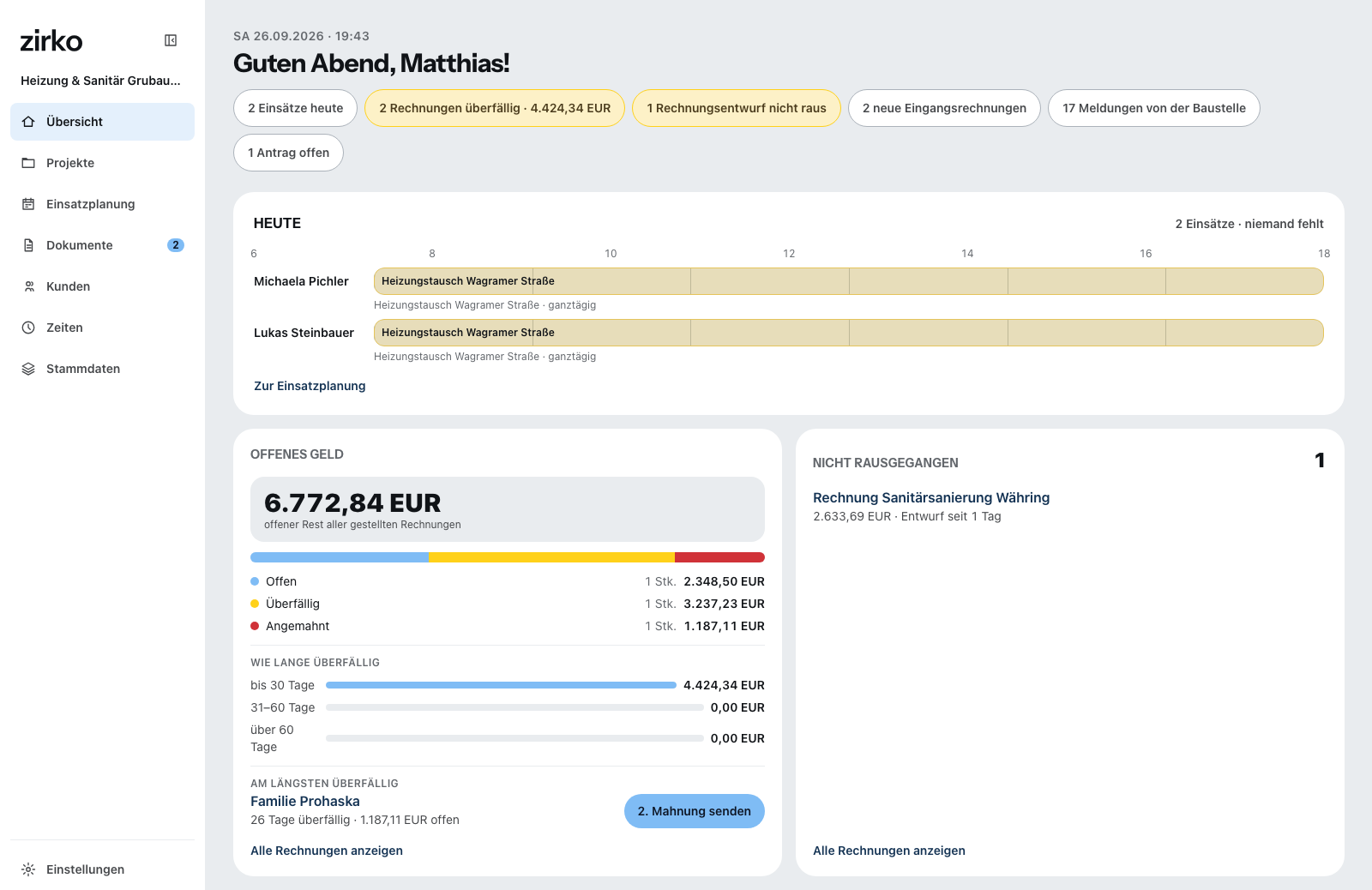
Mit dem Anlegen des Betriebs beginnt die Testphase — vierzehn kostenlose Tage, ohne Kreditkarte und ohne Bankverbindung. Was danach passiert, steht unter Die Testphase.
Mitarbeiter registrieren sich nicht
Wer in einem Betrieb arbeitet, der Zirko schon nutzt, braucht hier kein eigenes Konto — er bekommt vom Betrieb einen Einladungslink und ist damit sofort im richtigen Betrieb. Auf diesem Weg ist auch eine private E-Mail-Adresse in Ordnung. Wie das geht, steht unter Mitarbeiter einladen und Rollen vergeben.
Was heute nicht geht
- Keine Anmeldung über Google-, Apple- oder Microsoft-Konten. Es gibt genau einen Weg: E-Mail-Adresse und Passwort.
- Keine Registrierung per Mobilnummer. Mobilnummern kommen nur über eine Einladung des Betriebs in Zirko.
- Die E-Mail-Bestätigung lässt sich nicht überspringen. Ohne den Klick auf den Link bleibt das Konto zu.