Un compte Zirko se crée en deux étapes : d'abord ton compte, puis ton entreprise. Entre les deux, un e-mail que tu confirmes.
Étape 1 : créer le compte
Sur la page d'inscription, tu saisis le nom de ton entreprise, tes prénom et nom, ton adresse e-mail, le pays et un mot de passe d'au moins 8 caractères.
Deux champs méritent un second regard :
- Adresse e-mail — utilise l'adresse de ton entreprise. Zirko n'accepte pas ici les adresses de fournisseurs gratuits comme gmail.com ou gmx.de ; le message nomme le domaine refusé, une faute de frappe se voit donc tout de suite.
- Pays — le siège de ton entreprise. Il détermine les taux de TVA, le format de facture et la langue proposée, et sous le champ figure ce que le module de facturation sait faire dans ton pays. Plus tard, le pays ne peut être changé que tant qu'aucun document n'a été établi — voir Données de l'entreprise, logo et numéros fiscaux.
S'y ajoutent deux cases à cocher : la déclaration que tu inscris ton entreprise — Zirko ne conclut de contrats qu'avec des professionnels et des indépendants, pas avec des particuliers — et l'acceptation des CGV, du contrat de sous-traitance des données et de la politique de confidentialité. Les trois documents sont accessibles par un lien direct et s'ouvrent dans une fenêtre à part ; tes saisies restent en place.
Si Zirko modifie ces contrats plus tard, tu ne t'inscris pas à nouveau — tu acceptes alors la nouvelle version sous Réglages → Contrat et abonnement. La marche à suivre est expliquée sous Modifier la formule, les licences et la durée.
Confirmer l'e-mail
Après S'inscrire, Zirko t'envoie un e-mail. Seul le clic sur le lien qu'il contient active ton compte.
Rien reçu ? Regarde dans le dossier spam — la première fois, l'e-mail y atterrit souvent. Sur la page d'attente, Renvoyer l'e-mail t'en procure un nouveau.
Un lien expiré n'est pas une erreur mais le cas normal quand tu ouvres l'e-mail le lendemain : la page te le dit et propose le même bouton pour un lien tout frais.
Si aucun e-mail n'arrive alors que l'adresse est correcte, il existe peut-être déjà un compte pour elle — Zirko n'en envoie alors pas de second. Connecte-toi, ou réinitialise le mot de passe : Connexion et mot de passe.
Étape 2 : créer l'entreprise
Après la confirmation, tu configures ton entreprise : nom (prérempli depuis l'étape 1 et encore modifiable), rue, code postal, localité, plus l'effectif. Le numéro de téléphone et le corps de métier sont facultatifs. C'est parti t'amène sur la vue d'ensemble.
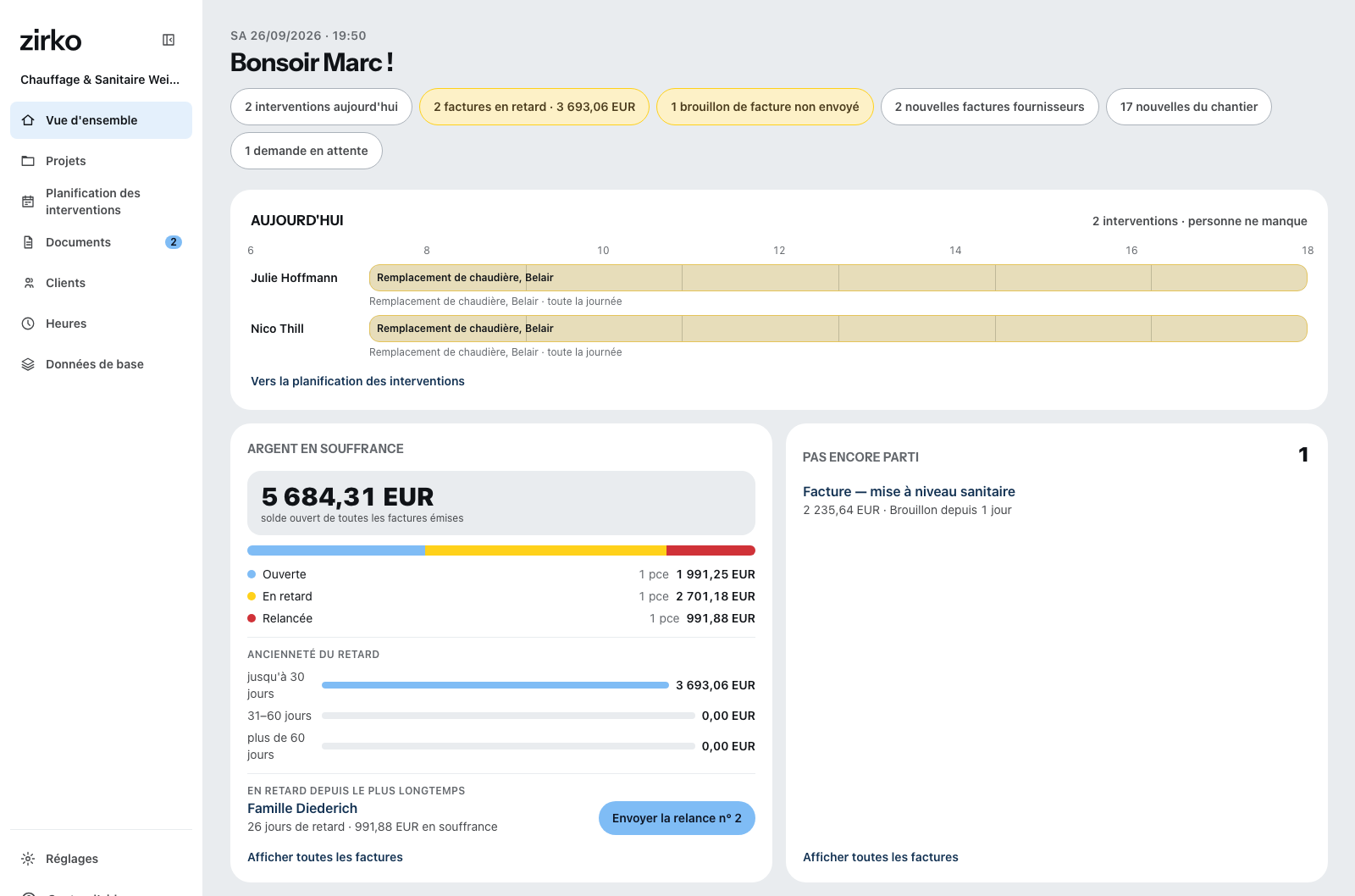
La période d'essai commence avec la création de l'entreprise — quatorze jours gratuits, sans carte bancaire ni coordonnées bancaires. Ce qui se passe ensuite figure sous La période d'essai.
Les salariés ne s'inscrivent pas
Qui travaille dans une entreprise qui utilise déjà Zirko n'a pas besoin de compte ici — il reçoit de l'entreprise un lien d'invitation et arrive directement dans la bonne entreprise. Sur ce chemin, une adresse e-mail privée convient aussi. Comment cela fonctionne figure sous Inviter des salariés et attribuer les rôles.
Ce qui n'existe pas aujourd'hui
- Pas de connexion via un compte Google, Apple ou Microsoft. Il y a exactement un chemin : adresse e-mail et mot de passe.
- Pas d'inscription par numéro de mobile. Les numéros de mobile n'entrent dans Zirko que par une invitation de l'entreprise.
- La confirmation par e-mail ne peut pas être sautée. Sans le clic sur le lien, le compte reste fermé.