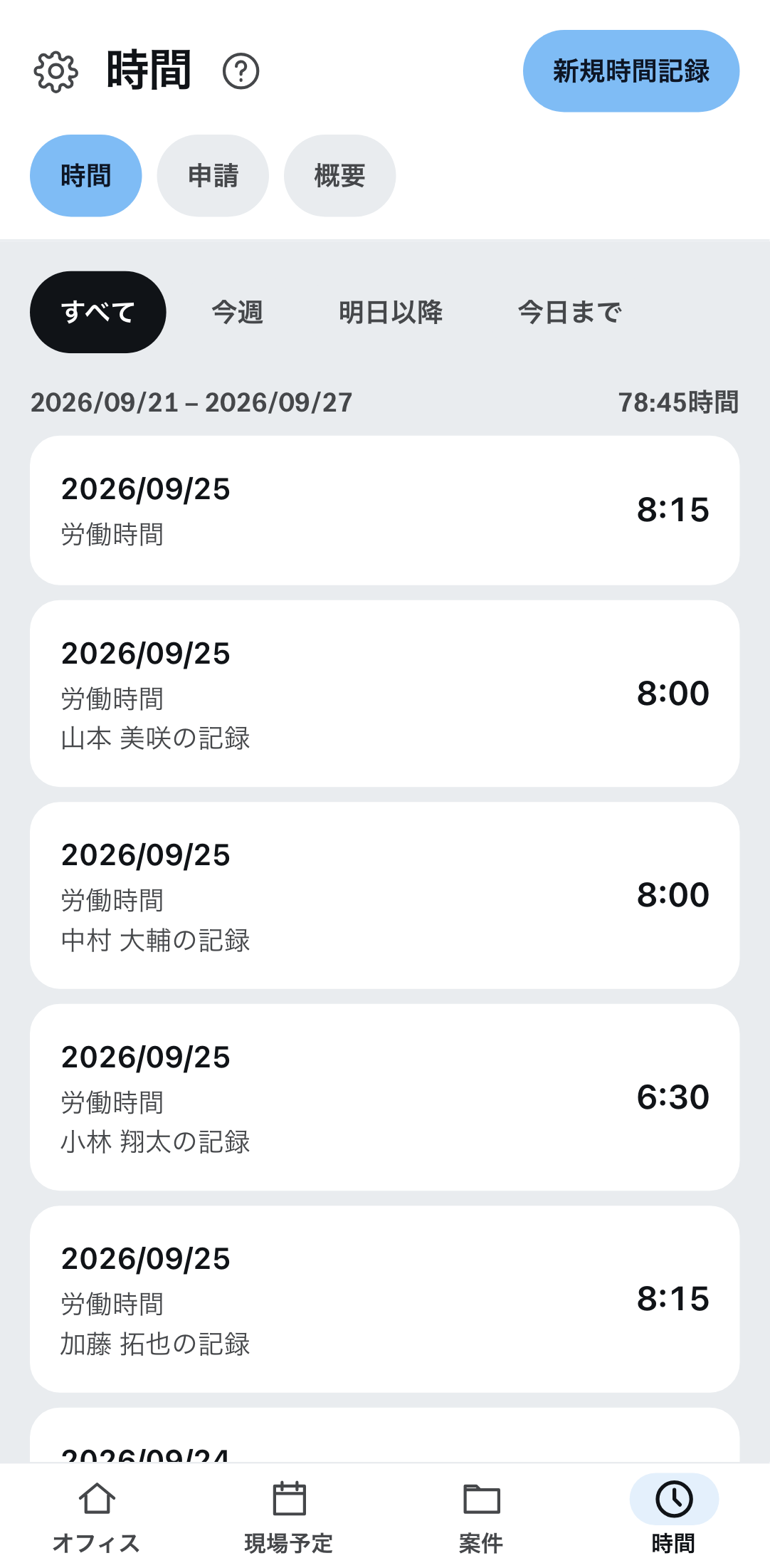
時間 の項目には三つのタブがあります。時間、申請、概要 です。
いちばん速い道
新規時間記録 からではなく、現場予定からです。現場予定 の各予定に 時間を記録 があります。案件と日付はすでに入っているので、開始、終了、休憩を 入力するだけです。
新規時間記録 からでもできます。その場合は種別、日付、開始、終了、休憩、案件、 内容を自分で選びます。他の人の 記録ができるのは モバイル – チームリーダー だけです。
休暇を申請する
申請 タブ → 新規申請。種別、開始、終了 と 時間 を 選びます。時間は終日、午前、午後から選べます。そして 送信 します。
申請はその後 申請中 になり、オフィスが判断すると 承認済み または 却下 に変わります。オフィスはメニューの 時間 で判断します。
申請が生まれるのは、この携帯電話の画面だけです。 オフィスが自分で入力した ものは即座に承認済みとなり、あなたの申請一覧には表示されません。
概要
- 時間収支 と 労働時間残高 — プラス時間、マイナス時間、過不足なし。
- 今年の 休暇。
- 月間所定時間の達成度。
「あなたの休暇付与日数が登録されていません。」または「あなたの労働時間モデルが 登録されていません。」と表示された場合、それはご自身では解決できません。 オフィスが登録します。モデルがなければ所定時間がなく、所定時間がなければ 残高は何とも比較できません。
行に付くマーク
各記録には送信の状態が、記号 と 言葉の両方で表示されます。
| マーク | 意味 |
|---|---|
| 端末にのみ保存 | 端末にあり、接続を待っています。 |
| 送信しています | いま送信中です。 |
| 送信 | オフィスに届きました。 |
| 未送信 | 失敗しました。 |
待っている記録が複数あるときは、一覧の上に 「… 件が送信待ちです」 と表示され、 今すぐ送信 のボタンが付きます。詳しくは 電波がないとき をご覧ください。
現在できないこと
タイムレコーダーはありません。 到着時に押すと動き出し、退勤時に止まるような ボタンはありません。時間は開始と終了を入力して記録します。