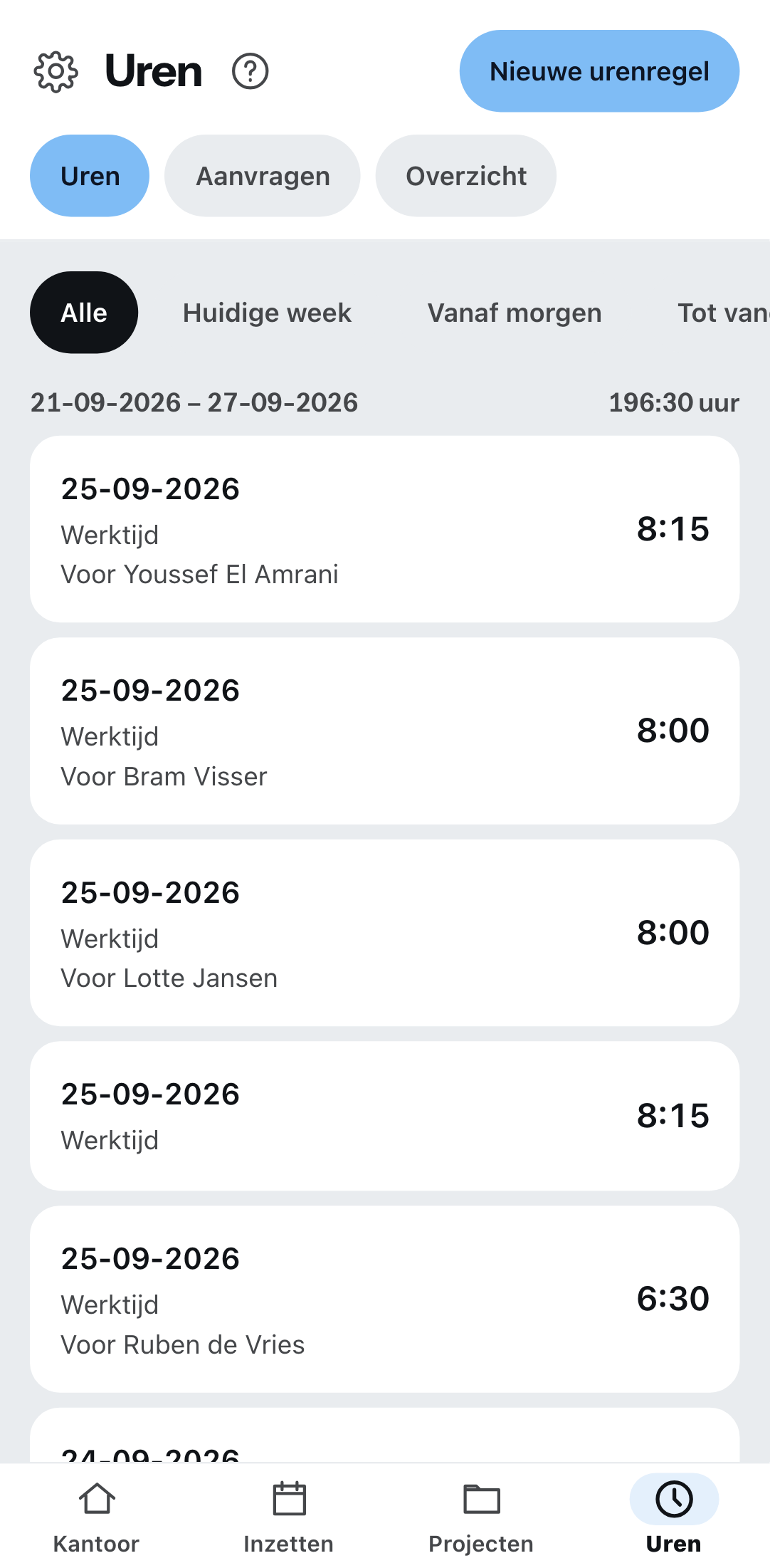
Het item Uren heeft drie tabbladen: Uren, Aanvragen en Overzicht.
De snelste weg
Niet via Nieuwe urenregel, maar via de inzet: onder Inzetten staat bij elke inzet Uren registreren. Project en datum staan dan al vast, je vult alleen nog Van, Tot en Pauze in.
Via Nieuwe urenregel gaat het ook — dan kies je zelf soort, datum, Van, Tot, Pauze, project en omschrijving. Voor anderen registreren mag alleen wie Buitendienst – Teamleider is.
Verlof aanvragen
Tabblad Aanvragen → Nieuwe aanvraag. Je kiest Soort, Van, Tot en de Duur: Hele dag, Eerste helft van de dag, Tweede helft van de dag. Dan Versturen.
De aanvraag staat daarna op aangevraagd en gaat naar goedgekeurd of afgewezen zodra het kantoor heeft beslist. Het beslist in het menu-item Uren.
Aanvragen ontstaan alleen hier, op de telefoon. Wat het kantoor zelf invoert, is meteen goedgekeurd en verschijnt niet in je lijst met aanvragen.
Het overzicht
- Urenbalans en urensaldo — meeruren, minuren of in evenwicht.
- Verlof van het lopende jaar.
- Voortgang van de maandnorm.
Staat er “Voor jou is geen verlofrecht vastgelegd” of “Voor jou is geen arbeidstijdmodel vastgelegd”, dan is dat niets wat je kunt verhelpen — je kantoor voert dat in. Zonder model is er geen norm, en zonder norm rekent het saldo tegen niets.
Het merkteken bij de regel
Elk item draagt zijn verzendstatus — als symbool en als woord:
| Merkteken | Wat het betekent |
|---|---|
| Alleen lokaal opgeslagen | Staat op je apparaat, wacht op netwerk. |
| Wordt verstuurd | Op dit moment onderweg. |
| Verstuurd | Op kantoor aangekomen. |
| Niet verstuurd | Mislukt. |
Wachten er meerdere, dan staat er boven de lijst “… items wachten op verzending” met de knop Nu versturen. Wat dat precies betekent, staat onder Wanneer er geen netwerk is.
Wat vandaag niet gaat
Er is geen prikklok — geen knop die bij aankomst gaat lopen en bij het weggaan stopt. Uren worden met Van en Tot ingevoerd.